تطبيقات الأعمال
الموافقات والنماذج
اكتب نماذج الموافقة والإعفاء مرة واحدة، ثم اطلب من العملاء توقيعها عبر رابط أو على جهاز لوحي في الاستقبال. كل نموذج موقّع يُقفل.
من يمكنه استخدامه: الأدوار «المالك» و«مدير» و«وكيل»، أو دور مخصّص يملك صلاحية «الرد على المحادثات وتوليها وإسنادها». كتابة القوالب وتغييرها تتطلب صلاحية «تغيير إعدادات مساحة العمل واتصالاتها» (للدورين «المالك» و«مدير»).
تعرض الصور الشاشات بالإنجليزية، أما الخطوات فتذكر الأزرار والتبويبات بأسمائها التي تظهر في لوحة التحكم بالعربية.
الخطوة 1: افتح «الموافقات والنماذج» من «التطبيقات»
اضغط «التطبيقات»، ثم «الموافقات والنماذج». يعرض تبويب «النماذج» كل نموذج مع الشخص والقالب وطريقة تعبئته وحالته: «مرسل» أو «مفتوح» أو «بانتظار الموظف» أو «موقع» أو «منتهي» أو «ملغى».
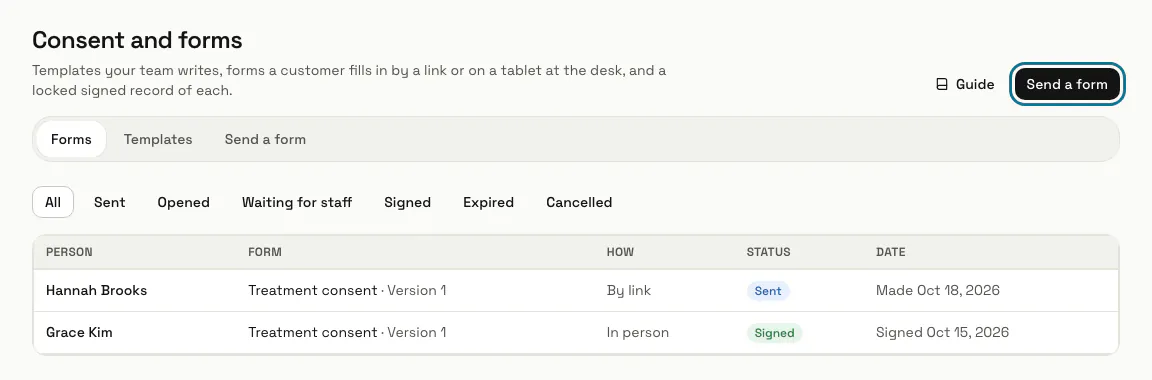
الخطوة 2: اضغط «قالب جديد»
في تبويب «القوالب»، املأ «العنوان» و«لغة النموذج»، واكتب «النص»، وأضف «المخاطر» و«الرعاية بعد ذلك» إن أردتها. أضف «مربعات للتحديد»، ويجب تحديد كل منها قبل التوقيع، و«الأسئلة» بإجابة من نوع «نص قصير» أو «نعم أو لا» أو «تاريخ». حدّد «يوقع أحد الموظفين أيضا» إذا كان الموظفون يوقعون بعد الشخص. ثم اضغط «احفظ».
تستطيع «مساعدة الذكاء الاصطناعي» اقتراح قالب أو تبسيط نصك. هذه اقتراحات فقط: اقرأها وعدّلها قبل الحفظ.
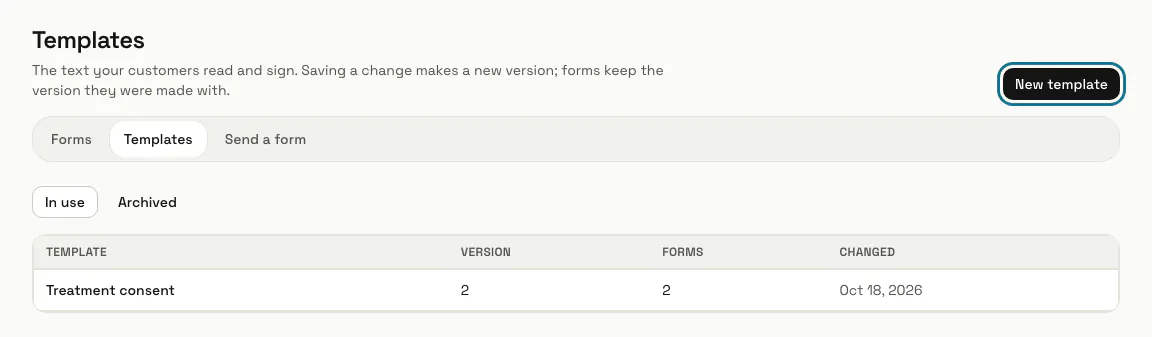
الخطوة 3: احفظ التغيير كإصدار جديد
افتح قالبًا، وغيّره، واضغط «احفظ كإصدار جديد». تحتفظ النماذج التي أُنشئت بالإصدار الذي أُنشئت به، ويبقى كل إصدار قابلًا للقراءة تحت «الإصدارات».
الخطوة 4: افتح تبويب «أرسل نموذجا»
ابحث عن الشخص من العملاء واضغط «اختر»، ثم اختر «القالب» وطريقة تعبئته: عبر رابط، أو حضوريًا على هذا الجهاز أو على جهاز لوحي في الاستقبال. ولمن هو دون 18 عامًا، يوقع أحد الوالدين أو الوصي.
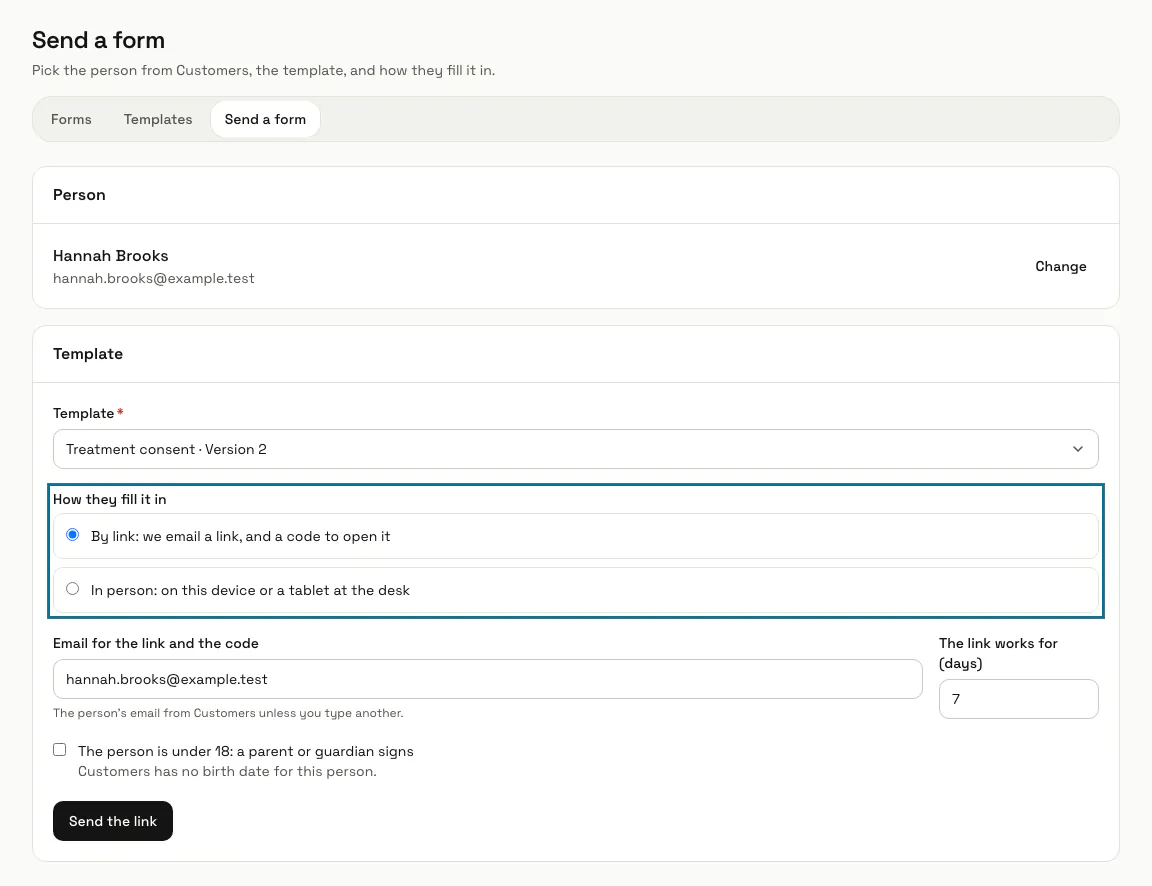
الخطوة 5: اضغط «أرسل الرابط»
نرسل إلى الشخص رابطًا بالبريد الإلكتروني، ويظهر الرابط أيضًا مرة واحدة على شاشتك مع «انسخ الرابط». يفتحه الشخص، ويطلب رمزًا من 6 أرقام بالبريد الإلكتروني يعمل لمدة 10 دقائق، ويقرأ النموذج، ويحدد المربعات، ويجيب، ويوقع برسم توقيعه أو كتابة اسمه. يعمل الرابط لمدة 7 أيام ما لم تختر مدة تصل إلى 30 يومًا.
الخطوة 6: اضغط «ابدأ التعبئة»
للنموذج الحضوري، تطلب منك الصفحة التالية تسليم الجهاز إلى الشخص. وعندما يضغط «ابدأ»، يُقفل الجهاز على ذلك النموذج. وبعد أن يوقع، يعيده إليك وتكتب كلمة مرورك لاستخدامه من جديد.
ما دام الجهاز مقفلًا على نموذج، تطلب كل صفحة أخرى من MagizAI عليه كلمة مرور الموظف أولًا.
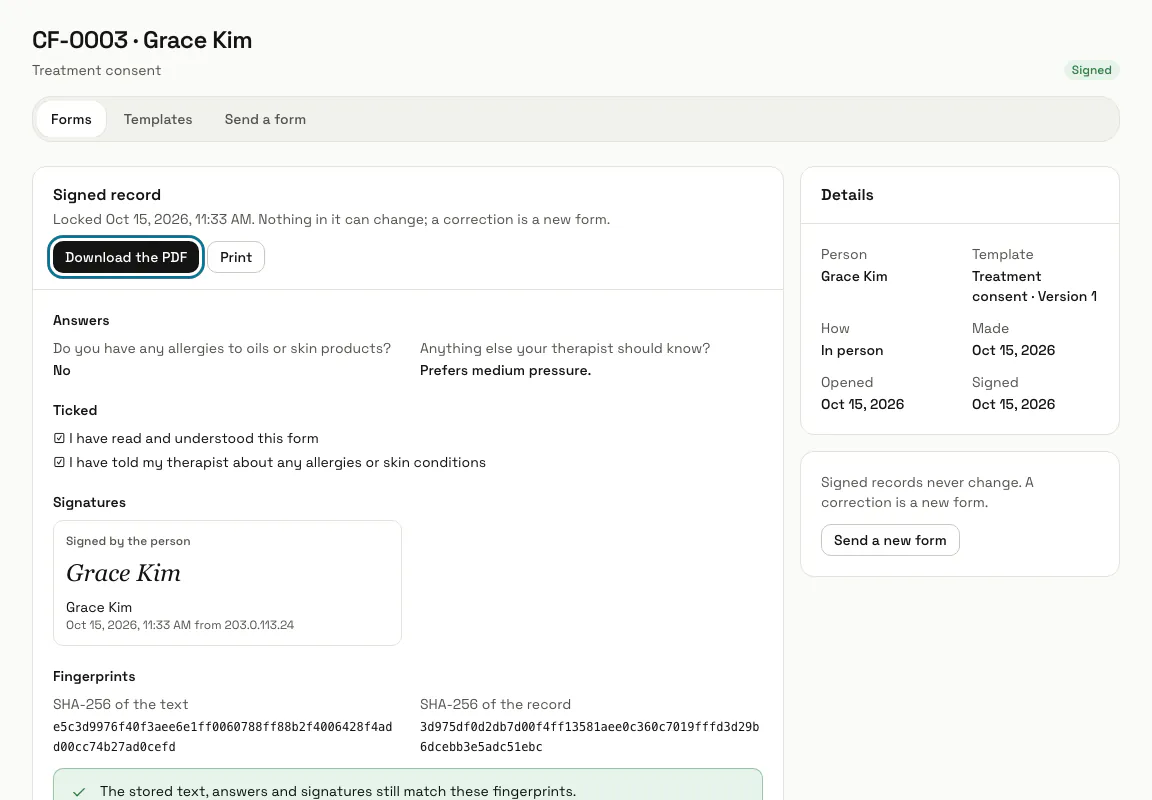
الخطوة 7: افتح السجل الموقّع
يعرض النموذج الموقّع «السجل الموقع»: الإجابات، والمربعات المحددة، وكل توقيع مع وقته وعنوان IP، وبصمات النص كما هو بالضبط. اضغط «نزل ملف PDF» أو «اطبع». لا يمكن تغيير أي شيء فيه؛ ولتصحيحه اضغط «أرسل نموذجا جديدا».
نصائح
- يُسجَّل فتح السجل الموقّع وطباعته ومشاركته في سجل الوصول.
- تعرض صفحة الشخص في العملاء «النماذج الموقعة» مع عددها، ويفتح ذلك نماذجه هنا.
- يستطيع الشخص تنزيل نسخته بصيغة PDF مباشرة بعد التوقيع، من الصفحة التي وقّع فيها.
الحدود والتفعيل
- تطبيق الموافقات والنماذج متوقف إلى أن يفعّله المالك أو المدير من «التطبيقات». ويحتاج إلى العملاء، الذي يُفعَّل معه.
- يمكن لباقتك أن تحدّ من عدد النماذج التي تُرسَل أو تُعبَّأ كل شهر ميلادي. وعند وجود حد، يعرض «أرسل نموذجا» عدد ما استُخدم. لا يوجد حد ما لم تحدده باقتك.
هل توقفت عند خطوة؟ اسأل فريقنا