Analyses et rapports
Analyses
Des rapports dans le menu de gauche : le travail que l'IA a retiré à votre équipe, la qualité et la rapidité de ses réponses, et ce qu'elle a coûté.
Qui peut l'utiliser : Propriétaire, Administrateur, Agent et Lecteur, ou un rôle personnalisé avec « Voir les analyses et les rapports ». Modifier le coût par ticket demande « Modifier les réglages et les connexions de l'espace » (Propriétaire et Administrateur).
Les images montrent les écrans en anglais. Les étapes citent les boutons et les onglets tels que votre tableau de bord les affiche en français.
Étape 1 : Appuyez sur « Rapports » dans le menu de gauche
Cela ouvre Analyses, avec les onglets Revenus et Utilisation de l'IA à côté. Choisissez « Les 7 derniers jours », « Les 30 derniers jours » ou « Les 90 derniers jours » ; « Conversations » indique l'évolution par rapport au même nombre de jours juste avant.
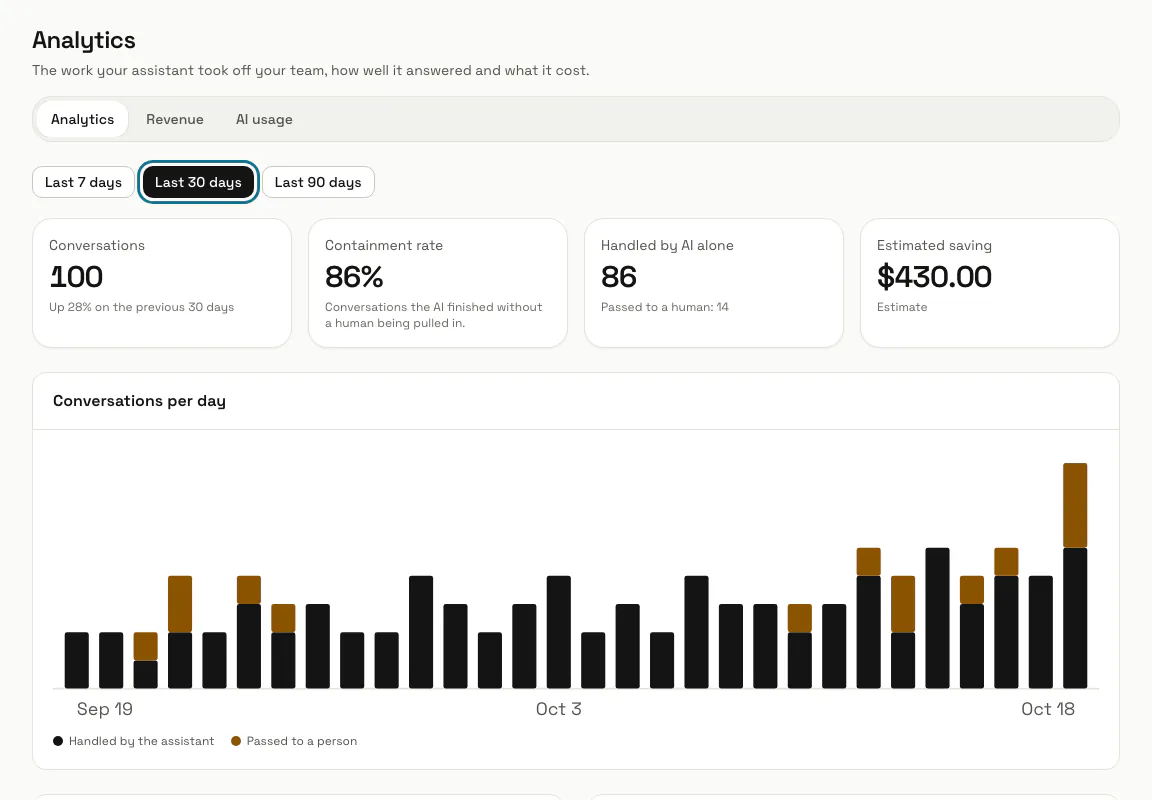
Étape 2 : Lisez les chiffres du haut
Le « Taux de résolution autonome » est la part des conversations auxquelles l'IA a répondu qu'elle a terminées sans faire intervenir une personne, réparties entre « Traitées par l'IA seule » et « Transmises à un humain ». L'« Économie estimée » correspond aux conversations traitées par l'IA seule multipliées par votre coût par ticket. « Conversations par jour » montre la même répartition jour par jour.
Étape 3 : Vérifiez la qualité des réponses
« Appuyées sur vos connaissances » est la part des réponses de l'IA appuyées sur au moins une source entraînée. À côté figurent les réponses « Jugées utiles », la « Satisfaction » des visiteurs sur 5, la « Confiance moyenne » et le nombre de réponses de repli, refusées ou exactes.
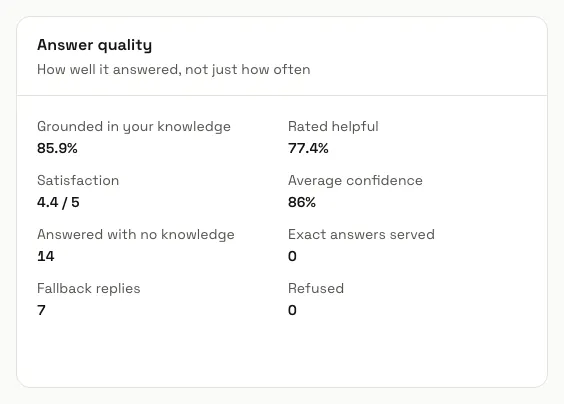
Étape 4 : Réglez votre coût par ticket
« Rapidité de réponse » indique la « Première réponse de l'IA » et la « Prise en charge humaine après transfert ». Sous « Ce que cela coûte », un responsable saisit « Votre coût par ticket humain » et appuie sur « Enregistrer » ; l'estimation de l'économie l'utilise.
Étape 5 : Voyez ce que les gens demandent
« Ce dont on vous parle » liste les principales étiquettes du classificateur d'étiquettes de l'IA. « Qui a répondu » sépare les réponses de l'assistant et celles de l'équipe, avec les chatbots les plus sollicités, et « Lacunes de connaissances » compte les questions auxquelles l'IA n'a pas su répondre, avec « Revoir les lacunes ».
Étape 6 : Ouvrez Tendances depuis le panneau
Quand l'app Tendances est activée, « Sujets et qualité de l'IA » mène à ses pages « Sujets » et « Qualité de l'IA », qui classent chaque conversation terminée par sujet. Quand elle est désactivée, un responsable voit « Ouvrir Apps » pour l'activer.

Étape 7 : Surveillez les messages de ce mois
En bas, « Messages de ce mois » indique combien de messages IA de votre formule sont utilisés. « Voir l'utilisation de l'IA » ouvre le détail.
Conseils
- L'économie et la dépense IA sont affichées en dollars US, et le coût par ticket est de 5 tant qu'un responsable ne le modifie pas.
- L'« Économie estimée » est une estimation, pas une mesure.
Limites et activation
- La page Analyses est toujours là pour les rôles autorisés à la voir. Le panneau Tendances a besoin de l'app Tendances, qu'un responsable active dans Apps.
Bloqué à une étape ? Demandez à notre équipe