Analyses et rapports
Tendances
Tendances lit avec l'IA les conversations terminées et les classe par sujet : vous voyez ce que demandent les clients semaine après semaine et la qualité des réponses de l'IA sur chacun.
Qui peut l'utiliser : Propriétaire, Administrateur, Agent et Lecteur, ou un rôle personnalisé avec « Voir les analyses et les rapports ». Renommer, fusionner et masquer des sujets et l'onglet Réglages demandent « Modifier les réglages et les connexions de l'espace » (Propriétaire et Administrateur). Ouvrir une conversation depuis Tendances demande « Voir la boîte de réception partagée et les conversations ».
Les images montrent les écrans en anglais. Les étapes citent les boutons et les onglets tels que votre tableau de bord les affiche en français.
Étape 1 : Activez Tendances dans Apps
L'app Tendances est désactivée tant qu'un Propriétaire ou un Administrateur ne l'active pas. Ensuite, toutes les heures, chaque conversation terminée (fermée, ou sans activité depuis 30 minutes) est lue une fois par un petit modèle d'IA et rangée dans un sujet d'une courte liste propre à chaque chatbot, en commençant par les 30 derniers jours.
Étape 2 : Ouvrez Tendances depuis Apps
L'onglet Sujets liste chaque sujet avec ses conversations, l'évolution par rapport à la période précédente, les 8 dernières semaines et les parts « Répondu par l'IA », « Transmis » et « Sans réponse », avec les notes. Choisissez la période en haut, et le chatbot quand vous en avez plusieurs. Les sujets en forte hausse cette semaine s'affichent dans un encadré au-dessus de la liste.
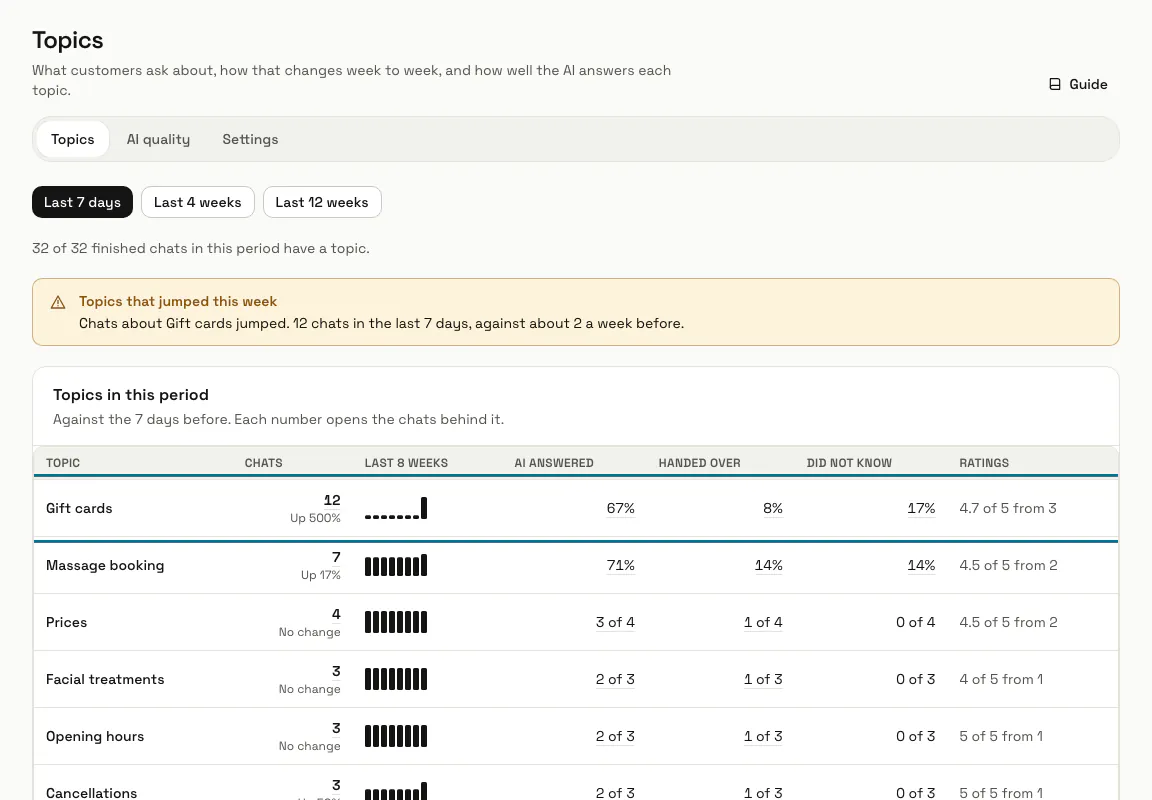
Étape 3 : Ouvrez un sujet
Appuyez sur un sujet pour voir ses chiffres, ses dernières semaines selon que l'IA a répondu ou non, et ses dernières conversations. Des boutons limitent les conversations à celles où l'IA n'a pas su répondre, à celles transmises à une personne, à celles que le visiteur a quittées, ou aux visiteurs mécontents.
Étape 4 : Utilisez « Gérer ce sujet »
Un responsable peut saisir un nouveau « Nom » et appuyer sur « Enregistrer le nom », « Fusionner » le sujet avec un autre, ou le « Masquer » des listes et des alertes. L'ancien nom est conservé, pour que l'IA continue de ranger les conversations dans le même sujet.
La fusion déplace toutes les conversations du sujet vers celui que vous choisissez, et elle ne peut pas être annulée.
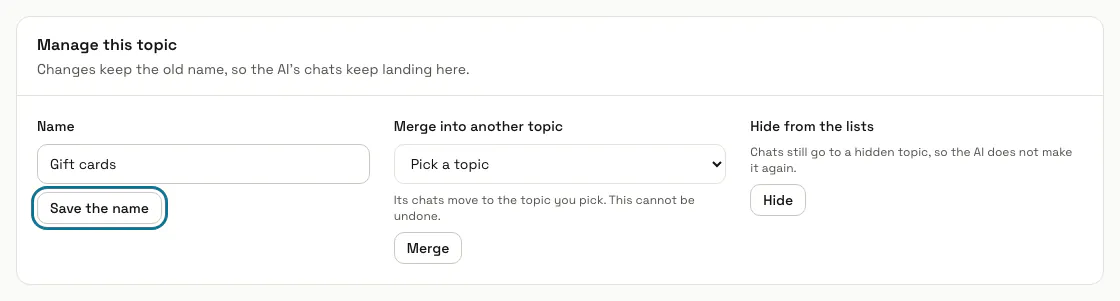
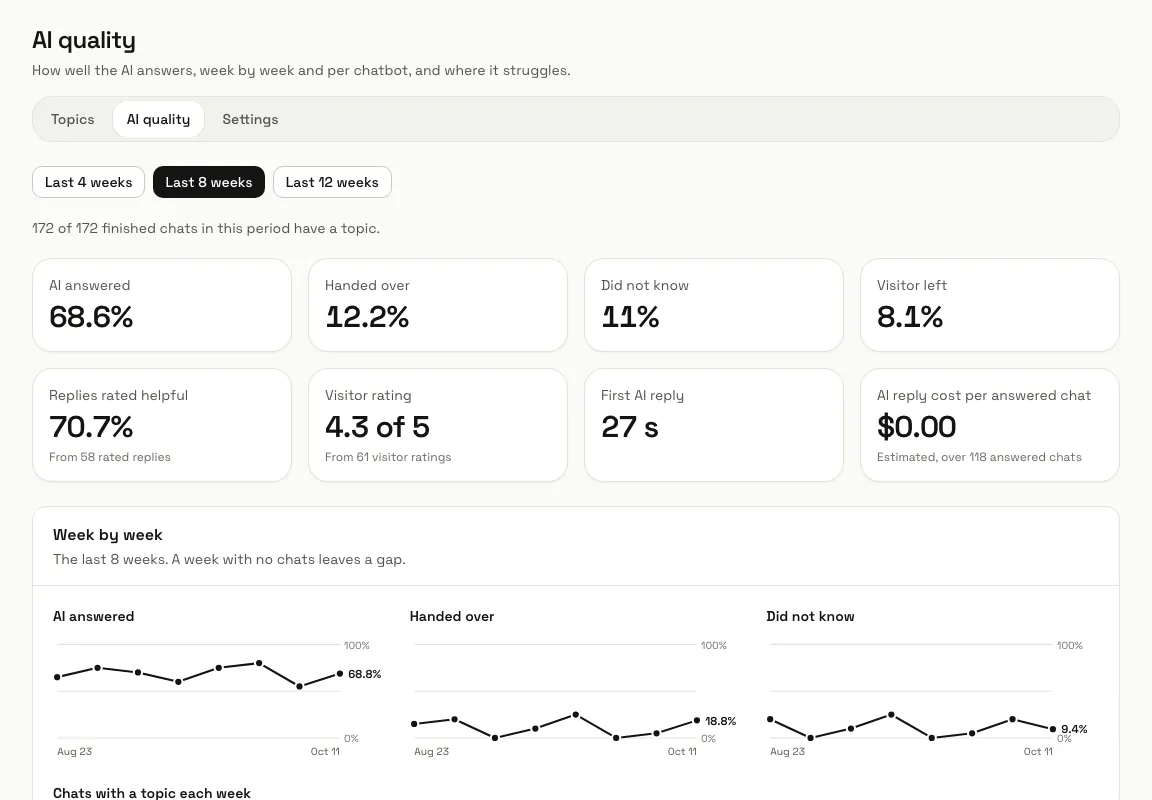
Étape 5 : Ouvrez l'onglet Qualité de l'IA
Voyez à quelle fréquence l'IA a répondu, a transmis, n'a pas su répondre ou le visiteur est parti, avec les notes, le délai de première réponse et le coût des réponses par conversation répondue, semaine après semaine et par chatbot. « Là où l'IA a du mal » nomme les sujets les moins bons, et « Prochaines étapes » mène à l'ajout de connaissances, aux questions sans réponse, aux réponses épinglées et aux tests de réponses.
Étape 6 : Lisez les conversations derrière un chiffre
Chaque chiffre ouvre les conversations qui le composent, avec leur sujet, leur résultat et l'humeur apparente du visiteur : Satisfait, Neutre ou Mécontent. « Ouvrir dans la boîte de réception » ouvre la conversation.
Étape 7 : Réglez les alertes et la limite quotidienne
Dans les réglages, « Alertes » prévient les responsables dans leurs notifications et le résumé quotidien quand un sujet bondit ou que les réponses se dégradent ; c'est activé tant que vous ne le désactivez pas, et « Quand alerter » fixe les seuils. « Échanges lus par jour » peut être réglé plus bas que ce que permet votre formule. « Où en est la lecture » montre ce qui a été lu aujourd'hui et ce que cela a coûté.
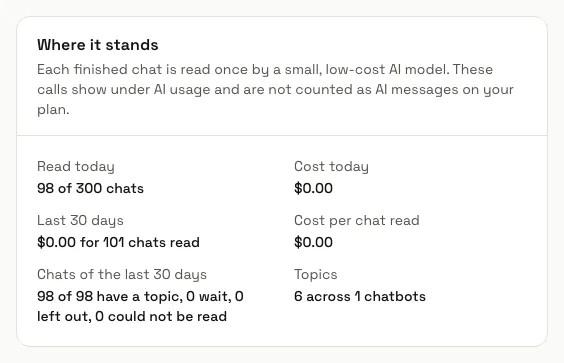
Conseils
- « Répondu par l'IA » signifie qu'aucune personne n'a été nécessaire. « Transmis à une personne » signifie que quelqu'un a été demandé ou a écrit dans la conversation. « Sans réponse » signifie une réponse de repli, une lacune de connaissances enregistrée ou un dernier message resté sans réponse. « Visiteur parti » signifie que le visiteur s'est arrêté avant d'obtenir ce qu'il cherchait.
- Un sujet masqué reçoit toujours des conversations. La liste l'affiche sous « Sujets masqués », avec « Afficher » pour le faire revenir.
- Les conversations de test d'un membre de l'équipe sont exclues.
Limites et activation
- L'app Tendances est désactivée tant qu'un Propriétaire ou un Administrateur ne l'active pas dans Apps.
- Votre formule fixe le nombre de conversations que Tendances peut lire par jour : 300, sauf si votre formule prévoit autre chose. La lecture est enregistrée dans Utilisation de l'IA et ne compte pas comme messages IA de votre formule.
Bloqué à une étape ? Demandez à notre équipe