Analyses et rapports
Utilisation de l'IA
Combien de messages IA votre espace a utilisés ce mois-ci face à votre formule, et les appels, jetons et coûts qui les composent, par type de tâche et par modèle.
Qui peut l'utiliser : Propriétaire, Administrateur, Agent et Lecteur, ou un rôle personnalisé avec « Voir les analyses et les rapports ».
Les images montrent les écrans en anglais. Les étapes citent les boutons et les onglets tels que votre tableau de bord les affiche en français.
Étape 1 : Ouvrez l'onglet Utilisation de l'IA
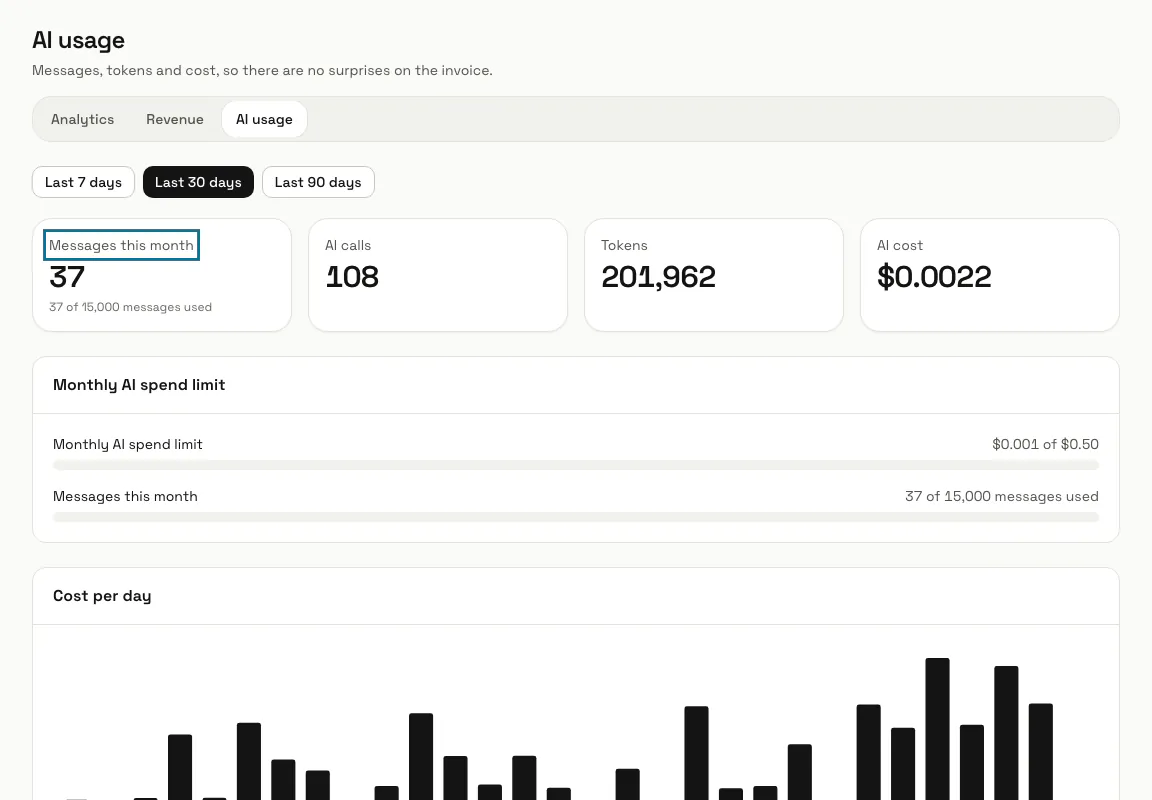
Appuyez sur « Rapports » dans le menu de gauche, puis sur « Utilisation de l'IA ». Choisissez « Les 7 derniers jours », « Les 30 derniers jours » ou « Les 90 derniers jours » pour les « Appels à l'IA », les « Jetons » et le « Coût de l'IA ».
Étape 2 : Lisez « Messages ce mois-ci »
C'est ce que compte votre formule : chaque réponse IA écrite par vos chatbots, et chaque demande IA faite dans les apps, comme lire un reçu ou interroger vos chiffres. Les réponses de repli et les réponses refusées ne sont pas comptées. Le mois commence le jour du mois où votre espace a été créé.
Étape 3 : Vérifiez le plafond de dépense
Sous « Plafond mensuel de dépense IA », un espace qui utilise notre clé IA voit quelle part de son plafond est utilisée, ou qu'aucun plafond de dépense ne s'applique. Un espace qui utilise ses propres clés IA est facturé par son fournisseur, pas par nous.
Étape 4 : Voyez le coût par type de tâche
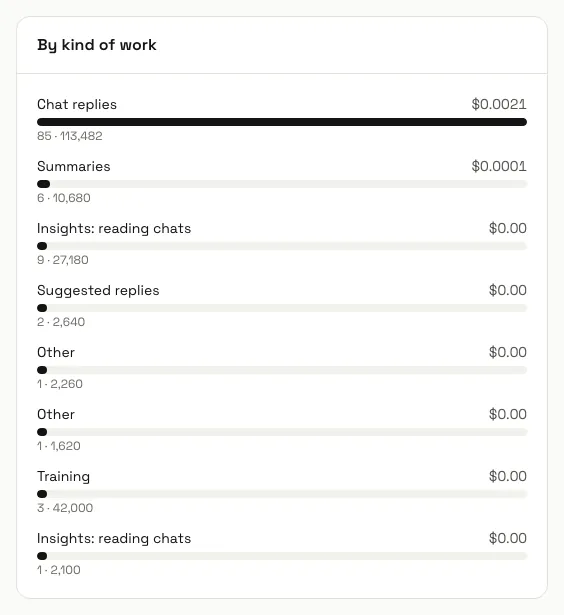
« Par type de tâche » répartit le coût entre réponses du chat, entraînement, amélioration des réponses, résumés, réponses suggérées, étiquetage, classement de recherche et « Tendances : lecture des échanges » ; l'IA utilisée dans les apps apparaît sous « Autre ». « Par modèle » liste chaque modèle avec ses appels, ses jetons et son coût, et « Coût par jour » montre la tendance.
Étape 5 : Anticipez la limite mensuelle
Quand les messages du mois sont épuisés, le chatbot cesse d'écrire des réponses IA et demande aux visiteurs de laisser leur e-mail pour que votre équipe les recontacte, et l'IA des apps indique que les messages IA de la formule sont épuisés. Le compteur repart au mois suivant ; une formule plus grande dans Facturation relève la limite.
Conseils
- La lecture des échanges par Tendances apparaît ici mais ne compte pas comme messages IA de votre formule.
- Analyses affiche le même compteur de messages en bas, avec « Voir l'utilisation de l'IA ».
Limites et activation
- Votre formule fixe le nombre de messages IA que l'espace peut utiliser par mois. Un espace qui utilise ses propres clés IA peut ne pas avoir de limite mensuelle ; la vignette n'affiche alors que le nombre.
Bloqué à une étape ? Demandez à notre équipe