Analyses et rapports
Revenus
Les ventes que votre équipe ou votre site attribue aux conversations ce mois-ci : le total, le nombre de conversations qui ont mené à une vente et la commande moyenne.
Qui peut l'utiliser : Propriétaire, Administrateur, Agent et Lecteur, ou un rôle personnalisé avec « Voir les analyses et les rapports ». « Télécharger en CSV » demande « Modifier les réglages et les connexions de l'espace » (Propriétaire et Administrateur). Ajouter une valeur d'affaire à une conversation demande « Répondre aux conversations, les reprendre et les attribuer ».
Les images montrent les écrans en anglais. Les étapes citent les boutons et les onglets tels que votre tableau de bord les affiche en français.
Étape 1 : Ouvrez l'onglet Revenus
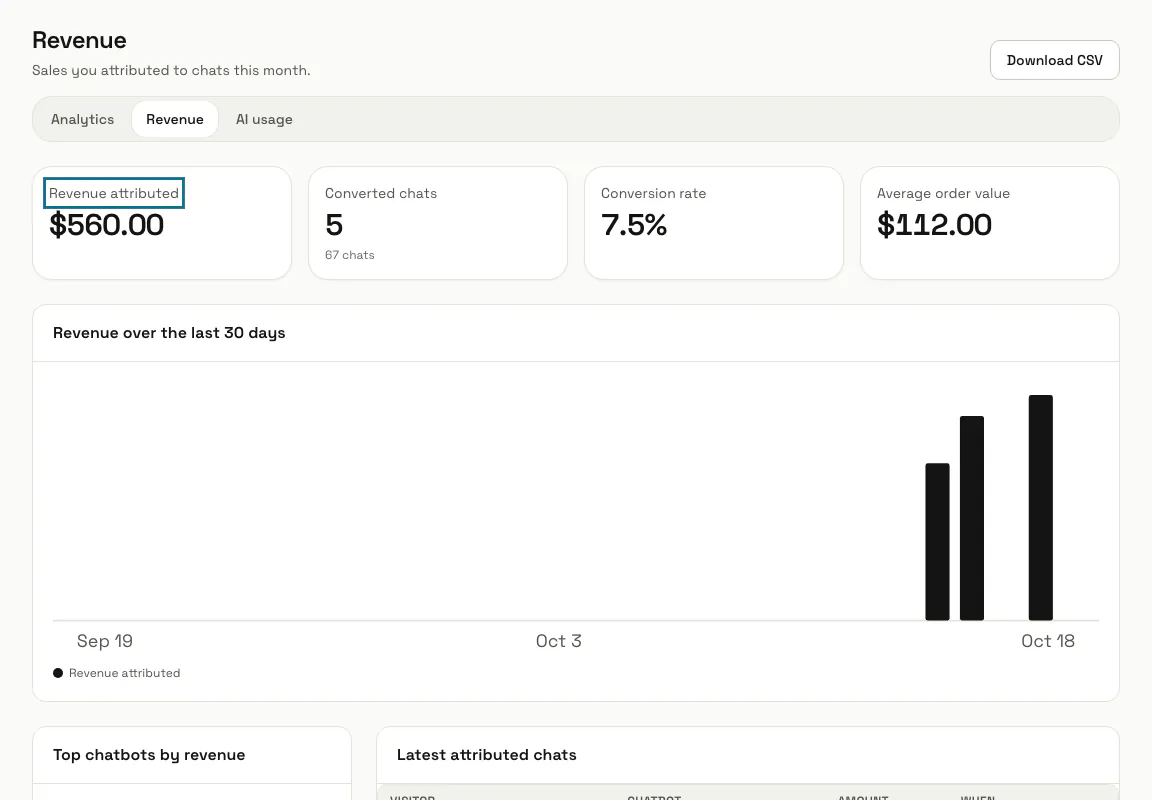
Appuyez sur « Rapports » dans le menu de gauche, puis sur « Revenus ». « Revenu attribué » est le total des ventes de ce mois civil, « Conversations converties » le nombre de conversations qui en ont une, « Taux de conversion » leur part dans les conversations du mois, et « Valeur moyenne d'une commande » le total divisé par ces conversations.
Étape 2 : Ajoutez une valeur d'affaire à une conversation
Ouvrez la conversation dans la boîte de réception, trouvez « Valeur de l'affaire » dans les détails à côté, saisissez le montant de la vente, choisissez la devise et appuyez sur « Enregistrer ». Videz le montant et enregistrez pour retirer la vente.
Étape 3 : Comptez les ventes de votre site
Sur la page qui suit un achat, appelez le widget avec le montant et la devise. La vente ne compte que si le visiteur a discuté dans ce navigateur, et elle va sur cette conversation.
MagizAI.trackConversion(249.00, 'USD');Étape 4 : Consultez les dernières conversations attribuées
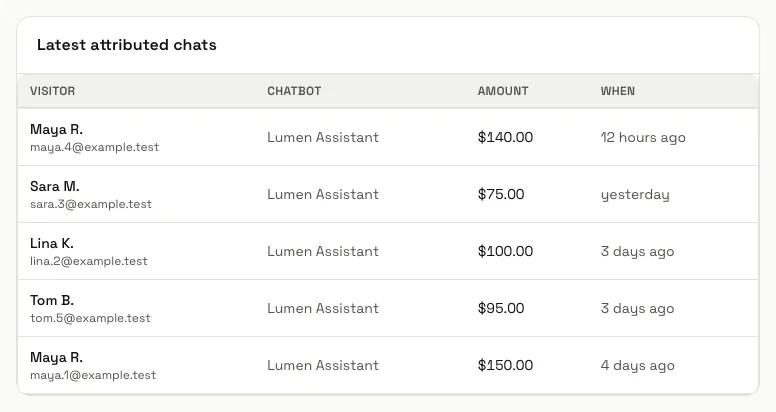
Le graphique montre les revenus par jour sur les 30 derniers jours, et « Assistants les plus rentables » classe vos chatbots. « Dernières conversations attribuées » liste chaque vente avec le visiteur, le chatbot, le montant et la date ; appuyez sur un visiteur pour ouvrir la conversation.
Étape 5 : Appuyez sur « Télécharger en CSV »
Un responsable télécharge les conversations attribuées de ce mois avec le chatbot, le visiteur, le montant, la devise et l'origine de la vente.
Conseils
- Chaque conversation porte un seul montant : une nouvelle valeur d'affaire ou une autre vente du site remplace la précédente.
- Tenez-vous à une seule devise. Les totaux additionnent tous les montants et les affichent dans la devise de la dernière vente.
Limites et activation
- L'export du chiffre d'affaires en CSV nécessite une formule avec l'export des statistiques.
Bloqué à une étape ? Demandez à notre équipe