Analyses et rapports
Rapports
L'app Rapports compte vos réservations, clients, revenus, abonnements et file d'attente par jour, semaine ou mois, avec export CSV et Excel.
Qui peut l'utiliser : Propriétaire, Administrateur, Agent et Lecteur, ou un rôle personnalisé avec « Voir les analyses et les rapports ». « Télécharger le CSV » et « Télécharger Excel » demandent « Modifier les réglages et les connexions de l'espace » (Propriétaire et Administrateur).
Les images montrent les écrans en anglais. Les étapes citent les boutons et les onglets tels que votre tableau de bord les affiche en français.
Étape 1 : Ouvrez Rapports depuis Apps
Appuyez sur « Apps », puis sur « Rapports ». C'est l'app, pas « Rapports » du menu de gauche, qui ouvre Analyses. Chaque rapport ne s'affiche que si l'app qu'il lit est activée : Réservations, Clients, Factures, Abonnements ou File d'attente.
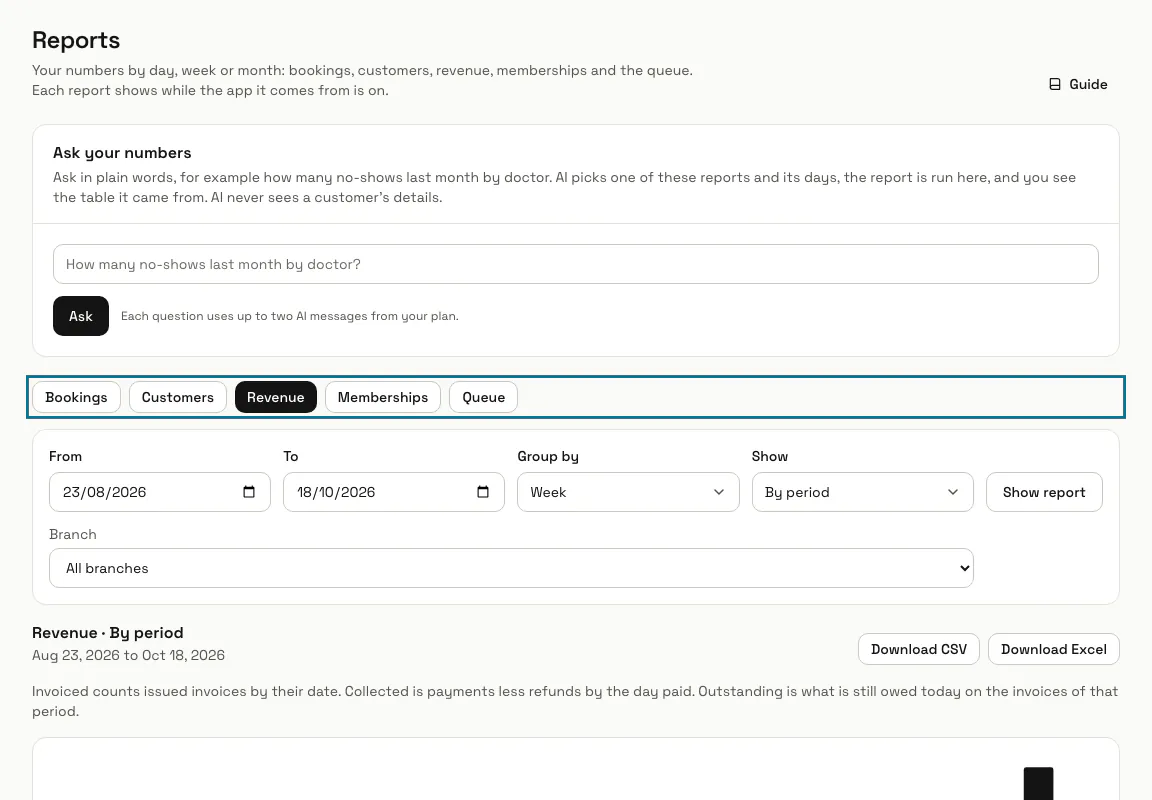
Étape 2 : Choisissez un rapport
Appuyez sur Réservations, Clients, Revenus, Abonnements ou File d'attente. Une ligne au-dessus du tableau dit ce qu'il compte ; pour Revenus, « Facturé » correspond aux factures émises à leur date, « Encaissé » aux paiements moins les remboursements au jour du paiement, et « Restant dû » à ce qui reste dû aujourd'hui.
Étape 3 : Choisissez les jours et leur regroupement
Réglez « Du » et « Au », « Grouper par » jour, semaine ou mois, et « Afficher » par période ou selon une répartition, par exemple par service, membre de l'équipe, formule ou file, puis appuyez sur « Afficher le rapport ». Un rapport couvre deux ans au plus.
Étape 4 : Interrogez vos chiffres
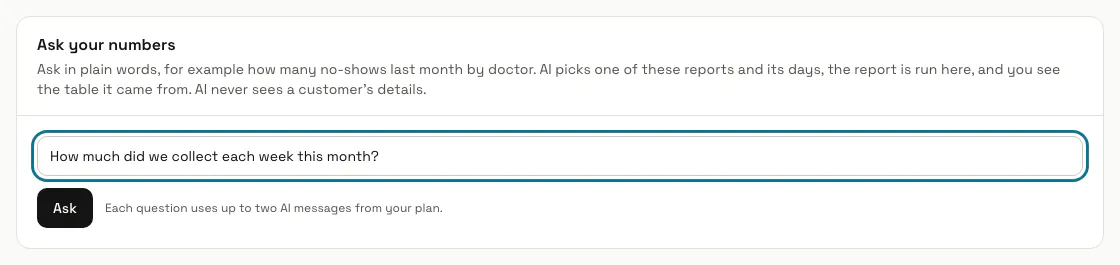
Tapez une question en mots simples, par exemple le nombre d'absences le mois dernier par membre de l'équipe, et appuyez sur « Demander ». L'IA choisit un des rapports et ses jours, le rapport s'exécute ici, et vous voyez le tableau d'où vient la réponse. L'IA ne voit jamais les informations d'un client.
Chaque question utilise jusqu'à deux messages IA de votre formule.
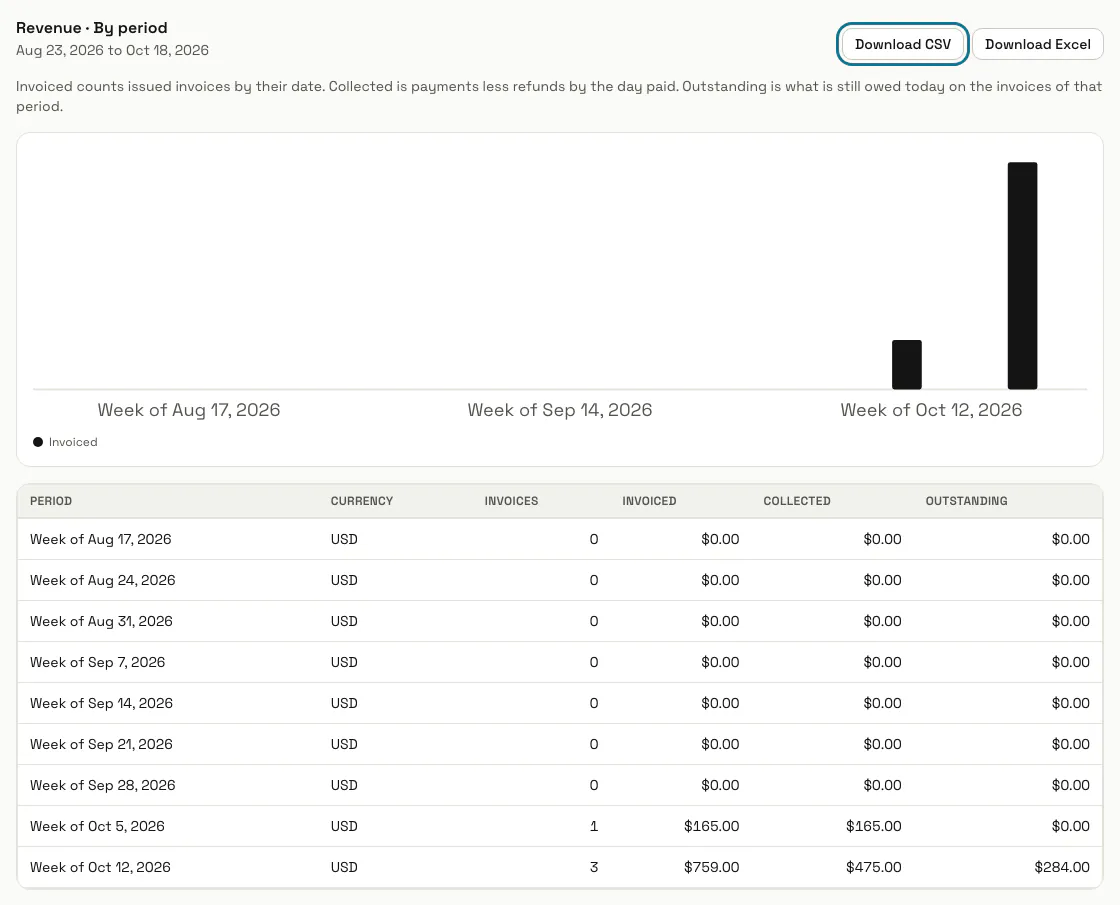
Étape 5 : Appuyez sur « Télécharger le CSV »
Un responsable télécharge le rapport affiché en fichier CSV, ou en classeur avec « Télécharger Excel ».
Limites et activation
- L'app Rapports est désactivée tant qu'un Propriétaire ou un Administrateur ne l'active pas dans Apps.
- Votre formule peut exclure l'export CSV et Excel ; les rapports restent affichés.
Bloqué à une étape ? Demandez à notre équipe