الرؤى والتقارير
التقارير
يعدّ تطبيق التقارير حجوزاتك وعملاءك وإيراداتك وعضوياتك والطابور حسب اليوم أو الأسبوع أو الشهر، مع التصدير إلى CSV وExcel.
من يمكنه استخدامه: الأدوار «المالك» و«مدير» و«وكيل» و«مُشاهد»، أو دور مخصّص يملك صلاحية «عرض التحليلات والتقارير». «تنزيل CSV» و«تنزيل Excel» يتطلبان صلاحية «تغيير إعدادات مساحة العمل واتصالاتها» (للدورين «المالك» و«مدير»).
تعرض الصور الشاشات بالإنجليزية، أما الخطوات فتذكر الأزرار والتبويبات بأسمائها التي تظهر في لوحة التحكم بالعربية.
الخطوة 1: افتح «التقارير» من «التطبيقات»
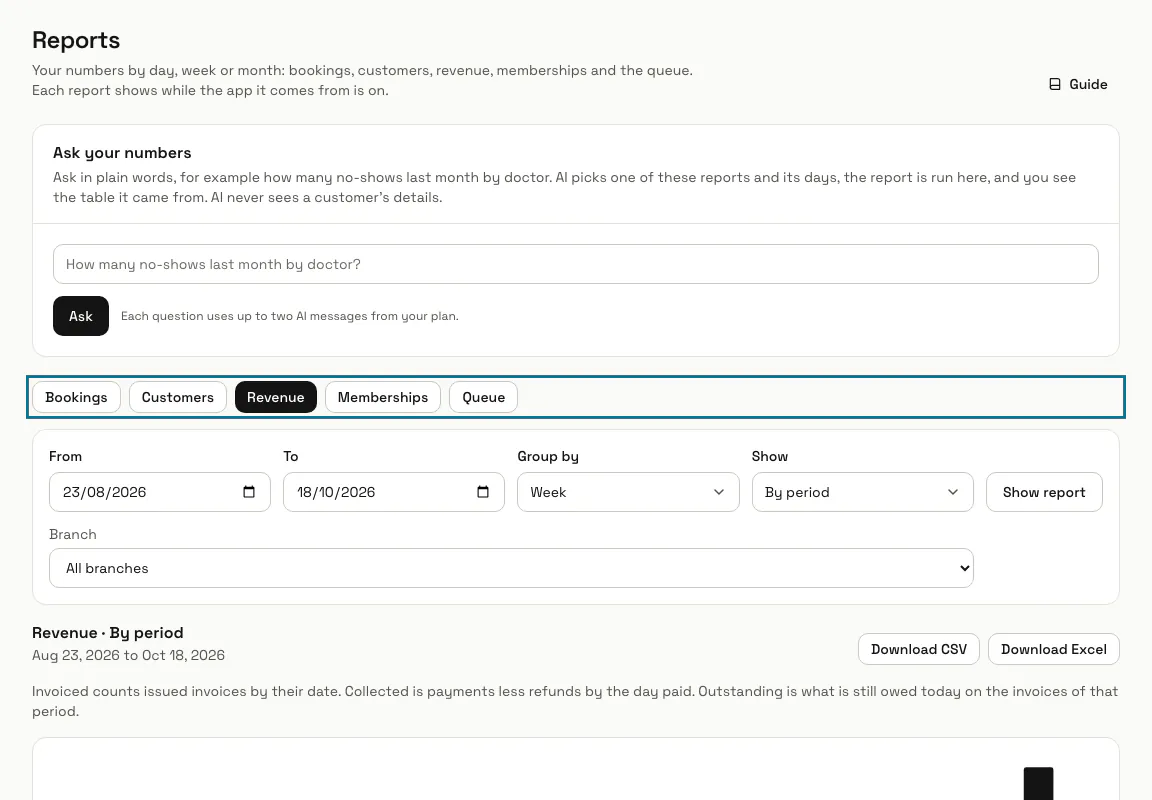
اضغط «التطبيقات»، ثم «التقارير». هذا هو التطبيق، وليس «التقارير» في القائمة الجانبية الذي يفتح التحليلات. ولا يظهر كل تقرير إلا عندما يكون التطبيق الذي يقرأ منه مفعّلًا: الحجوزات أو العملاء أو الفواتير أو العضويات أو الطابور.
الخطوة 2: اختر تقريرًا
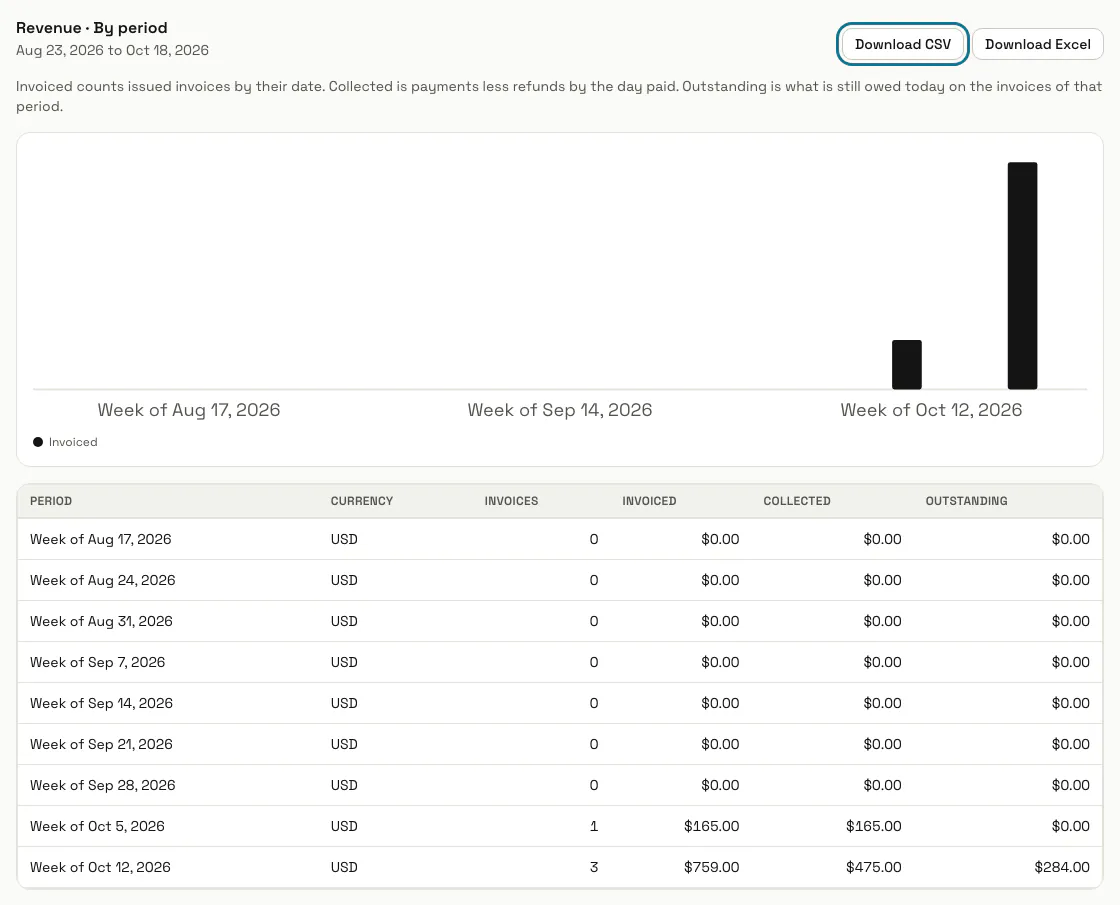
اضغط «الحجوزات» أو «العملاء» أو «الإيرادات» أو «العضويات» أو «الطابور». يوضح سطر فوق الجدول ما يعدّه التقرير؛ ففي «الإيرادات» يمثل «المفوتر» الفواتير الصادرة حسب تاريخها، و«المحصّل» المدفوعات مطروحًا منها الاستردادات حسب يوم الدفع، و«المستحق» ما بقي مستحقًا اليوم.
الخطوة 3: اختر الأيام وطريقة تجميعها
حدّد «من» و«إلى»، و«التجميع حسب» اليوم أو الأسبوع أو الشهر، و«عرض» حسب الفترة أو حسب تفصيل مثل الخدمة أو عضو الفريق أو الخطة أو خط الطابور، ثم اضغط «عرض التقرير». يغطي التقرير سنتين على الأكثر.
الخطوة 4: اسأل عن أرقامك
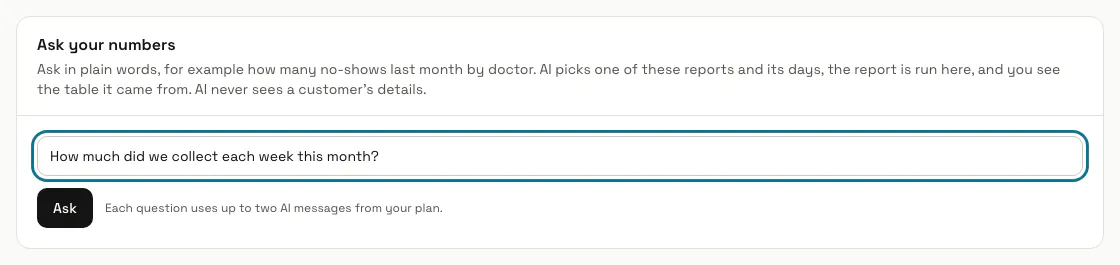
اكتب سؤالًا بكلمات بسيطة، مثل عدد حالات عدم الحضور الشهر الماضي حسب عضو الفريق، واضغط «اسأل». يختار الذكاء الاصطناعي أحد التقارير وأيامه، ويُشغَّل التقرير هنا، وترى الجدول الذي جاءت منه الإجابة. ولا يرى الذكاء الاصطناعي أبدًا بيانات أي عميل.
يستخدم كل سؤال حتى رسالتين من رسائل الذكاء الاصطناعي في باقتك.
الخطوة 5: اضغط «تنزيل CSV»
ينزّل المدير التقرير المعروض على الشاشة ملفَّ CSV، أو مصنّفًا عبر «تنزيل Excel».
الحدود والتفعيل
- تطبيق التقارير متوقف إلى أن يفعّله المالك أو المدير من «التطبيقات».
- يمكن أن تستثني باقتك التصدير إلى CSV وExcel؛ وتبقى التقارير ظاهرة.
هل توقفت عند خطوة؟ اسأل فريقنا