الرؤى والتقارير
الرؤى
تقرأ الرؤى المحادثات المنتهية بالذكاء الاصطناعي وتصنفها في مواضيع، فترى ما يسأل عنه العملاء أسبوعًا بعد أسبوع ومدى جودة إجابة الذكاء الاصطناعي في كل منها.
من يمكنه استخدامه: الأدوار «المالك» و«مدير» و«وكيل» و«مُشاهد»، أو دور مخصّص يملك صلاحية «عرض التحليلات والتقارير». إعادة تسمية المواضيع ودمجها وإخفاؤها وتبويب «الإعدادات» تتطلب صلاحية «تغيير إعدادات مساحة العمل واتصالاتها» (للدورين «المالك» و«مدير»). وفتح محادثة من الرؤى يتطلب صلاحية «عرض صندوق الوارد المشترك والمحادثات».
تعرض الصور الشاشات بالإنجليزية، أما الخطوات فتذكر الأزرار والتبويبات بأسمائها التي تظهر في لوحة التحكم بالعربية.
الخطوة 1: فعّل الرؤى في «التطبيقات»
تطبيق الرؤى متوقف إلى أن يفعّله المالك أو المدير. بعد ذلك، وكل ساعة، يقرأ نموذج ذكاء اصطناعي صغير كل محادثة منتهية (مغلقة، أو هادئة لمدة 30 دقيقة) مرة واحدة ويضعها في موضوع واحد من قائمة قصيرة لكل روبوت، بدءًا بآخر 30 يومًا.
الخطوة 2: افتح «الرؤى» من «التطبيقات»
يعرض تبويب «المواضيع» كل موضوع مع محادثاته، والتغيّر مقارنةً بالفترة السابقة، وآخر 8 أسابيع، وحصص «أجاب الذكاء الاصطناعي» و«حُوّلت إلى موظف» و«لم يعرف الإجابة»، مع التقييمات. اختر الفترة في الأعلى، والروبوت إن كان لديك أكثر من واحد. وتظهر المواضيع التي قفزت هذا الأسبوع في مربع فوق القائمة.
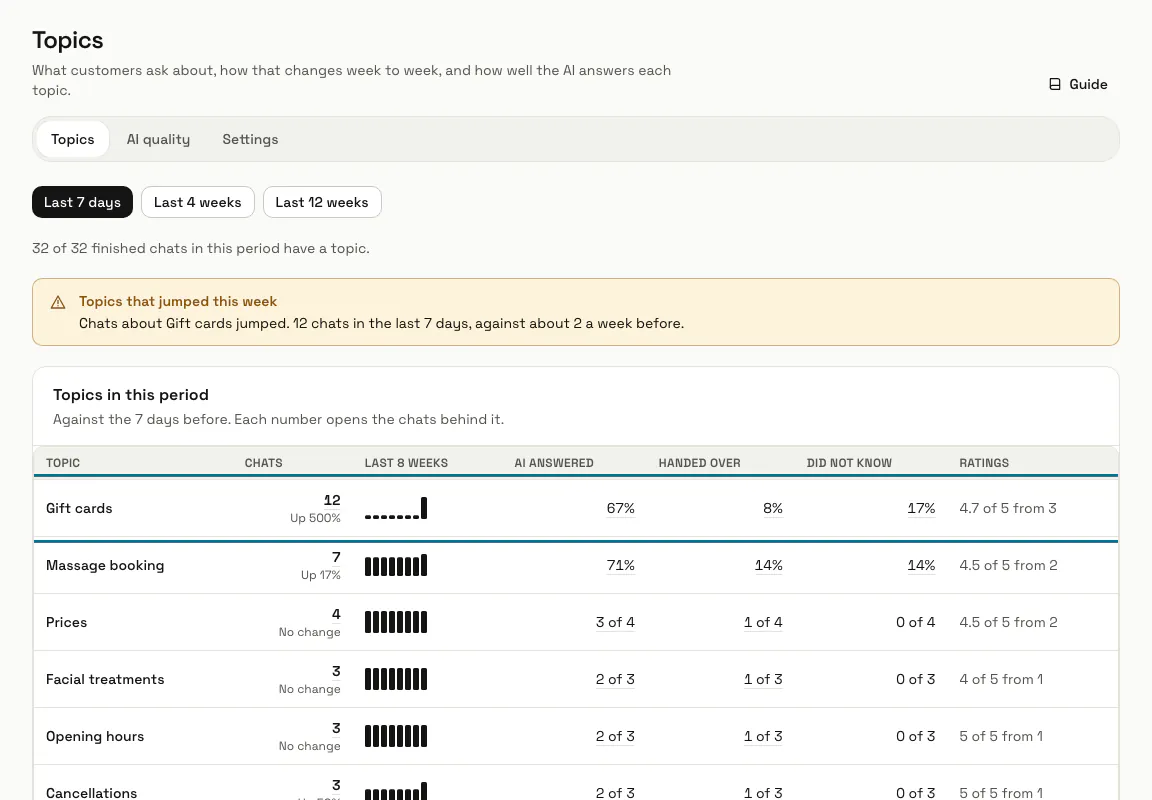
الخطوة 3: افتح موضوعًا
اضغط موضوعًا لترى أرقامه، وأسابيعه الأخيرة حسب إجابة الذكاء الاصطناعي، وأحدث محادثاته. وتحصر الأزرار المحادثات في التي لم يعرف الذكاء الاصطناعي إجابتها، أو التي حُوّلت إلى شخص، أو التي غادرها الزائر، أو الزوار غير الراضين.
الخطوة 4: استخدم «إدارة هذا الموضوع»
يستطيع المدير كتابة «الاسم» الجديد والضغط على «احفظ الاسم»، أو «ادمج» الموضوع في موضوع آخر، أو «أخفِ» لإخفائه من القوائم والتنبيهات. ويُحتفظ بالاسم القديم، فيستمر الذكاء الاصطناعي في وضع المحادثات في الموضوع نفسه.
ينقل الدمج كل محادثات الموضوع إلى الموضوع الذي تختاره، ولا يمكن التراجع عنه.
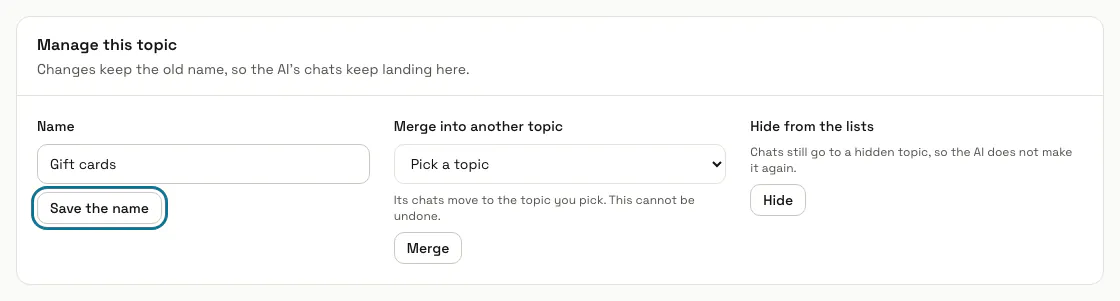
الخطوة 5: افتح تبويب «جودة الذكاء الاصطناعي»
اعرف كم مرة أجاب الذكاء الاصطناعي أو حوّل المحادثة أو لم يعرف الإجابة أو غادر الزائر، مع التقييمات، ووقت أول رد، وتكلفة الرد لكل محادثة مُجابة، أسبوعًا بعد أسبوع ولكل روبوت. ويسمّي «حيث يواجه الذكاء الاصطناعي صعوبة» المواضيع الأسوأ أداءً، ويقود «الخطوات التالية» إلى إضافة المعرفة والأسئلة بلا إجابة والإجابات المثبّتة واختبارات الإجابات.
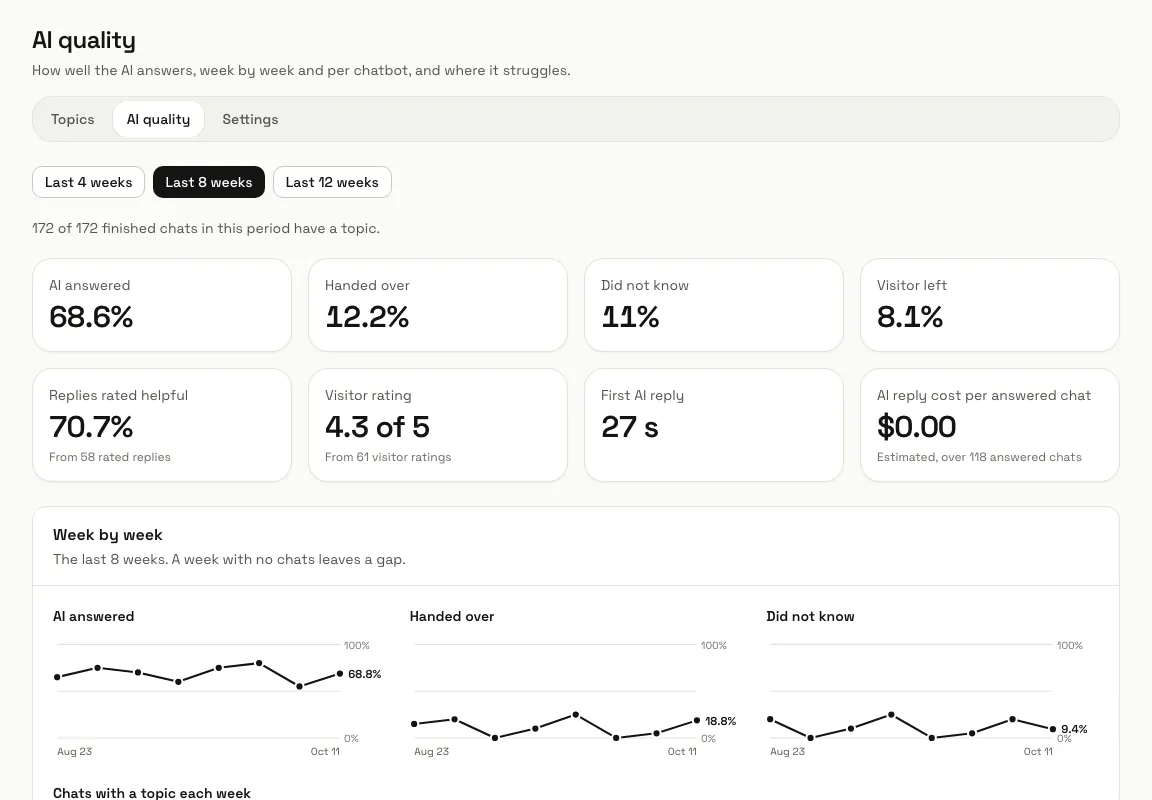
الخطوة 6: اقرأ المحادثات وراء الرقم
يفتح كل رقم المحادثات التي يقوم عليها، مع موضوعها ونتيجتها وحالة الزائر: «راضٍ» أو «محايد» أو «غير راضٍ». ويفتح «افتح في صندوق الوارد» المحادثة.
الخطوة 7: اضبط التنبيهات والحد اليومي
في الإعدادات، يُبلغ «التنبيهات» المديرين في إشعاراتهم وفي الملخص اليومي عندما يقفز موضوع أو تسوء الإجابات؛ وهو مفعّل ما لم توقفه، ويضبط «متى يُرسل التنبيه» العتبات. ويمكن ضبط «المحادثات المقروءة يوميًا» على عدد أقل مما تسمح به باقتك. ويعرض «أين وصلت القراءة» ما قُرئ اليوم وتكلفته.
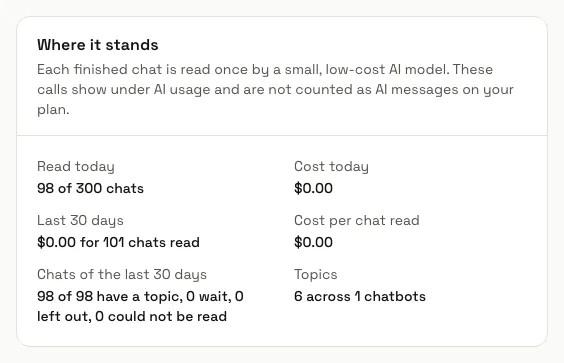
نصائح
- «أجاب عنها الذكاء الاصطناعي» تعني أنه لم تكن هناك حاجة إلى شخص. و«حُوّلت إلى موظف» تعني أن أحدًا طُلب أو كتب في المحادثة. و«لم يعرف الإجابة» تعني ردًا احتياطيًا، أو فجوة معرفة مسجلة، أو رسالة أخيرة بلا رد. و«غادر الزائر» تعني أن الزائر توقف قبل أن يحصل على ما جاء من أجله.
- يستمر الموضوع المخفي في استقبال المحادثات. وتعرضه القائمة تحت «مواضيع مخفية»، مع «أظهر» لإعادته.
- تُستبعد محادثات الاختبار التي يجريها أعضاء الفريق.
الحدود والتفعيل
- تطبيق الرؤى متوقف إلى أن يفعّله المالك أو المدير من «التطبيقات».
- تحدد باقتك عدد المحادثات التي يمكن للرؤى قراءتها يوميًا: 300 ما لم تنص باقتك على غير ذلك. تُسجَّل القراءة ضمن استخدام الذكاء الاصطناعي ولا تُحتسب من رسائل الذكاء الاصطناعي في باقتك.
هل توقفت عند خطوة؟ اسأل فريقنا