Compte, facturation et formules
Réglages de l'espace
Le nom de votre entreprise, la règle de connexion en deux étapes, les heures d'ouverture, la protection contre les abus et la marque affichée par votre chat.
Qui peut l'utiliser : Propriétaire et Administrateur, ou un rôle personnalisé avec « Modifier les réglages et les connexions de l'espace ».
Les images montrent les écrans en anglais. Les étapes citent les boutons et les onglets tels que votre tableau de bord les affiche en français.
Étape 1 : Ouvrez Réglages
Réglages, dans le menu de gauche, ouvre « Réglages de l'espace ». La rangée de liens en haut mène aux autres pages de réglages que votre rôle peut ouvrir : Espace de travail, Marque, E-mail, Jetons d'API, Équipe, Rôles, Routage, Facturation, Journal d'audit, Demandes de confidentialité, Notifications et Votre profil.
Étape 2 : Changez le « Nom de l'entreprise »
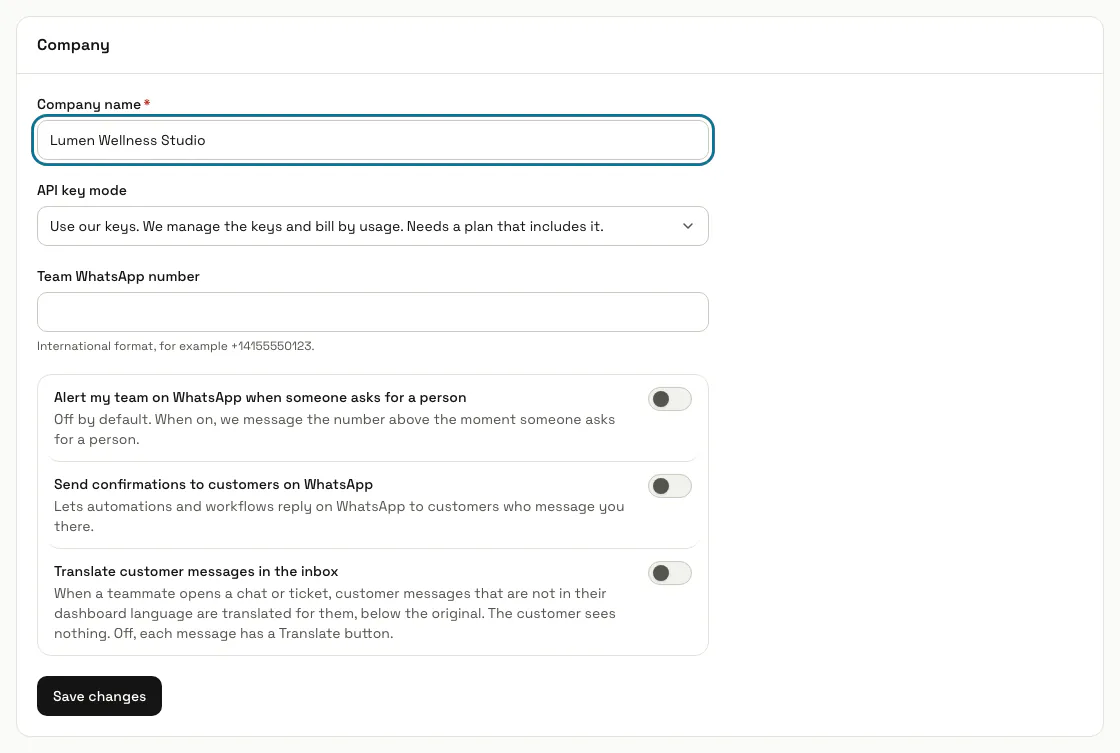
Le panneau « Entreprise » contient le nom de votre espace, le « Mode des clés API » (voir Clés IA et qualité des réponses), un « Numéro WhatsApp de l'équipe » et trois interrupteurs : « Alerter mon équipe sur WhatsApp quand quelqu'un demande une personne », « Envoyer des confirmations aux clients sur WhatsApp » et « Traduire les messages des clients dans la boîte de réception » (désactivé au départ : activé, un message de client qui n'est pas dans la langue du tableau de bord d'un collègue est traduit pour lui à l'ouverture de la conversation). Appuyez sur « Enregistrer ».
Les alertes WhatsApp sont désactivées par défaut et nécessitent le numéro de l'équipe ; les activer sans numéro est refusé.
Étape 3 : Choisissez qui doit utiliser la connexion en deux étapes
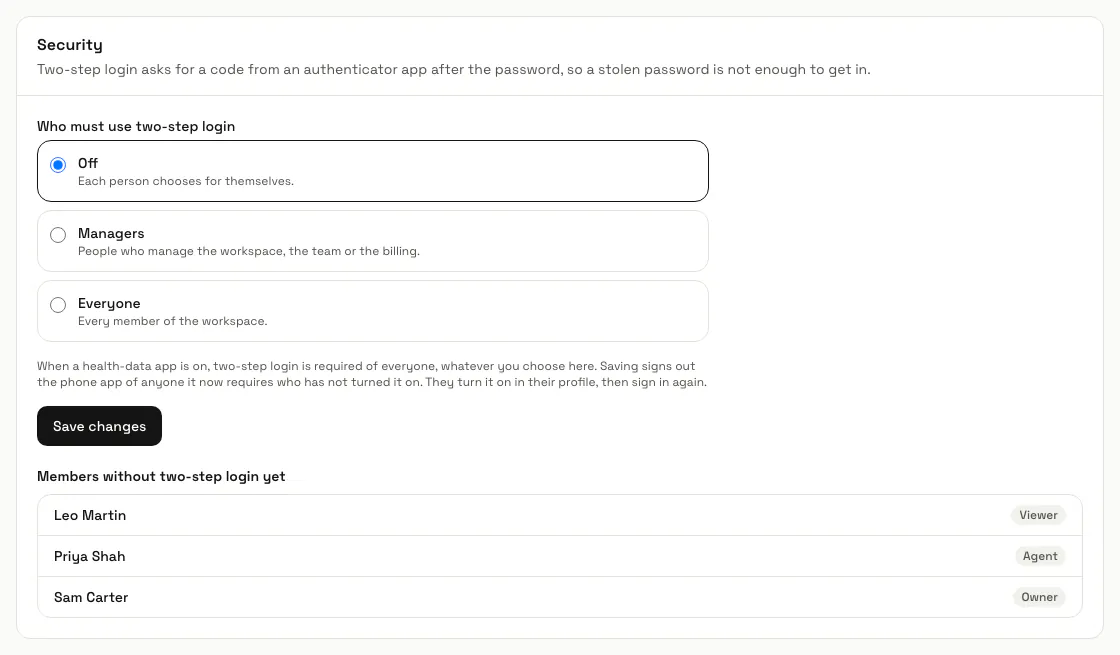
Sous « Sécurité », choisissez « Désactivée » (chacun choisit), « Responsables » (les personnes qui gèrent l'espace, l'équipe ou la facturation) ou « Tout le monde », puis appuyez sur « Enregistrer ». « Membres sans connexion en deux étapes pour l'instant » liste ceux qui doivent encore l'activer. L'enregistrement déconnecte de l'application mobile les personnes désormais concernées jusqu'à ce qu'elles l'activent dans leur profil, et le tableau de bord les envoie d'abord vers leur profil.
Étape 4 : Activez « Utiliser les horaires »
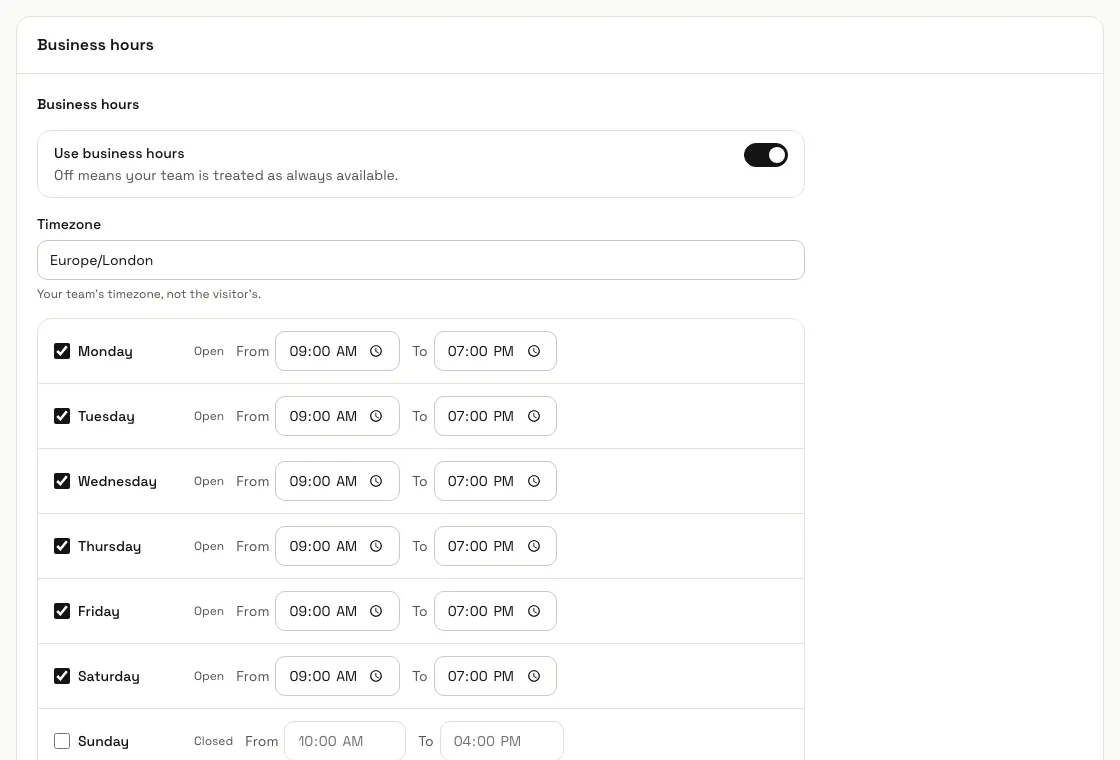
Sous « Heures d'ouverture », choisissez le « Fuseau horaire » de votre équipe, mettez chaque jour sur Ouvert ou Fermé avec ses horaires, et listez les « Jours fériés », une date par ligne. « En dehors des horaires » décide de ce que reçoit une conversation quand personne n'est là : « Mettre quand même la conversation en file d'attente », « La mettre en file d'attente et demander une adresse e-mail » (recommandé) ou « Laisser l'assistant s'en charger ».
Étape 5 : Réglez la « Protection contre les abus »
« Avertir puis cesser de répondre aux visiteurs abusifs » est activé pour un nouvel espace. Réglez les « Avertissements avant que l'assistant cesse de répondre » (une menace compte double) et ajoutez des « Mots supplémentaires à considérer comme abusifs », un par ligne. La conversation est toujours conservée et votre équipe peut encore répondre à la main. Appuyez sur « Enregistrer » sous le panneau.
Étape 6 : Appuyez sur « Enregistrer la marque »
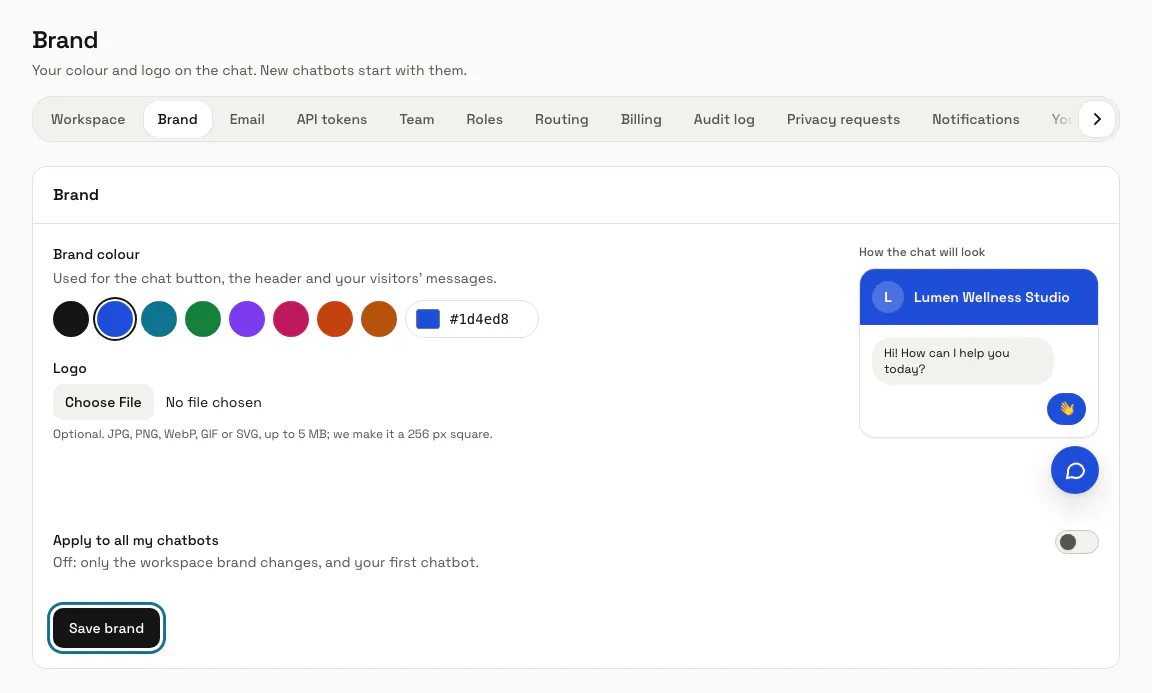
Réglages, Marque définit la couleur et le logo de votre chat : choisissez une teinte ou « Votre propre couleur », ajoutez un logo JPG, PNG, WebP, GIF ou SVG de 5 Mo maximum, et vérifiez l'« Aperçu du chat ». Les nouveaux chatbots démarrent avec cette marque ; activez « Appliquer à tous mes chatbots » pour changer ceux que vous avez déjà, sinon seuls la marque de l'espace et votre premier chatbot changent.
Conseils
- La langue est choisie par chaque personne dans Votre profil, pas pour tout l'espace.
- La façon dont votre espace envoie ses e-mails a sa propre page, Réglages, E-mail. Les jetons d'API pour vos propres logiciels se trouvent dans Réglages, Jetons d'API.
- « Envoyer aussi les alertes WhatsApp en dehors des horaires » est désactivé par défaut, pour qu'une conversation à 3 heures du matin ne réveille personne.
Limites et activation
- Seuls les Propriétaires et les Administrateurs (ou un rôle personnalisé avec cette permission) voient Réglages ; pour tous les autres, Réglages ouvre Votre profil.
Bloqué à une étape ? Demandez à notre équipe