الحساب والفوترة والباقات
إعدادات مساحة العمل
اسم شركتك، وقاعدة تسجيل الدخول بخطوتين، وساعات العمل، والحماية من الإساءة، والعلامة التي تظهرها دردشتك.
من يمكنه استخدامه: الأدوار «المالك» و«مدير»، أو دور مخصّص يملك صلاحية «تغيير إعدادات مساحة العمل واتصالاتها».
تعرض الصور الشاشات بالإنجليزية، أما الخطوات فتذكر الأزرار والتبويبات بأسمائها التي تظهر في لوحة التحكم بالعربية.
الخطوة 1: افتح الإعدادات
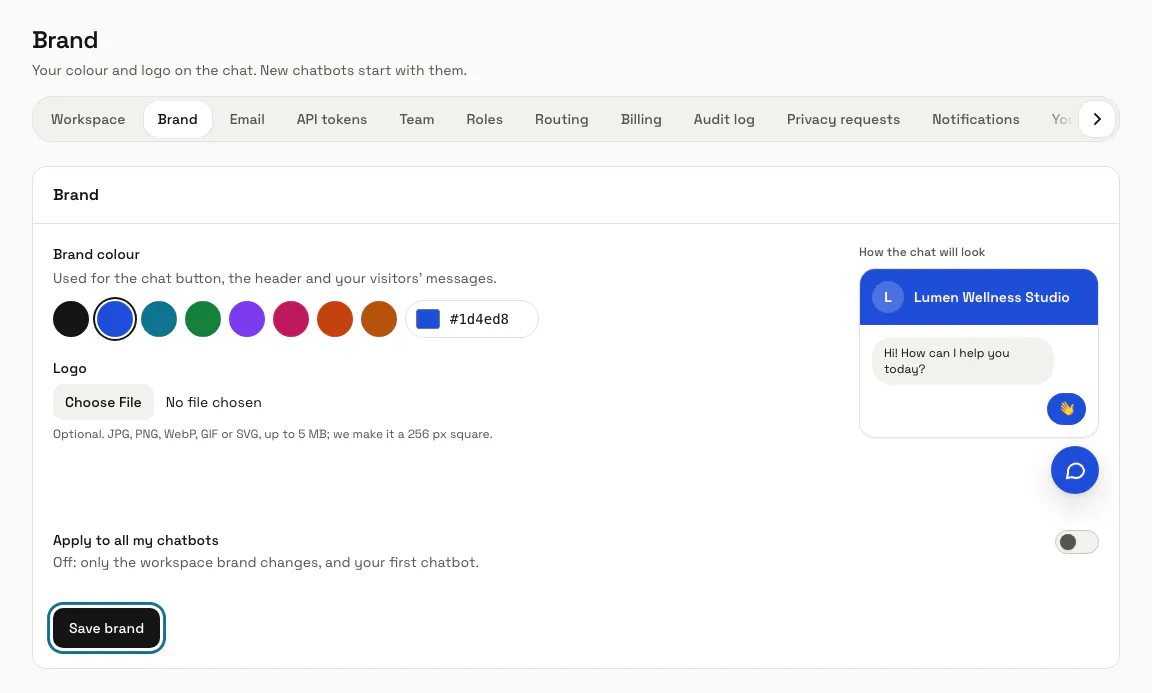
تفتح «الإعدادات» في القائمة الجانبية صفحة «إعدادات مساحة العمل». ويقود صف الروابط في الأعلى إلى صفحات الإعدادات الأخرى التي يستطيع دورك فتحها: مساحة العمل، والعلامة التجارية، والبريد الإلكتروني، ورموز API، والفريق، والأدوار، والتوجيه، والفوترة، وسجل التدقيق، وطلبات الخصوصية، والإشعارات، وملفك الشخصي.
الخطوة 2: غيّر «اسم الشركة»
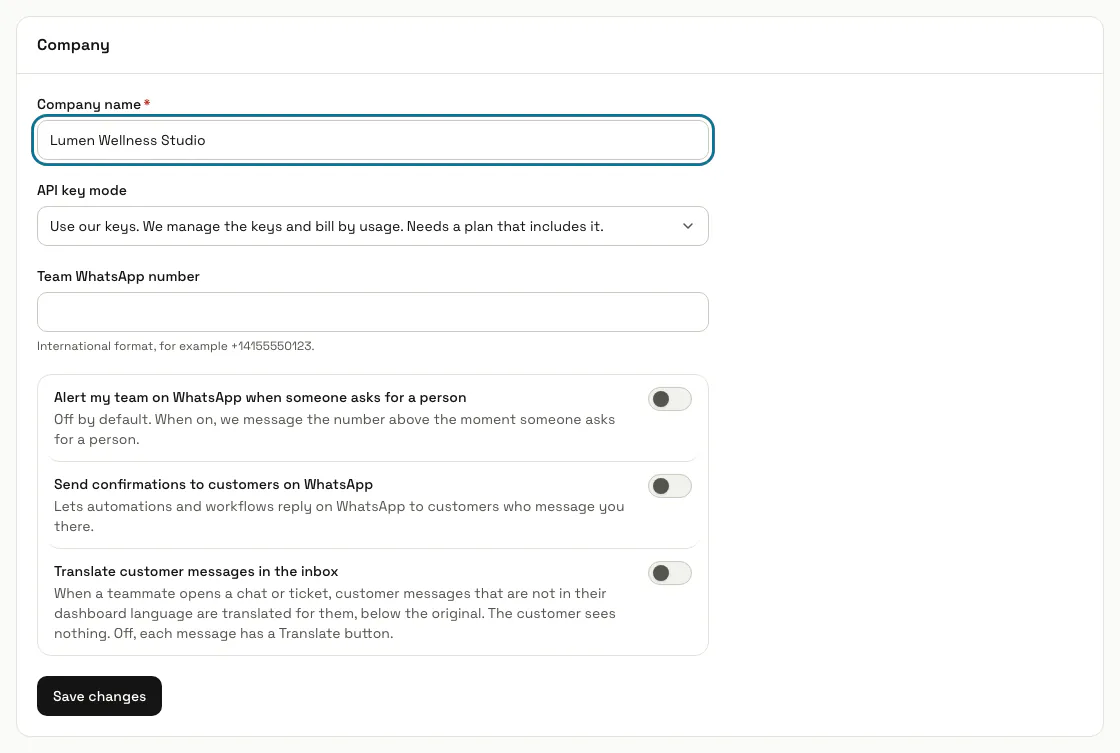
تضم لوحة «الشركة» اسم مساحة عملك، و«وضع مفاتيح API» (انظر مفاتيح الذكاء الاصطناعي وجودة الإجابات)، و«رقم واتساب الفريق»، وثلاثة مفاتيح: «تنبيه فريقي عبر واتساب عندما يطلب أحدهم التحدث إلى شخص» و«إرسال التأكيدات إلى العملاء عبر واتساب» و«ترجمة رسائل العملاء في صندوق الوارد» (متوقف في البداية: عند تشغيله تُترجم لكل زميل رسالة العميل التي ليست بلغة لوحة التحكم لديه عند فتح المحادثة). اضغط «حفظ التغييرات».
تنبيهات WhatsApp معطّلة افتراضيًا وتحتاج إلى رقم الفريق، ويُرفض تفعيلها من دونه.
الخطوة 3: اختر من يجب عليه استخدام تسجيل الدخول بخطوتين
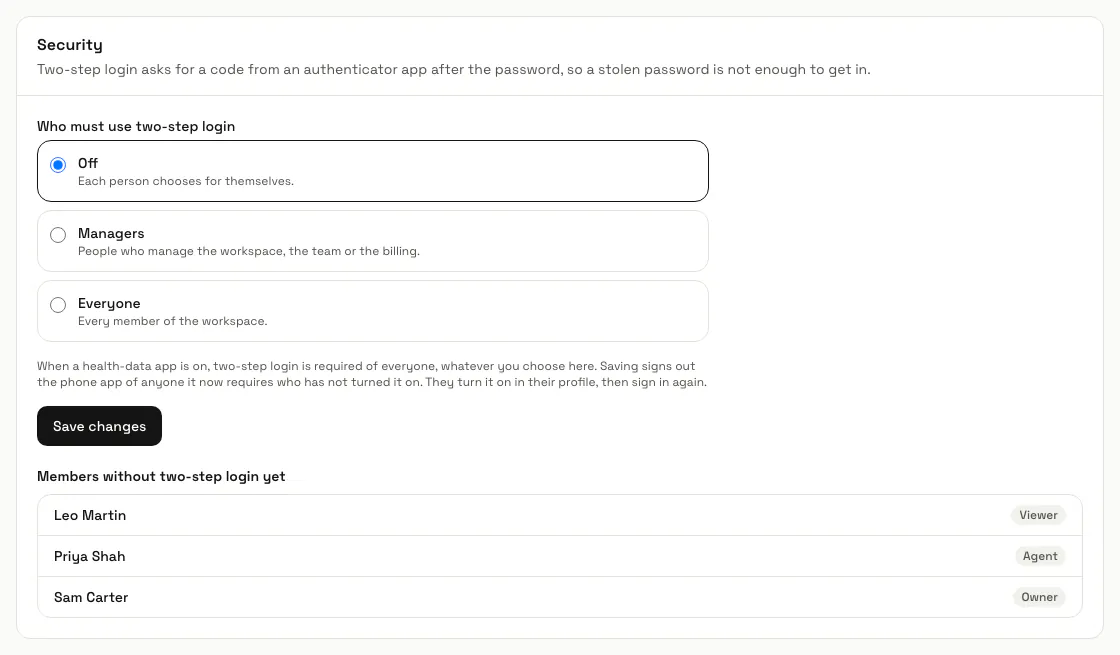
تحت «الأمان»، اختر «متوقف» (يختار كل شخص لنفسه) أو «المديرون» (من يديرون مساحة العمل أو الفريق أو الفوترة) أو «الجميع»، ثم اضغط «حفظ التغييرات». وتعرض «أعضاء لم يفعّلوا تسجيل الدخول بخطوتين بعد» من ما زال عليهم تفعيله. وعند الحفظ يُسجَّل خروج من أصبح مطلوبًا منهم من تطبيق الهاتف إلى أن يفعّلوه في ملفهم الشخصي، وترسلهم لوحة التحكم إلى ملفهم الشخصي أولًا.
الخطوة 4: شغّل «تفعيل ساعات العمل»
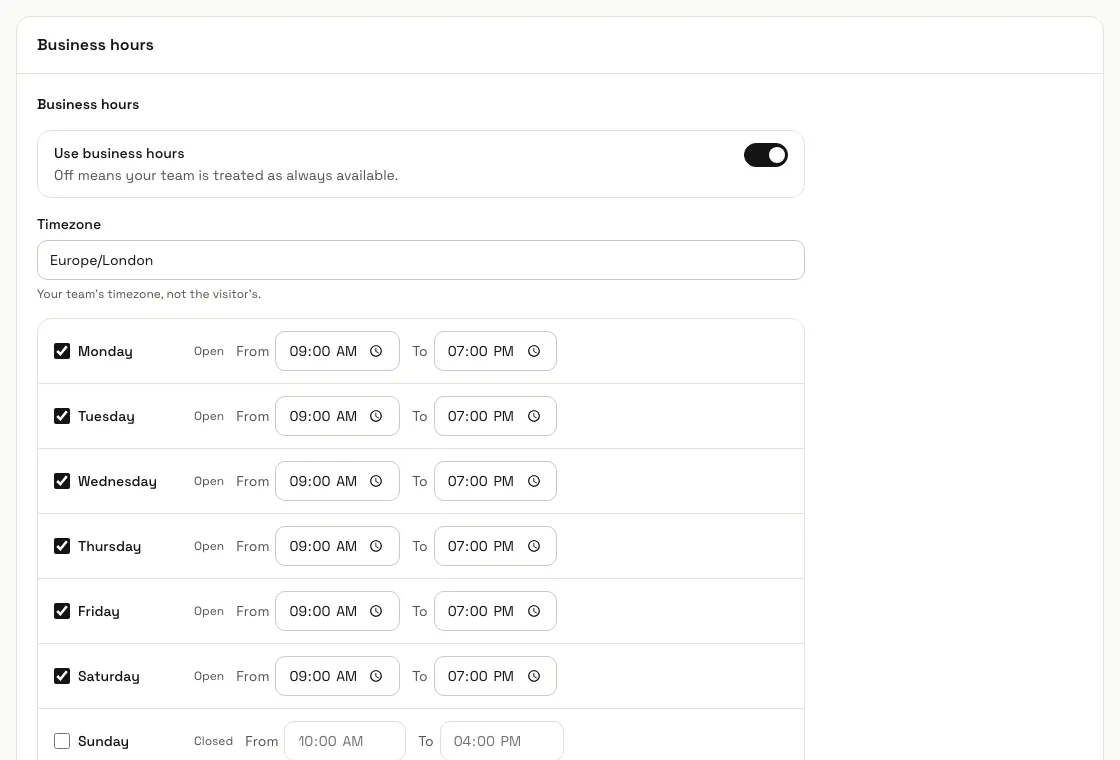
تحت «ساعات العمل»، اختر «المنطقة الزمنية» لفريقك، واجعل كل يوم «مفتوح» أو «مغلق» مع ساعاته، واكتب «العطلات»، تاريخًا في كل سطر. ويحدد «خارج ساعات العمل» ما يحدث للمحادثة حين لا يوجد أحد: «أبقِ المحادثة في قائمة انتظار موظف»، أو «ضعها في قائمة الانتظار واطلب بريدًا إلكترونيًا» (موصى به)، أو «دع المساعد يتولى الأمر».
الخطوة 5: اضبط «الحماية من الإساءة»
يكون «تحذير الزائر المسيء ثم التوقف عن الرد عليه» مفعّلًا في مساحة العمل الجديدة. اضبط «عدد التحذيرات قبل توقف المساعد عن الرد» (التهديد يُحتسب باثنين)، وأضف «كلمات إضافية تُعامَل كإساءة»، كلمة في كل سطر. يُحفظ نص المحادثة دائمًا، ويستطيع فريقك الرد يدويًا. اضغط «حفظ التغييرات» تحت اللوحة.
الخطوة 6: اضغط «حفظ العلامة»
تضبط صفحة الإعدادات، العلامة التجارية لون دردشتك وشعارها: اختر لونًا جاهزًا أو «لونك الخاص»، وأضف شعارًا بصيغة JPG أو PNG أو WebP أو GIF أو SVG حتى 5 ميغابايت، وتحقق من «هكذا ستبدو الدردشة». تبدأ روبوتات الدردشة الجديدة بهذه العلامة؛ شغّل «تطبيق على كل روبوتات الدردشة» لتغيير الروبوتات الموجودة لديك، وإلا فلا تتغير إلا علامة مساحة العمل وأول روبوت دردشة.
نصائح
- يضبط كل شخص اللغة في «ملفك الشخصي»، لا لمساحة العمل كلها.
- لطريقة إرسال مساحة عملك للبريد الإلكتروني صفحة خاصة بها: الإعدادات، البريد الإلكتروني. ورموز API لبرامجك الخاصة في الإعدادات، رموز API.
- يكون «أرسل تنبيهات واتساب خارج ساعات العمل أيضًا» معطّلًا افتراضيًا، حتى لا توقظ محادثة في الثالثة فجرًا أحدًا.
الحدود والتفعيل
- لا يرى الإعدادات إلا المالكون والمديرون (أو دور مخصّص يملك هذه الصلاحية)؛ أما الآخرون فتفتح لهم «ملفك الشخصي» في مكانها.
هل توقفت عند خطوة؟ اسأل فريقنا