الحساب والفوترة والباقات
ملفك الشخصي
اسمك وبريدك الإلكتروني وهاتفك وصورتك ولغتك وكلمة مرورك وتسجيل الدخول بخطوتين. لكل عضو ملف خاص به.
من يمكنه استخدامه: كل أعضاء مساحة العمل. يغيّر كل شخص ملفه الشخصي فقط.
تعرض الصور الشاشات بالإنجليزية، أما الخطوات فتذكر الأزرار والتبويبات بأسمائها التي تظهر في لوحة التحكم بالعربية.
الخطوة 1: افتح «ملفك الشخصي»
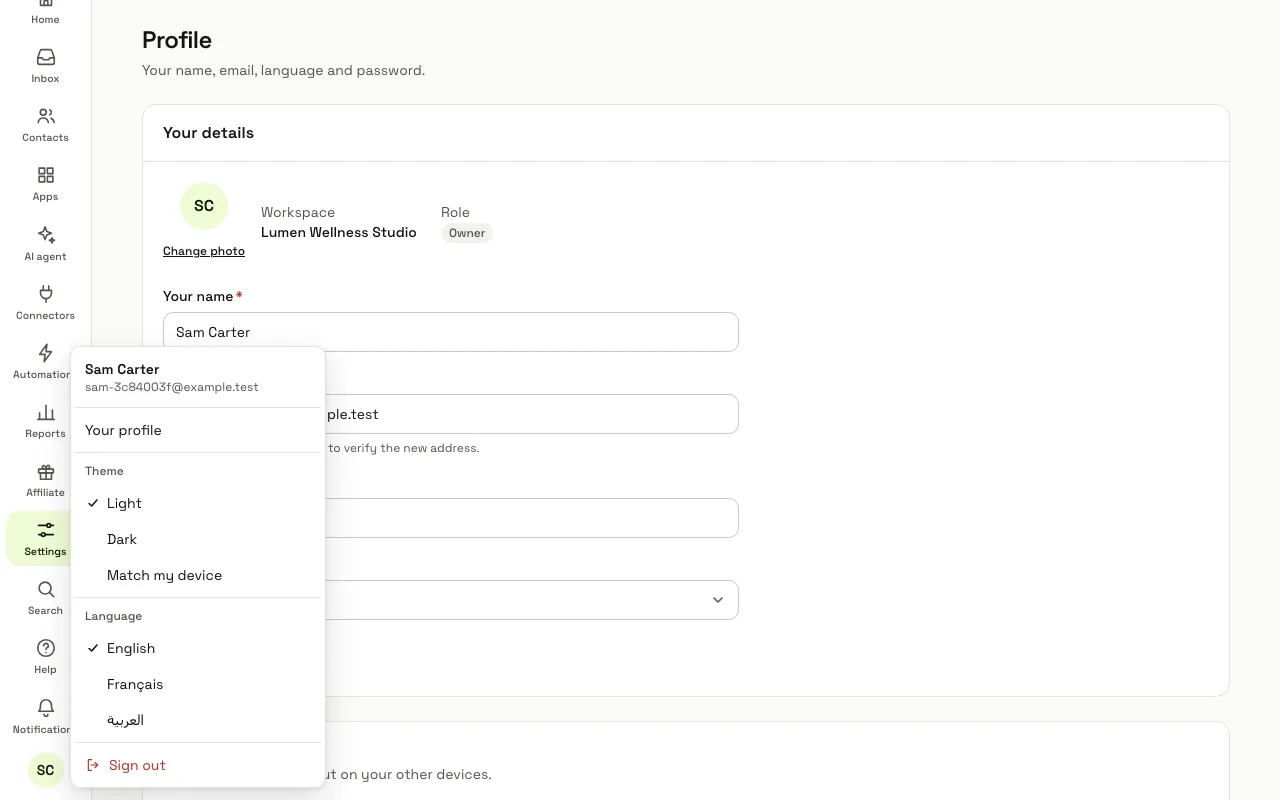
افتح قائمة الحساب (صورتك في أسفل القائمة الجانبية) واختر «ملفك الشخصي». وإذا كنت لا تستطيع تغيير إعدادات مساحة العمل، فإن «الإعدادات» في القائمة الجانبية تفتحه أيضًا.
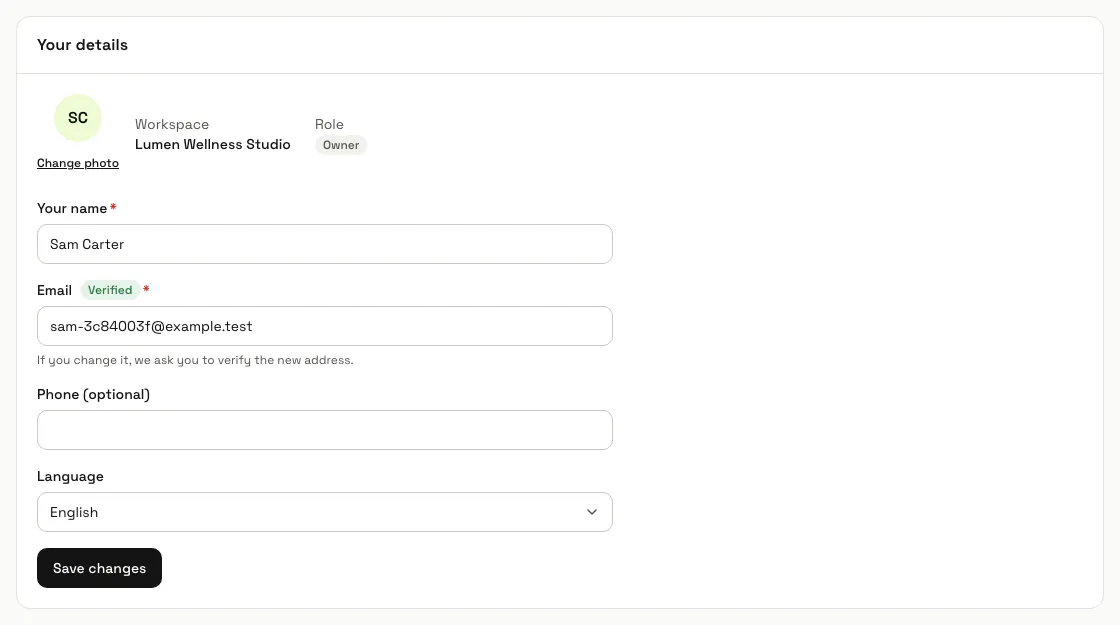
الخطوة 2: غيّر «بياناتك»
عدّل «اسمك» و«البريد الإلكتروني» و«الهاتف (اختياري)» و«اللغة»، ثم اضغط «حفظ التغييرات»؛ ويضبط «تغيير الصورة» صورتك. وإذا غيّرت البريد الإلكتروني، نرسل رابط تحقق إلى العنوان الجديد، ويظهر عليه «غير مؤكَّد» حتى تفتحه.
الخطوة 3: اضغط «تغيير كلمة المرور»
أدخل «كلمة المرور الحالية»، ثم «كلمة المرور الجديدة» و«تأكيد كلمة المرور» (8 أحرف على الأقل). ويؤدي تغييرها إلى تسجيل خروجك من أجهزتك الأخرى.
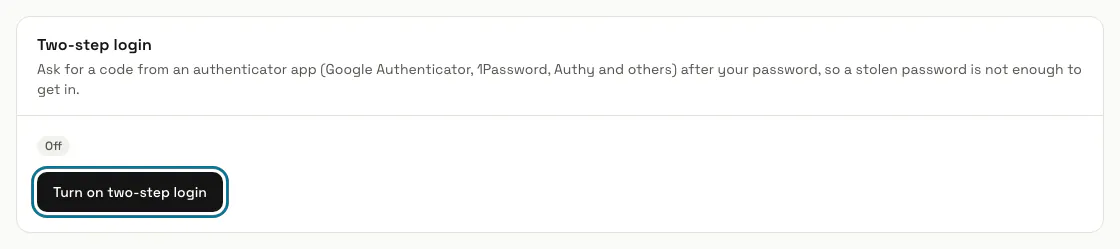
الخطوة 4: اضغط «تفعيل تسجيل الدخول بخطوتين»
امسح رمز QR بتطبيق مصادقة (Google Authenticator أو 1Password أو Authy وغيرها)، واكتب الرمز المكوّن من 6 أرقام الذي يظهر فيه، ثم اضغط «التأكيد والتفعيل». احفظ رموز الاسترداد التي تظهر بعد ذلك واضغط «لقد حفظتها»: كل رمز منها يُدخلك مرة واحدة إن فقدت هاتفك، ولن تظهر مرة أخرى.
الخطوة 5: سجّل الدخول برمزك
بعد كلمة المرور، تطلب صفحة تسجيل الدخول الرمز المكوّن من 6 أرقام من تطبيقك، ويعمل أيضًا أحد رموز الاسترداد. وإذا ظهرت رسالة «لم يعمل هذا الرمز»، فتأكد من صحة الوقت على هاتفك.
عندما تشترط مساحة عملك عليك تسجيل الدخول بخطوتين، ترسلك لوحة التحكم إلى هنا مع رسالة «تشترط مساحة العمل تسجيل الدخول بخطوتين. فعّله للمتابعة.» ولا يمكن إيقافه ما دامت هذه القاعدة سارية.
الخطوة 6: اختر «المظهر»
تبدّل قائمة الحساب بين «فاتح» و«داكن» و«مطابقة جهازي»، وتعرض لغات لوحة التحكم. يُحفظ المظهر في هذا المتصفح، أما اللغة فتُحفظ في حسابك.
الخطوة 7: اضغط «احذف حسابي»
تحت «احذف حسابك»، أكّد بكلمة مرورك لإزالة تسجيل دخولك نهائيًا، وتبقى مساحة العمل لزملائك. ويُرفض الحذف إذا كنت الشخص الوحيد في مساحة العمل، أو الوحيد الذي يستطيع إدارة الفوترة: اجعل زميلًا آخر مسؤولًا أولًا.
نصائح
- يفتح /profile، العنوان القديم، الصفحة نفسها.
هل توقفت عند خطوة؟ اسأل فريقنا