Compte, facturation et formules
Votre profil
Votre nom, votre e-mail, votre téléphone, votre photo, votre langue, votre mot de passe et la connexion en deux étapes. Chaque membre a le sien.
Qui peut l'utiliser : Tous les membres de l'espace. Chacun ne modifie que son propre profil.
Les images montrent les écrans en anglais. Les étapes citent les boutons et les onglets tels que votre tableau de bord les affiche en français.
Étape 1 : Ouvrez « Votre profil »
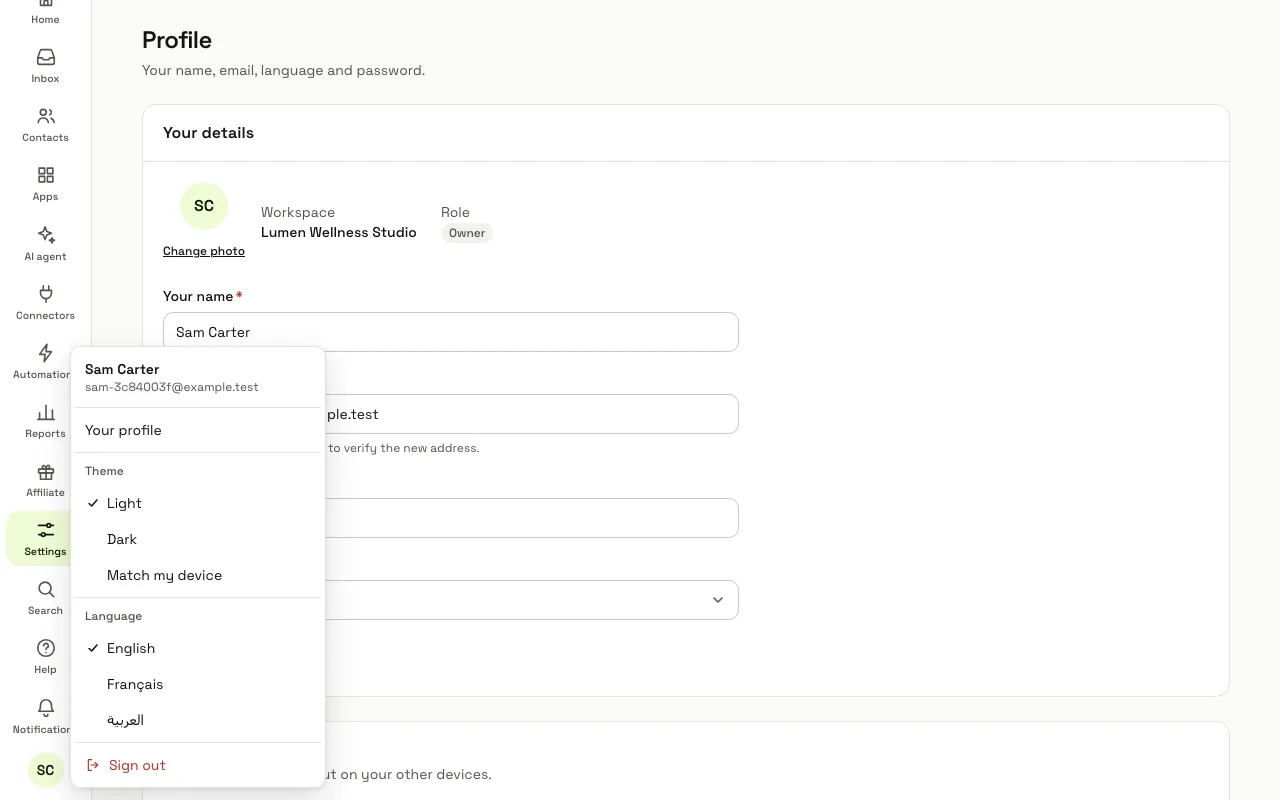
Ouvrez le menu du compte (votre photo en bas du menu de gauche) et choisissez « Votre profil ». Si vous ne pouvez pas modifier les réglages de l'espace, Réglages dans le menu de gauche l'ouvre aussi.
Étape 2 : Modifiez « Vos informations »
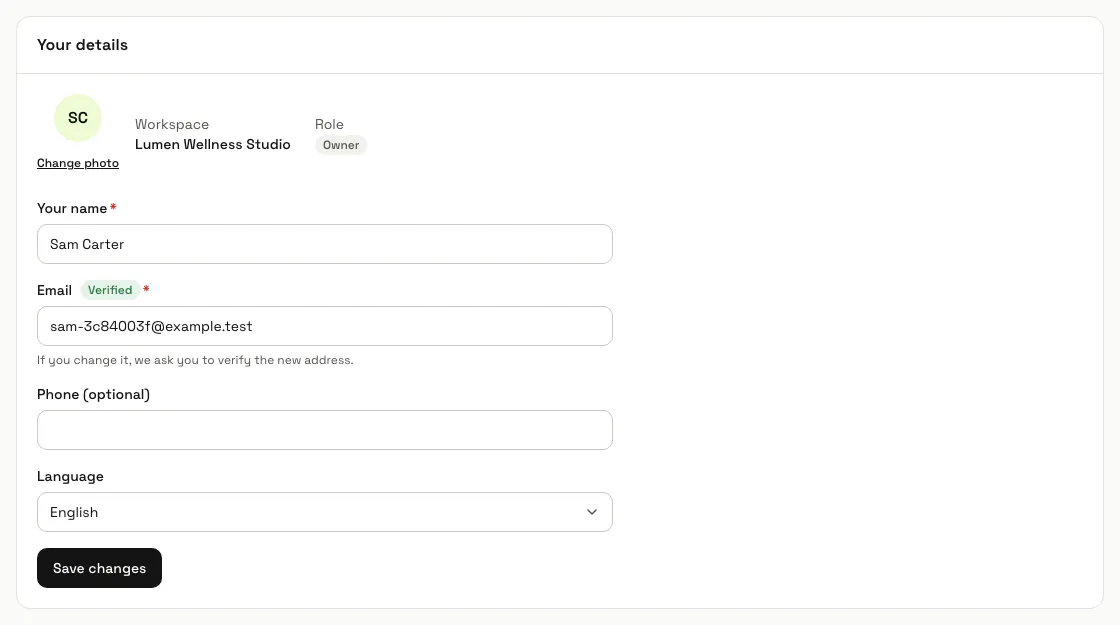
Modifiez « Votre nom », « E-mail », « Téléphone (facultatif) » et « Langue », puis appuyez sur « Enregistrer les modifications » ; « Changer la photo » définit votre photo. Si vous changez l'e-mail, nous envoyons un lien de vérification à la nouvelle adresse, et elle affiche « Non vérifié » jusqu'à ce que vous l'ouvriez.
Étape 3 : Appuyez sur « Changer le mot de passe »
Saisissez votre « Mot de passe actuel », puis le « Nouveau mot de passe » et « Confirmer le mot de passe » (au moins 8 caractères). Le changer vous déconnecte de vos autres appareils.
Étape 4 : Appuyez sur « Activer la connexion en deux étapes »
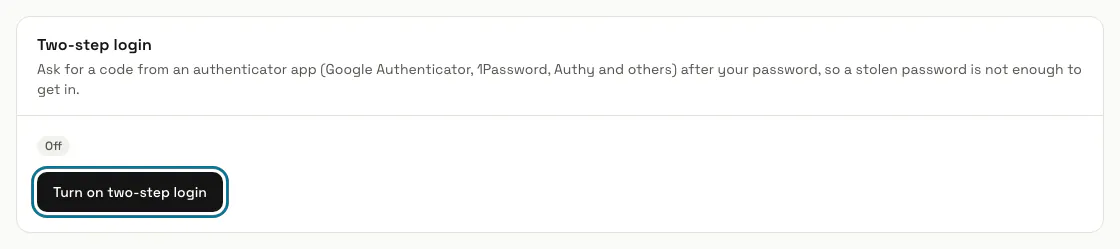
Scannez le QR code avec une application d'authentification (Google Authenticator, 1Password, Authy et d'autres), saisissez le code à 6 chiffres qu'elle affiche et appuyez sur « Confirmer et activer ». Enregistrez les codes de secours affichés ensuite et appuyez sur « Je les ai enregistrés » : chacun vous connecte une fois si vous perdez votre téléphone, et ils ne sont plus affichés.
Étape 5 : Connectez-vous avec votre code
Après votre mot de passe, la page de connexion demande le code à 6 chiffres de votre application ; l'un de vos codes de secours fonctionne aussi. Si elle indique « Ce code n'a pas fonctionné », vérifiez que l'heure de votre téléphone est juste.
Quand votre espace exige de vous la connexion en deux étapes, le tableau de bord vous envoie ici avec « Votre espace de travail exige la connexion en deux étapes. Activez-la pour continuer. » Tant que cette règle s'applique, elle ne peut pas être désactivée.
Étape 6 : Choisissez un « Thème »
Le menu du compte permet de choisir entre « Clair », « Sombre » et « Suivre mon appareil », et liste les langues du tableau de bord. Le thème est mémorisé sur ce navigateur ; la langue est enregistrée dans votre compte.
Étape 7 : Appuyez sur « Supprimer mon compte »
Sous « Supprimer votre compte », confirmez avec votre mot de passe pour supprimer définitivement votre accès ; l'espace reste disponible pour vos coéquipiers. La suppression est refusée si vous êtes la seule personne de l'espace, ou la seule à pouvoir gérer la facturation : nommez d'abord un autre coéquipier administrateur.
Conseils
- /profile, l'ancienne adresse, ouvre la même page.
Bloqué à une étape ? Demandez à notre équipe