Compte, facturation et formules
Clés IA et qualité des réponses
Faites fonctionner votre assistant avec les clés IA de MagizAI ou avec les clés de votre propre fournisseur, et choisissez le niveau de ses réponses.
Qui peut l'utiliser : Propriétaire et Administrateur, ou un rôle personnalisé avec « Modifier les réglages et les connexions de l'espace ». Choisir la « Qualité des réponses » ou un modèle sur un chatbot demande « Créer, modifier et supprimer des assistants » (Propriétaire et Administrateur).
Les images montrent les écrans en anglais. Les étapes citent les boutons et les onglets tels que votre tableau de bord les affiche en français.
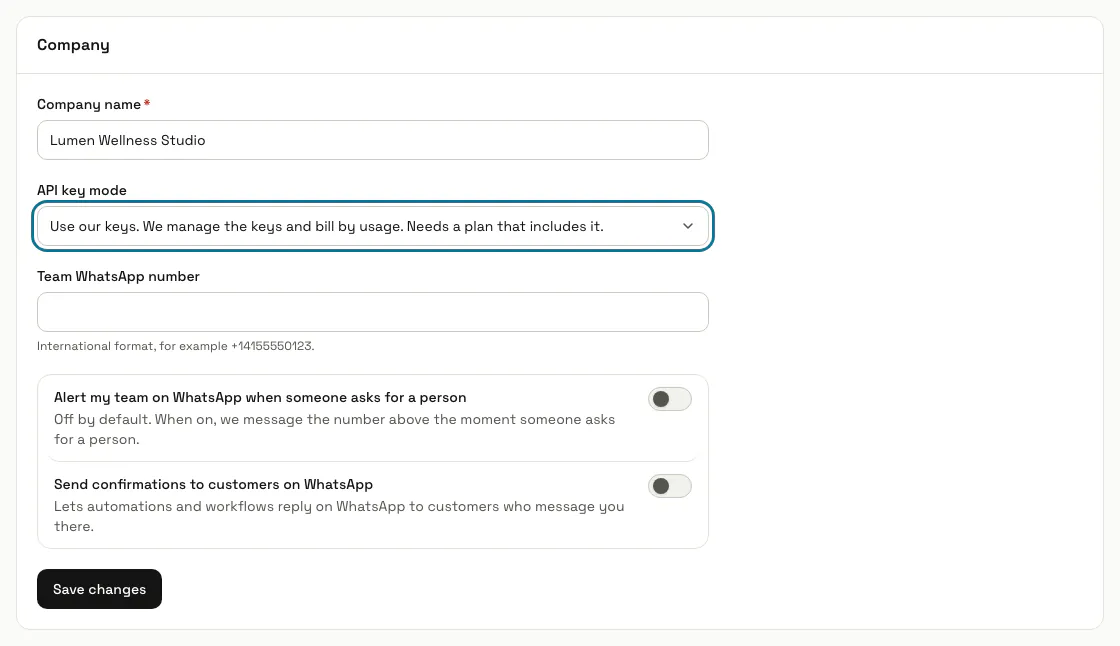
Étape 1 : Choisissez le « Mode des clés API »
Dans Réglages, le panneau « Entreprise » propose « Utiliser nos clés » (nous gérons les clés et facturons à l'usage) et « Utiliser vos propres clés » (votre fournisseur d'IA vous facture directement). Un choix que votre formule n'inclut pas est grisé. Appuyez sur « Enregistrer ».
Un mode que votre formule ne permet pas est refusé avec un message qui nomme votre formule, comme « nécessite votre propre clé API » ou « utilise nos clés gérées ».
Étape 2 : Choisissez une « Qualité des réponses »
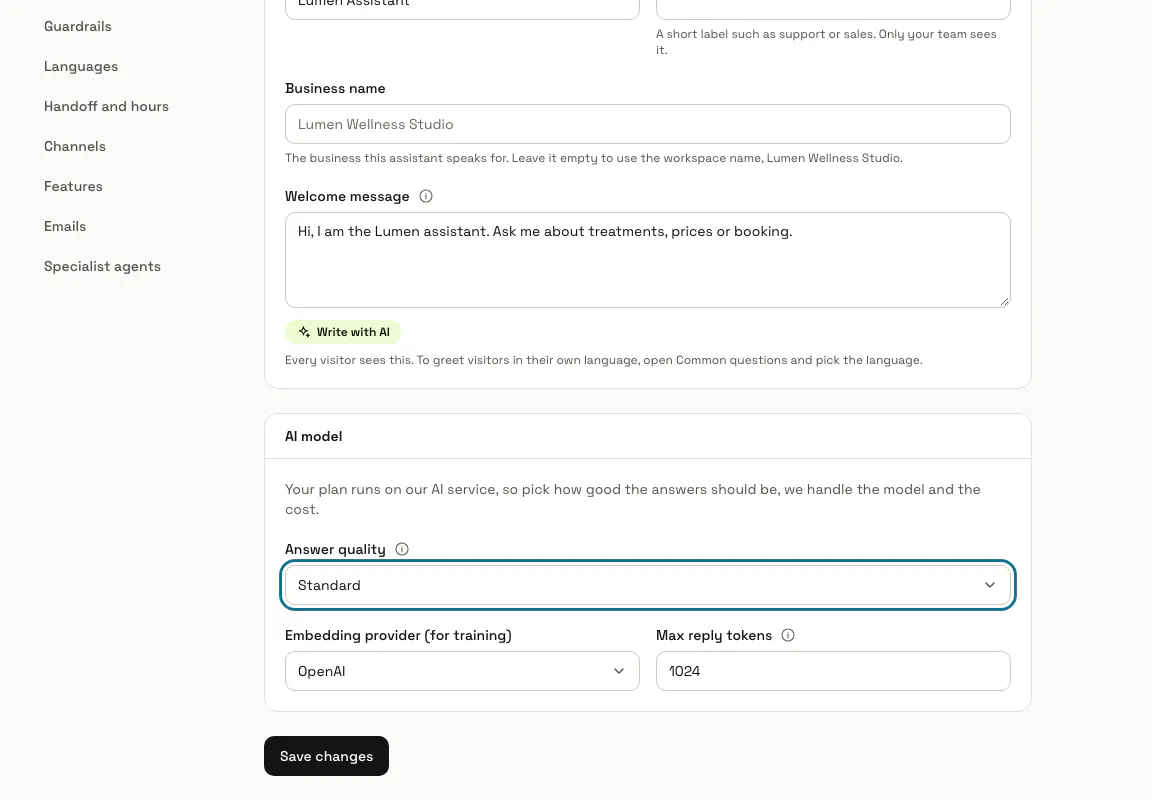
Avec nos clés, chaque chatbot choisit « Le plus rapide », « Standard » ou « Avancé » dans son onglet Paramètres, section Général, sous « Modèle IA ». MagizAI choisit le modèle derrière chaque niveau, et votre formule décide des niveaux auxquels vous avez droit. Un niveau plus élevé répond mieux aux questions détaillées ; un niveau plus léger répond un peu plus vite.
Si la section indique « Aucune option IA n’est disponible sur votre offre actuelle », contactez le support ou passez à une formule qui les inclut.
Étape 3 : Appuyez sur « Enregistrer la clé »
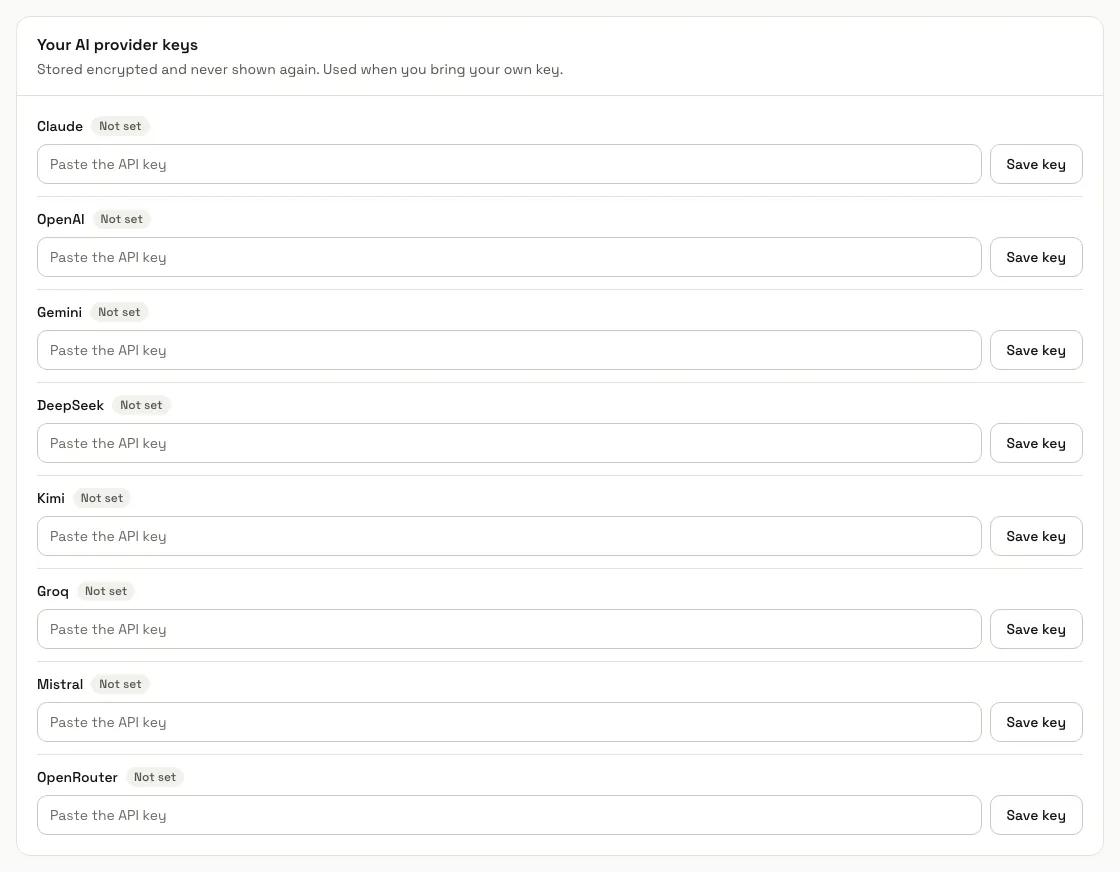
Pour vos propres clés, trouvez le fournisseur sous « Vos clés de fournisseur d'IA » (Claude, OpenAI, Gemini, DeepSeek, Kimi, Groq, Mistral ou OpenRouter), collez la clé dans « Collez la clé API » et appuyez sur « Enregistrer la clé ». Elle est stockée chiffrée et n'est plus jamais affichée ; la ligne affiche ensuite « Se termine par » suivi de ses quatre derniers caractères.
Étape 4 : Choisissez le « Fournisseur » et le « Modèle »
Avec vos propres clés, les réglages Général du chatbot affichent « Fournisseur » et « Modèle » au lieu des niveaux de qualité, pour que vous choisissiez exactement le modèle qui répond. Votre fournisseur vous facture directement.
Étape 5 : Appuyez sur « Retirer » pour une clé que vous n'utilisez plus
MagizAI demande d'abord « Supprimer cette clé ? ». La suite dépend du « Mode des clés API ». Avec « Utiliser vos propres clés », le seul mode d'une formule sans nos clés, les chatbots qui l'utilisaient répondent avec une autre clé de fournisseur que vous avez enregistrée, sur le modèle par défaut de ce fournisseur, et cessent de répondre si aucune autre clé n'est enregistrée. Avec « Utiliser nos clés », ils continuent de répondre avec nos clés.
Étape 6 : Surveillez vos messages IA du mois
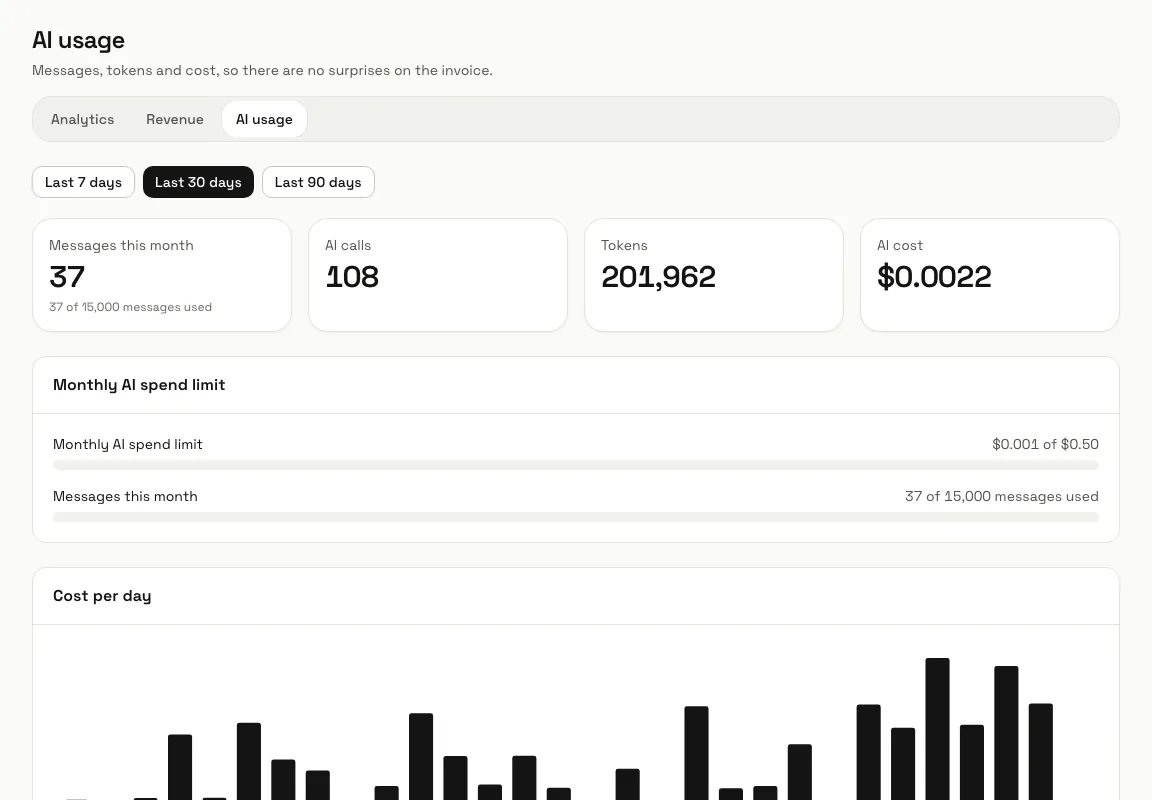
Facturation affiche « Messages IA ce mois-ci » et « Messages restants ce mois-ci ». Rapports, Utilisation de l'IA affiche « Messages ce mois-ci », les jetons et le coût, ainsi que le « Plafond mensuel de dépense IA » quand il y en a un. Quand les messages du mois sont épuisés, les visiteurs reçoivent « Nous avons atteint notre capacité de messages pour le moment. » jusqu'à la réinitialisation du compteur.
Conseils
- Les clés appartiennent à tout l'espace : chaque chatbot qui fonctionne avec vos propres clés utilise la clé enregistrée pour son fournisseur.
- Utilisation de l'IA demande « Voir les analyses et les rapports » : les Agents et les Lecteurs peuvent donc l'ouvrir aussi.
Limites et activation
- Votre formule décide si vous pouvez utiliser nos clés, vos propres clés ou les deux, et de quels niveaux de qualité des réponses vous disposez.
- Votre formule fixe les messages IA par mois. Avec nos clés, un plafond mensuel s'applique toujours ; avec vos propres clés, il n'y en a pas, sauf si votre formule en fixe un.
- Le mois court à partir du jour du mois où votre espace a été créé, pas à partir du 1er.
Bloqué à une étape ? Demandez à notre équipe