Compte, facturation et formules
Formules et facturation
Choisissez ou changez votre formule, payez, gardez un moyen de paiement enregistré et retrouvez vos factures.
Qui peut l'utiliser : Propriétaire et Administrateur, ou un rôle personnalisé avec « Voir et gérer la facturation et le forfait ». La facturation leur reste ouverte même quand le reste du tableau de bord est en pause en attendant un paiement.
Les images montrent les écrans en anglais. Les étapes citent les boutons et les onglets tels que votre tableau de bord les affiche en français.
Étape 1 : Ouvrez Facturation
Ouvrez Réglages puis Facturation, ou Facturation dans le menu de l'espace en haut du menu de gauche. La « Vue d'ensemble » affiche votre « Formule actuelle », « Messages IA ce mois-ci » et « Messages restants ce mois-ci » avec le jour de leur réinitialisation ; avec vos propres clés IA, la dernière carte est plutôt « Coût d'usage estimé ».
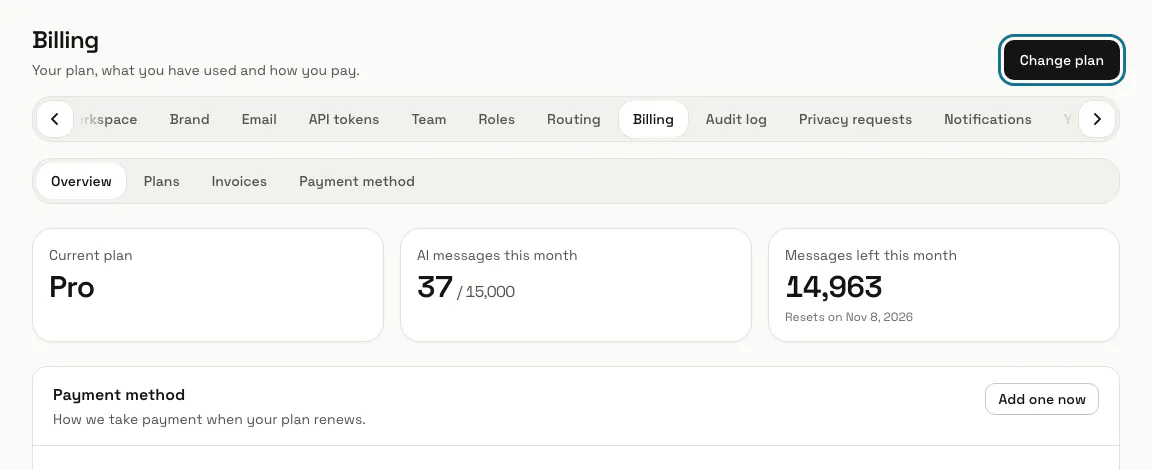
Étape 2 : Appuyez sur « Changer de formule »
« Choisir une formule » affiche une carte par formule avec ce qu'elle comprend. Passez de « Mensuel » à « Annuel » quand les formules existent dans les deux, cochez la case qui accepte les conditions d'utilisation et la politique de remboursement, et appuyez sur le bouton « Choisir » de la formule voulue ; « Actuelle » marque celle que vous avez.
Étape 3 : Payez chez le prestataire de paiement
Quand plusieurs moyens de paiement sont proposés, « Payer avec » vous permet d'en choisir un. Vous payez sur la page du prestataire lui-même, où se saisit un éventuel code promo pour un abonnement. Un changement payant démarre dès que le paiement est confirmé.
Si la page indique « Le paiement en ligne n'est pas encore configuré sur cette plateforme. Contactez le support pour changer de formule. », les boutons affichent « Pas encore disponible » : contactez le support.
Étape 4 : Enregistrez un moyen de paiement
Dans l'onglet « Moyen de paiement », choisissez comment vous souhaitez payer et enregistrez-le ; rien ne vous est facturé à ce moment-là. MagizAI ne garde que la marque de la carte, ses quatre derniers chiffres et un jeton du prestataire, pour encaisser le renouvellement de votre formule. « Supprimer » le retire, et la formule ne se renouvelle pas sans moyen de paiement.
Si Facturation affiche « Un moyen de paiement est nécessaire », ajoutez-en un dans le délai indiqué. Passé ce délai, l'espace est mis en pause jusqu'à ce qu'une carte ou un compte PayPal soit enregistré, tandis que le chat de votre site continue de répondre.
Étape 5 : Ouvrez « Factures »
Chaque montant facturé est listé avec ses dates « Émise le » et « Échéance », le « Montant » et un statut comme « Payée », « Impayée » ou « En retard ». Ouvrez une facture pour voir ses lignes, et appuyez sur « Imprimer ou enregistrer en PDF » pour votre comptable.
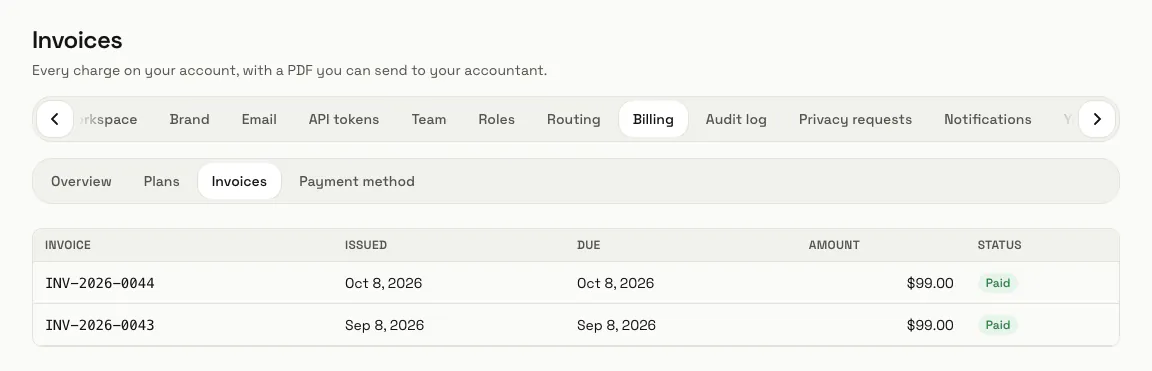
Étape 6 : Appuyez sur « Payer maintenant » sur une facture impayée
Quand votre formule se renouvelle par facture, la facture est émise avant son échéance et MagizAI tente de débiter votre carte enregistrée. Quand un paiement échoue, la facture affiche « La dernière tentative de paiement a échoué » avec la raison : appuyez sur « Payer maintenant » sur cette facture, ou enregistrez une autre carte.
Si nous vous envoyons l'e-mail « Votre paiement est en retard », il indique la date à laquelle votre chatbot cesse de répondre aux visiteurs si le paiement n'aboutit pas. Rien n'est supprimé, et le règlement de la facture remet le chatbot en marche.
Étape 7 : Appuyez sur « Annuler l'abonnement »
Quand votre formule fonctionne en abonnement, le panneau « Abonnement » de la vue d'ensemble indique quand il se renouvelle et comment il est payé. L'annulation garde votre formule jusqu'à la fin de la période payée, et « Reprendre l'abonnement » la rétablit d'ici là.
Étape 8 : Lisez « Ce que comprend votre formule »
Dans la vue d'ensemble, « Ce que comprend votre formule » liste les fonctions qu'une formule peut inclure ou non : l'assistant sur la page, les actions de l'agent, les connecteurs, WhatsApp, la boîte de réception e-mail, les recommandations de produits, l'API REST, les heures d'ouverture et le routage, l'export des statistiques et le portail en marque blanche, chacune « Inclus » ou « Non inclus », ainsi que le nombre de sources de connaissance que vous pouvez ajouter. Une fonction que la formule n'inclut pas indique la formule qui l'inclut. « Conservé pour cet espace » marque une fonction que votre espace avait déjà avant le contrôle des formules du 19 octobre 2026, et qu'il garde.
Conseils
- Facturation et Votre profil restent ouverts même quand le reste du tableau de bord est en pause, pour qu'une carte puisse toujours être corrigée.
- Les extras facultatifs se trouvent sous « Options » dans la vue d'ensemble, facturés à part de votre formule.
Limites et activation
- Il n'y a ni formule gratuite ni essai gratuit. Un espace sans formule affiche « Pas encore d'offre » dans le menu de l'espace.
- Si une page indique « Votre espace a besoin d'une offre active », appuyez sur « Aller à la facturation » et choisissez-en une ; les coéquipiers sans droits de facturation sont invités à contacter le propriétaire.
- Quand l'espace a utilisé ses messages IA du mois, le chat répond « Nous avons atteint notre capacité de messages pour le moment. » jusqu'à la réinitialisation du compteur à la date indiquée dans Facturation, ou jusqu'à ce que vous passiez à une formule qui en offre davantage.
- Un espace créé à partir du 19 octobre 2026 reçoit exactement ce que comprend sa formule. Un écran dont la fonction n'est pas incluse le dit en haut, nomme la formule qui l'inclut et propose le bouton « Voir les formules » ; rien de ce que vous avez configuré n'est supprimé.
Bloqué à une étape ? Demandez à notre équipe