Compte, facturation et formules
E-mail de l'espace
Comment les e-mails de votre espace arrivent à leurs destinataires, par MagizAI ou par votre propre serveur de messagerie, et les mots qu'ils emploient.
Qui peut l'utiliser : Propriétaire et Administrateur, ou un rôle personnalisé avec « Modifier les réglages et les connexions de l'espace ».
Les images montrent les écrans en anglais. Les étapes citent les boutons et les onglets tels que votre tableau de bord les affiche en français.
Étape 1 : Ouvrez Réglages, puis « E-mail »
« Comment vos e-mails partent aujourd'hui » indique si les e-mails partent par MagizAI ou par votre propre serveur, sous quel nom et quelle adresse, et où arrivent les réponses. « Ce qui part par ce chemin » en dresse la liste : les réponses aux conversations par e-mail, les résumés de conversation, le récapitulatif quotidien, les codes que votre chatbot envoie par e-mail, les e-mails de réservation, les e-mails des automatisations et les alertes à l'équipe. Les e-mails de compte, de sécurité et de facturation viennent toujours de MagizAI.
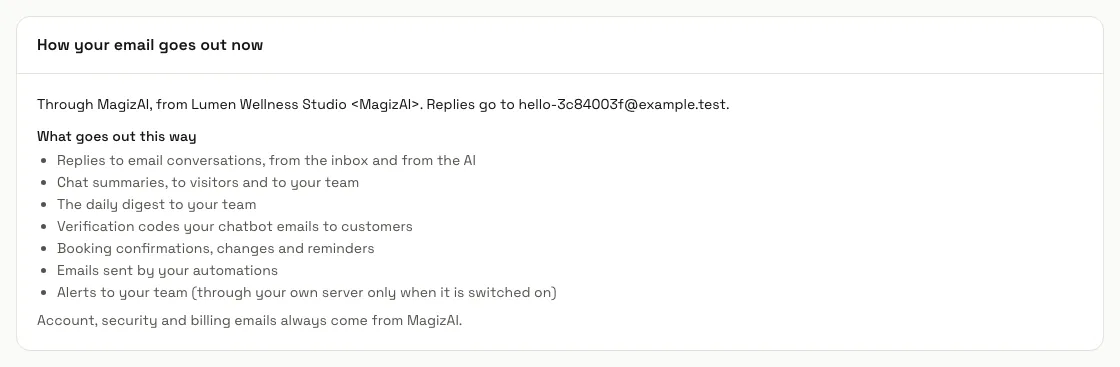
Étape 2 : Remplissez l'« Adresse de réponse »
Sous « Votre propre serveur de messagerie », la partie « Expéditeur » contient le « Nom de l'expéditeur » et une « Adresse de réponse » ; appuyez sur « Enregistrer ». Quand votre propre serveur est désactivé, les e-mails partent toujours par MagizAI, avec votre nom d'expéditeur, et les réponses arrivent à l'adresse de réponse.
Étape 3 : Activez « Envoyer par mon propre serveur de messagerie »
Remplissez « Serveur SMTP », « Port », « Sécurité » (STARTTLS sur le port 587 ou SSL/TLS sur le port 465), « Nom d'utilisateur », « Mot de passe » et « Adresse de l'expéditeur », puis appuyez sur « Enregistrer ». MagizAI vérifie d'abord qu'il peut se connecter à votre serveur ; s'il n'y arrive pas, les réglages sont gardés mais restent désactivés (« Enregistré, mais pas activé ») et les e-mails continuent de partir par MagizAI.
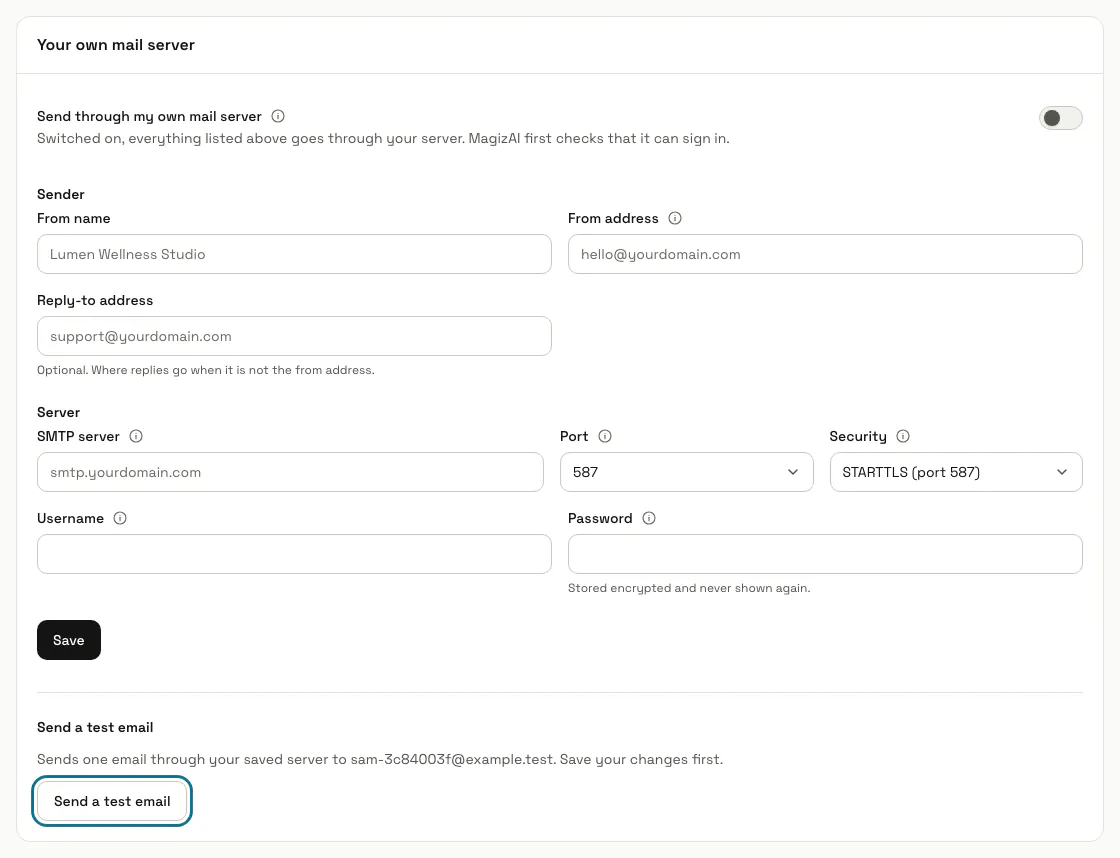
Étape 4 : Appuyez sur « Envoyer un e-mail de test »
Le test envoie un e-mail par votre serveur enregistré à votre propre adresse : enregistrez donc d'abord vos modifications. « E-mail de test envoyé à » signifie qu'il est parti : vérifiez votre boîte de réception, et le dossier des indésirables.
Étape 5 : Activez « Envoyer un récapitulatif quotidien à mon équipe »
Sous « Récapitulatif quotidien », choisissez l'heure dans « Envoyer à » (le fuseau horaire de votre espace) et, dans « L'envoyer à », tous ceux qui reçoivent les alertes par e-mail ou seulement les adresses que vous listez. Il ne part que les jours avec des conversations ; « M'envoyer le récapitulatif d'hier » en envoie une copie à vous seul.
Étape 6 : Appuyez sur « Modifier » sur un modèle d'e-mail
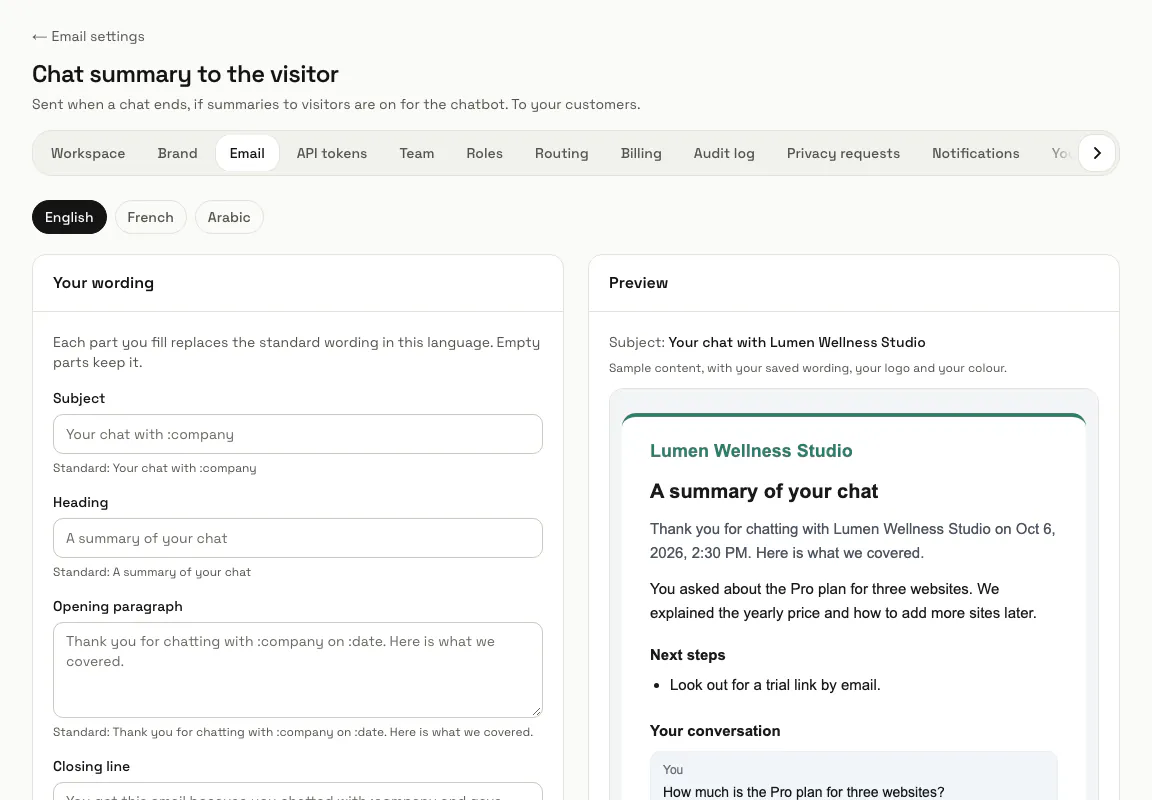
« Modèles d'e-mail » liste les e-mails envoyés par votre espace, comme les résumés de conversation, le code de vérification et les e-mails de réservation. Choisissez une langue, remplissez seulement les parties que vous voulez écrire avec vos propres mots, vérifiez l'« Aperçu » et appuyez sur « Enregistrer » ; « Utiliser la formulation standard » revient au texte d'origine.
Étape 7 : Appuyez sur « Autoriser à nouveau » pour une adresse désinscrite
« Adresses désinscrites » liste les personnes qui ont utilisé le lien de désinscription d'un de vos e-mails : elles ne reçoivent ni relances ni résumés de conversation, mais les confirmations de réservation et les codes qu'elles demandent arrivent toujours. « Autoriser à nouveau » permet à l'une d'elles de recevoir de nouveau des relances : ne l'utilisez donc que si elle le demande.
Conseils
- « Envoyer un e-mail au client quand un membre de l'équipe rejoint » envoie un e-mail au client la première fois qu'un membre de votre équipe répond dans une conversation, pour qu'il y revienne. C'est désactivé par défaut et cela nécessite l'e-mail du client.
Limites et activation
- Votre propre serveur de messagerie doit être indiqué par son nom public, comme smtp.votredomaine.com ; une adresse à l'intérieur d'un réseau privé est refusée.
Bloqué à une étape ? Demandez à notre équipe