الحساب والفوترة والباقات
مفاتيح الذكاء الاصطناعي وجودة الإجابات
شغّل مساعدك على مفاتيح الذكاء الاصطناعي من MagizAI أو على مفاتيح مزوّدك الخاصة، واختر مدى قدرة إجاباته.
من يمكنه استخدامه: الأدوار «المالك» و«مدير»، أو دور مخصّص يملك صلاحية «تغيير إعدادات مساحة العمل واتصالاتها». يحتاج اختيار «جودة الإجابات» أو نموذج لروبوت دردشة إلى صلاحية «إنشاء الروبوتات وتعديلها وحذفها» (الأدوار «المالك» و«مدير»).
تعرض الصور الشاشات بالإنجليزية، أما الخطوات فتذكر الأزرار والتبويبات بأسمائها التي تظهر في لوحة التحكم بالعربية.
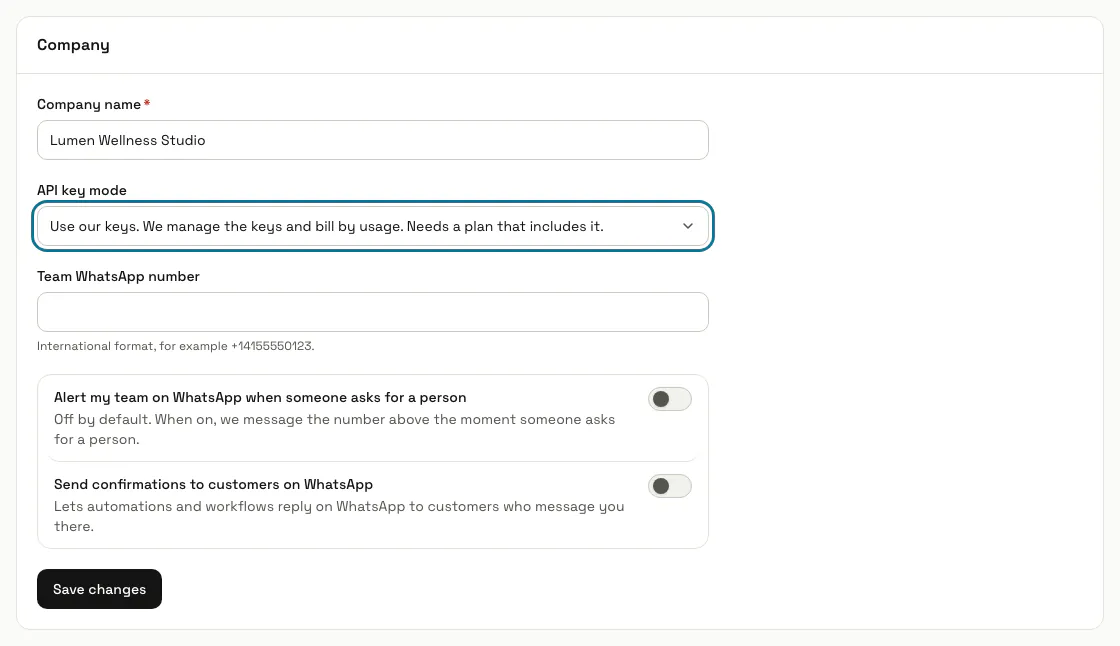
الخطوة 1: اختر «وضع مفاتيح API»
في الإعدادات، تقدّم لوحة «الشركة» «استخدام مفاتيحنا» (ندير نحن المفاتيح ونفوتر حسب الاستخدام) و«استخدام مفاتيحك الخاصة» (يفوترك مزوّد الذكاء الاصطناعي مباشرة). ويظهر الخيار الذي لا تتضمنه باقتك باهتًا. اضغط «حفظ التغييرات».
يُرفض الوضع الذي لا تسمح به باقتك برسالة تذكر اسم باقتك، مثل أنها تتطلب «مفتاح API الخاص بك» أو أنها تستخدم «مفاتيحنا المُدارة».
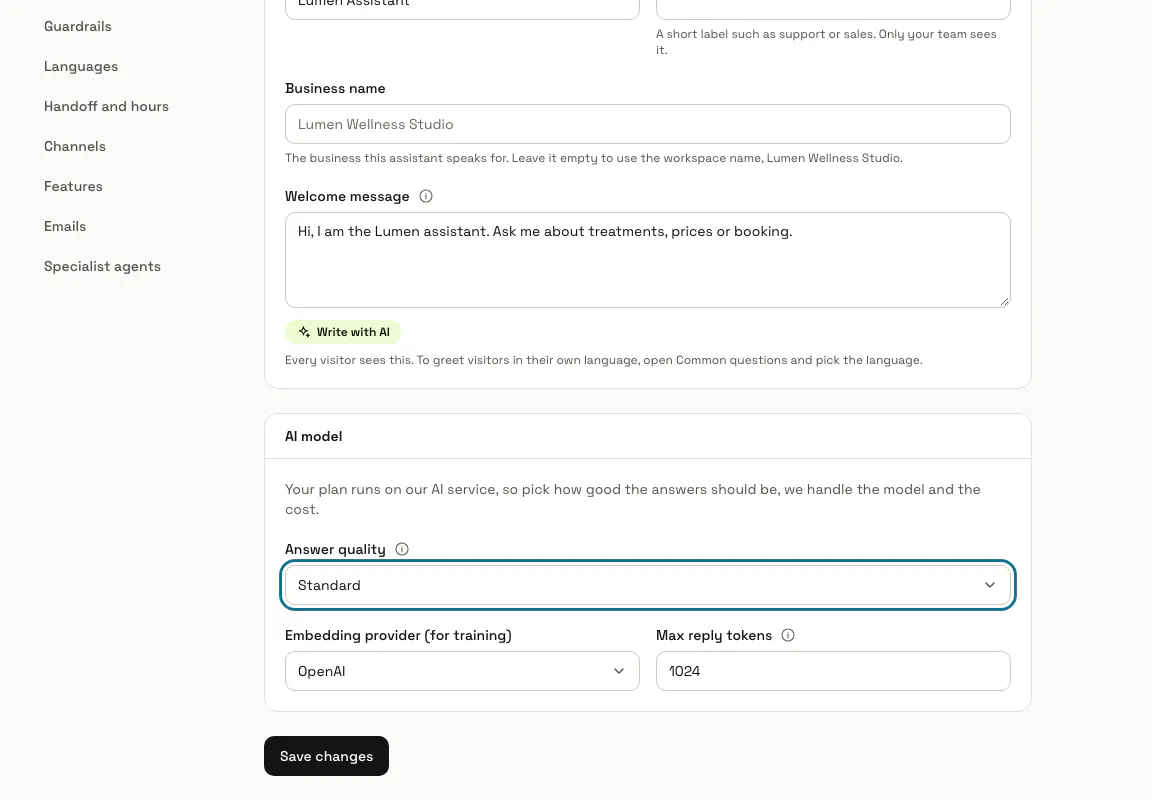
الخطوة 2: اختر «جودة الإجابات»
على مفاتيحنا، يختار كل روبوت دردشة «الأسرع» أو «قياسي» أو «متقدم» في تبويب «الإعدادات» الخاص به، في قسم «عام» تحت «نموذج الذكاء الاصطناعي». يختار MagizAI النموذج الذي يقف وراء كل مستوى، وتحدد باقتك المستويات المتاحة لك. المستوى الأعلى يجيب عن الأسئلة المفصّلة بشكل أفضل، والأخف يرد أسرع قليلًا.
إذا ظهرت في القسم رسالة «لا تتوفر خيارات ذكاء اصطناعي في خطتك الحالية»، فتواصل مع الدعم أو انتقل إلى باقة تتضمنها.
الخطوة 3: اضغط «حفظ المفتاح»
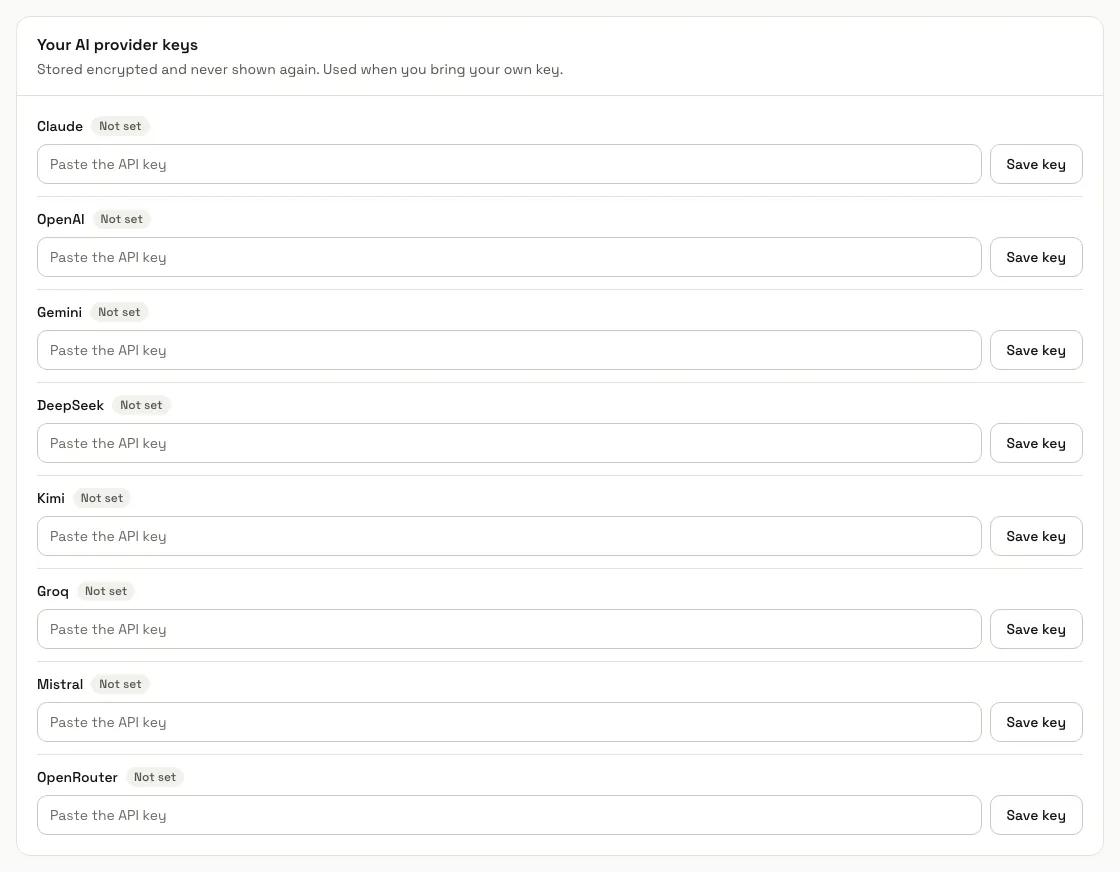
لمفاتيحك الخاصة، ابحث عن المزوّد تحت «مفاتيح مزوّد الذكاء الاصطناعي الخاصة بك» (Claude أو OpenAI أو Gemini أو DeepSeek أو Kimi أو Groq أو Mistral أو OpenRouter)، والصق المفتاح في «الصق مفتاح الواجهة البرمجية»، ثم اضغط «حفظ المفتاح». يُخزَّن المفتاح مشفّرًا ولا يُعرض مرة أخرى، ثم يعرض الصف «ينتهي بـ» مع آخر أربعة أحرف منه.
الخطوة 4: اختر «المزوّد» و«النموذج»
على مفاتيحك الخاصة، يعرض قسم «عام» في إعدادات روبوت الدردشة «المزوّد» و«النموذج» بدلًا من مستويات الجودة، فتختار بالضبط النموذج الذي يجيب. ويفوترك مزوّدك مباشرة.
الخطوة 5: اضغط «إزالة» على مفتاح لم تعد تستخدمه
يسألك MagizAI أولًا «إزالة هذا المفتاح؟». وما يحدث بعد ذلك يتوقف على «وضع مفاتيح API». في «استخدام مفاتيحك الخاصة»، وهو الوضع الوحيد في باقة لا تتضمن مفاتيحنا، تجيب روبوتات الدردشة التي كانت تستخدمه بمفتاح مزوّد آخر حفظته، على النموذج الافتراضي لذلك المزوّد، وتتوقف عن الرد إن لم يكن هناك مفتاح آخر محفوظ. وفي «استخدام مفاتيحنا» تواصل الرد بمفاتيحنا.
الخطوة 6: راقب رسائل الذكاء الاصطناعي هذا الشهر
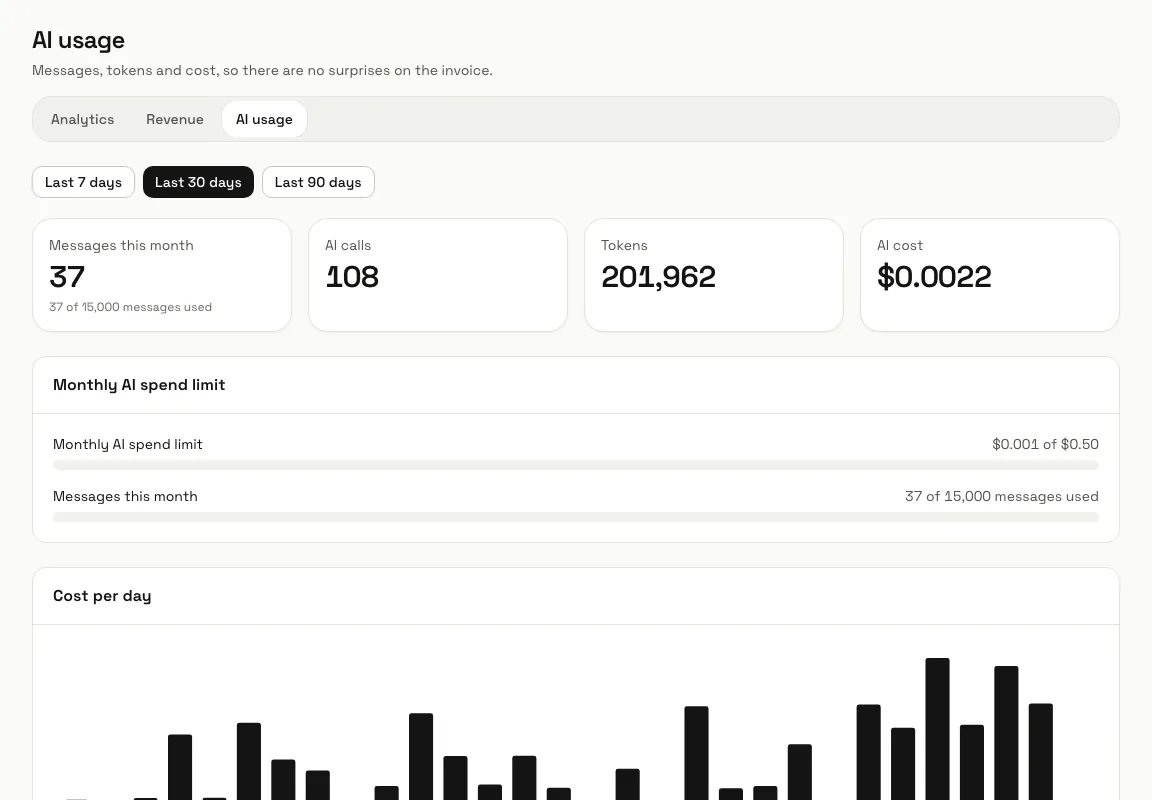
تعرض الفوترة «رسائل الذكاء الاصطناعي هذا الشهر» و«الرسائل المتبقية هذا الشهر». وتعرض صفحة التقارير، استخدام الذكاء الاصطناعي «رسائل هذا الشهر» والرموز والتكلفة، و«حد الإنفاق الشهري للذكاء الاصطناعي» حيثما يوجد. وعندما تنفد رسائل الشهر، يتلقى الزوار «لقد بلغنا حد الرسائل المتاح حاليًا.» إلى أن يُعاد ضبط العدد.
نصائح
- المفاتيح ملك لمساحة العمل كلها: كل روبوت دردشة يعمل على مفاتيحك الخاصة يستخدم المفتاح المحفوظ لمزوّده.
- يحتاج «استخدام الذكاء الاصطناعي» إلى صلاحية «عرض التحليلات والتقارير»، فيستطيع دورا «وكيل» و«مُشاهد» فتحه أيضًا.
الحدود والتفعيل
- تحدد باقتك هل يمكنك استخدام مفاتيحنا أو مفاتيحك الخاصة أو كليهما، وما مستويات جودة الإجابات المتاحة لك.
- تحدد باقتك رسائل الذكاء الاصطناعي في الشهر. على مفاتيحنا يسري دائمًا حد شهري، وعلى مفاتيحك الخاصة لا يوجد حد ما لم تحدده باقتك.
- يبدأ الشهر من يوم الشهر الذي أُنشئت فيه مساحة عملك، لا من اليوم الأول.
هل توقفت عند خطوة؟ اسأل فريقنا