Canaux et connecteurs
Modèles WhatsApp et messages de test
Les modèles sont les messages que Meta approuve à l'avance. WhatsApp en exige un pour écrire à quelqu'un plus de 24 heures après son dernier message, et pour chaque alerte de l'équipe.
Qui peut l'utiliser : Propriétaire et Administrateur, ou un rôle personnalisé avec « Modifier les réglages et les connexions de l'espace ».
Les images montrent les écrans en anglais. Les étapes citent les boutons et les onglets tels que votre tableau de bord les affiche en français.
Étape 1 : Sachez quand un modèle est nécessaire
Dans les 24 heures qui suivent le dernier message d'un client, les réponses partent comme des messages ordinaires. Au-delà, WhatsApp ne livre qu'un modèle approuvé : une réponse tardive de votre équipe part donc dans le modèle de réponse au client, avec la réponse à l'intérieur. Une alerte de l'équipe est toujours un modèle, car les téléphones de votre équipe n'ont jamais écrit au numéro en premier.
Étape 2 : Appuyez sur « Modèles » sous un numéro
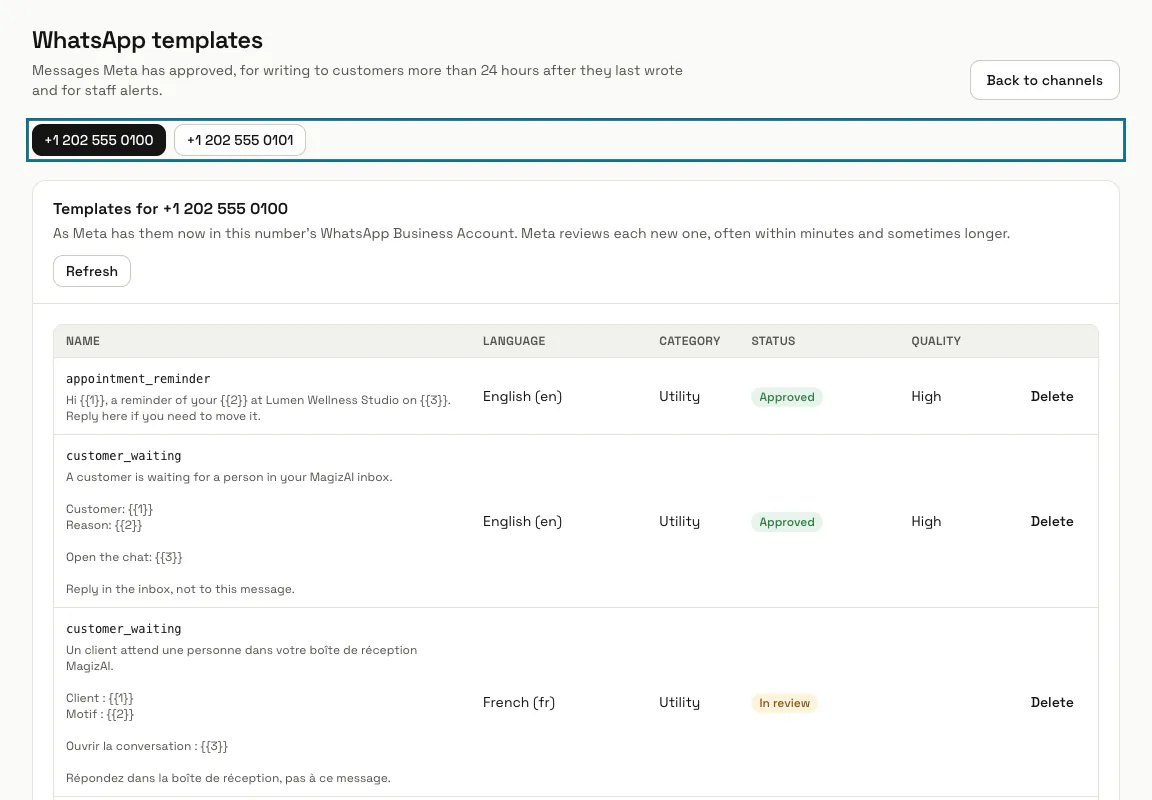
La page « Modèles WhatsApp » liste les modèles du compte WhatsApp de ce numéro tels que Meta les a maintenant : nom, langue, catégorie, statut (« Approuvé », « En cours d'examen », « Refusé » avec le motif de Meta) et qualité. Appuyez sur « Actualiser » après l'examen d'un modèle par Meta. Avec plusieurs numéros, un bouton par numéro figure en haut.
La page a besoin de l'« ID du compte WhatsApp Business » du numéro. S'il manque, ajoutez-le avec « Modifier ce numéro » sur la page « Canaux ».
Étape 3 : Créez les modèles dont MagizAI a besoin
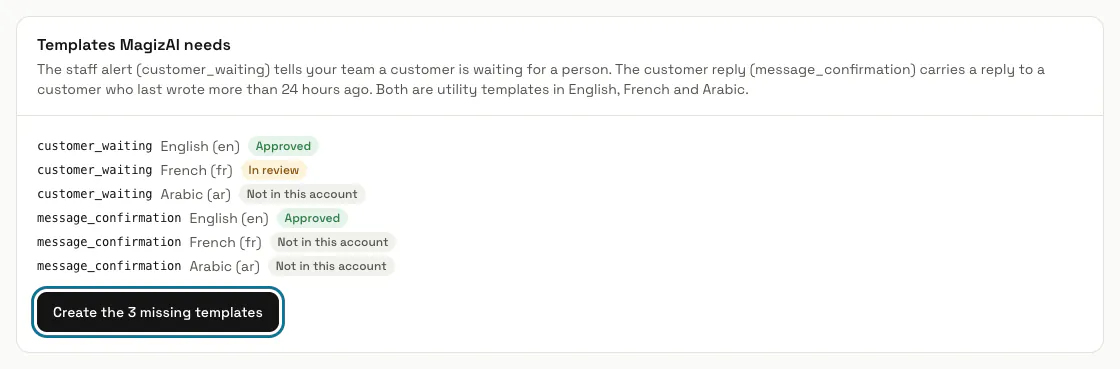
Sous « Modèles dont MagizAI a besoin », appuyez sur « Créer les 6 modèles manquants » (le nombre est celui des modèles qui manquent). Le bouton envoie customer_waiting (l'alerte de l'équipe : le client, le motif et le lien vers la boîte de réception) et message_confirmation (une réponse à un client au-delà des 24 heures) en anglais, français et arabe comme modèles utilitaires, avec des exemples, et ignore ceux que votre compte a déjà. Meta examine chacun avant qu'il puisse servir, souvent en quelques minutes, parfois plus longtemps.
Étape 4 : Choisissez les modèles sur le numéro
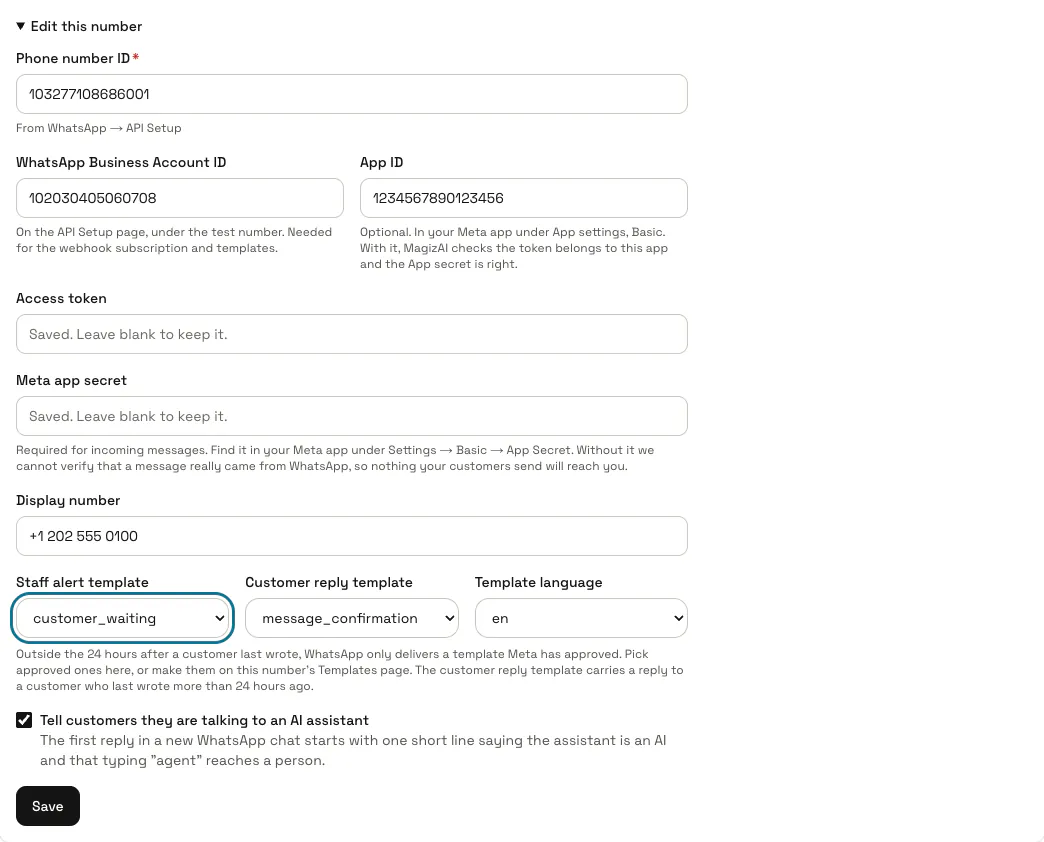
Appuyez sur « Modifier ce numéro » sur la page « Canaux ». « Modèle d'alerte pour l'équipe », « Modèle de réponse au client » et « Langue du modèle » listent les modèles approuvés du numéro ; « Par défaut de MagizAI (customer_waiting) » et « Par défaut de MagizAI (message_confirmation) » utilisent ceux que le bouton a créés. Appuyez sur « Enregistrer ».
Étape 5 : Créez votre propre modèle
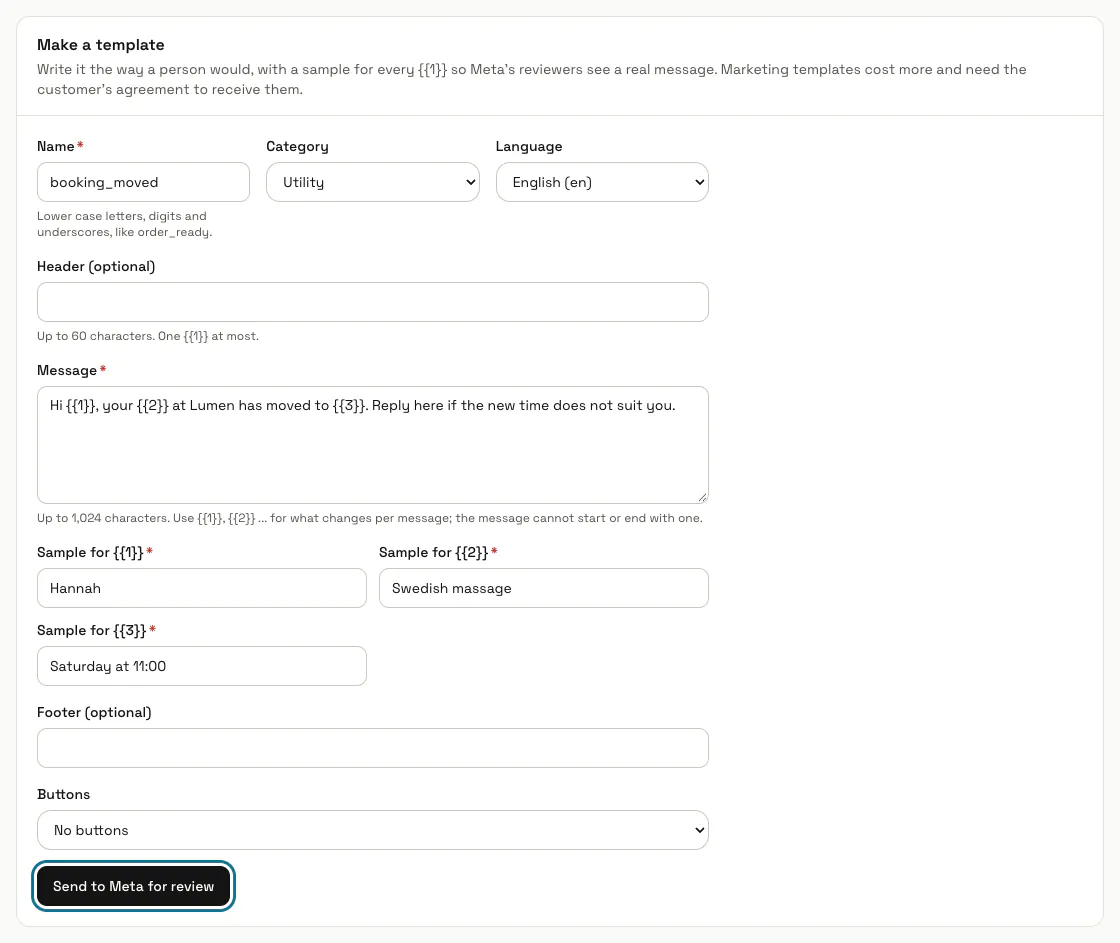
Sous « Créer un modèle », donnez-lui un nom en minuscules, chiffres et tirets bas, choisissez utilitaire ou marketing et une langue, et rédigez le message avec {{1}}, {{2}} pour ce qui change à chaque fois, avec un exemple pour chacun. Un en-tête et un pied de message sont facultatifs, et vous pouvez ajouter jusqu'à 3 réponses rapides ou un bouton de lien. Appuyez sur « Envoyer à Meta pour examen ».
MagizAI vérifie les limites de Meta avant l'envoi : un message de 1 024 caractères au plus qui ne commence ni ne finit par une variable, un en-tête et un pied de 60 au plus, des textes de bouton de 25 au plus. Les modèles marketing coûtent plus cher et demandent l'accord du client pour les recevoir.
Étape 6 : Supprimez un modèle que vous n'utilisez plus
Appuyez sur « Supprimer » sur sa ligne et confirmez. Meta le supprime dans toutes les langues, et un modèle du même nom ne peut pas être recréé pendant 30 jours.
Étape 7 : Envoyez un message de test depuis un numéro
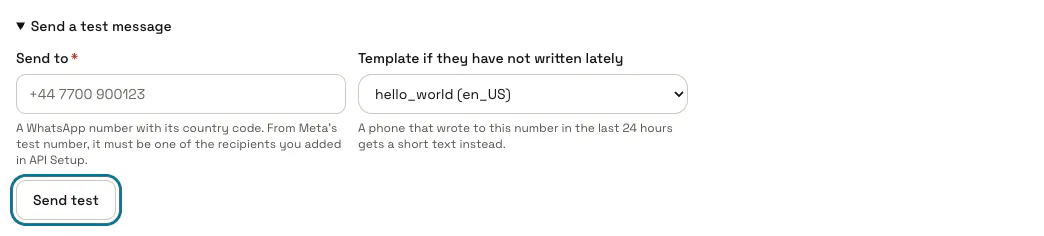
Ouvrez « Envoyer un message de test » sous le numéro sur la page « Canaux », saisissez un numéro avec son indicatif pays et appuyez sur « Envoyer le test ». Si ce téléphone a écrit à ce numéro dans les dernières 24 heures, il reçoit un court texte ; sinon il reçoit le modèle choisi sous « Modèle s'il n'a pas écrit récemment » (hello_world en premier quand votre compte l'a). La réponse de Meta, ou la raison de son refus, s'affiche sous le bouton.
Depuis le numéro de test de Meta, un message ne peut joindre que les numéros ajoutés comme destinataires dans API Setup.
Étape 8 : Activez les alertes WhatsApp pour votre équipe
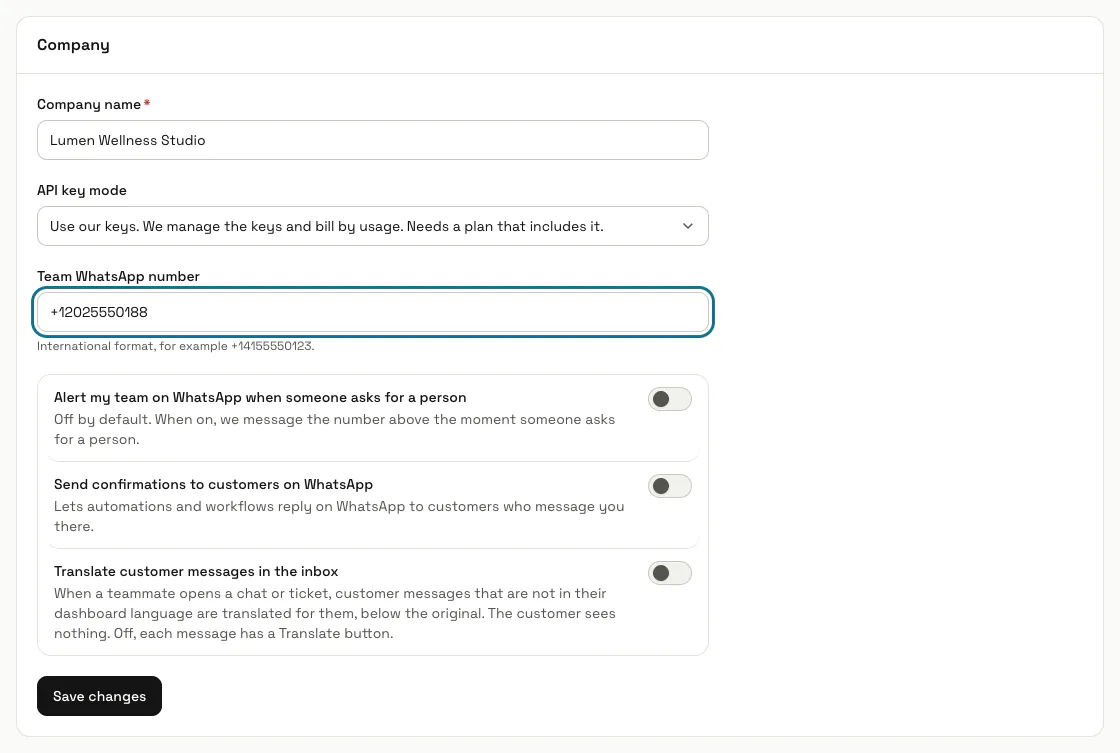
Dans Réglages, sous « Entreprise », saisissez un « Numéro WhatsApp de l'équipe », activez « Alerter mon équipe sur WhatsApp quand quelqu'un demande une personne » (désactivé par défaut) et appuyez sur « Enregistrer ». L'alerte utilise le modèle d'alerte de l'équipe du numéro.
Conseils
- Les modèles appartiennent à un compte WhatsApp, pas à un numéro : deux numéros du même compte les partagent.
- Rédigez un modèle comme le ferait une personne et donnez des exemples réalistes ; Meta refuse les modèles dont il ne comprend pas le but.
Limites et activation
- Les modèles d'authentification (codes à usage unique) ne sont pas proposés sur cette page.
Bloqué à une étape ? Demandez à notre équipe