Canaux et connecteurs
Outils de support et tickets
Laissez l'IA qui répond dans votre chat travailler sur les tickets de Zendesk, Freshdesk, Help Scout, WHMCS ou de votre propre système, en brouillons privés ou en réponses.
Qui peut l'utiliser : Propriétaire et Administrateur, ou un rôle personnalisé avec « Modifier les réglages et les connexions de l'espace ».
Les images montrent les écrans en anglais. Les étapes citent les boutons et les onglets tels que votre tableau de bord les affiche en français.
Étape 1 : Ouvrez l'onglet « Outils de support »
Appuyez sur « Connecteurs » dans le menu de gauche, puis sur « Outils de support ». Chaque système connecté affiche son mode, son activité (réponses, brouillons et tickets) et son statut.
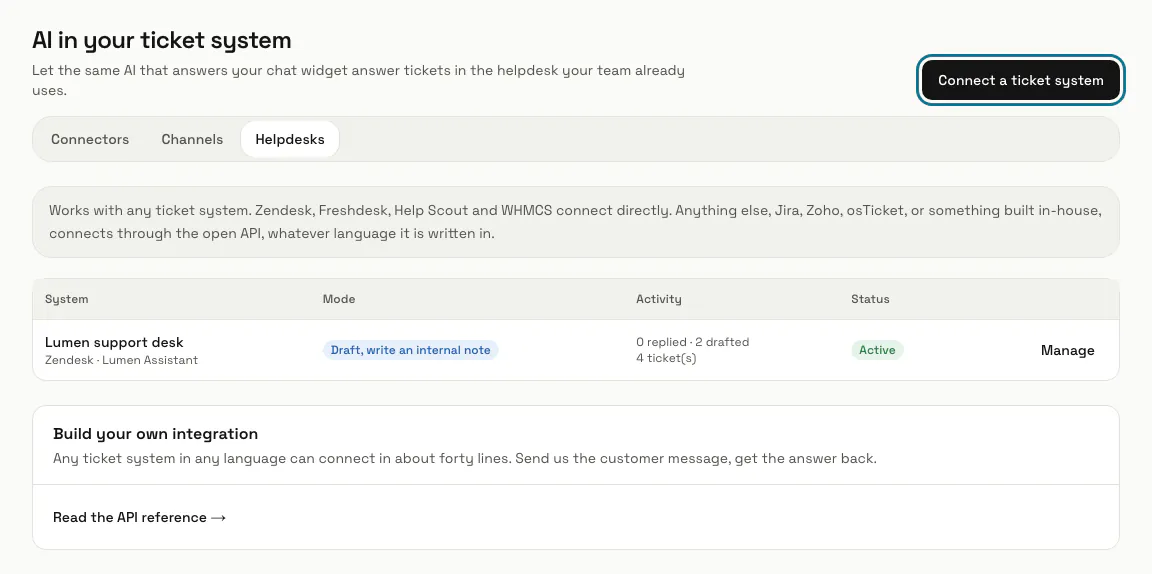
Étape 2 : Appuyez sur « Connecter un système de tickets »
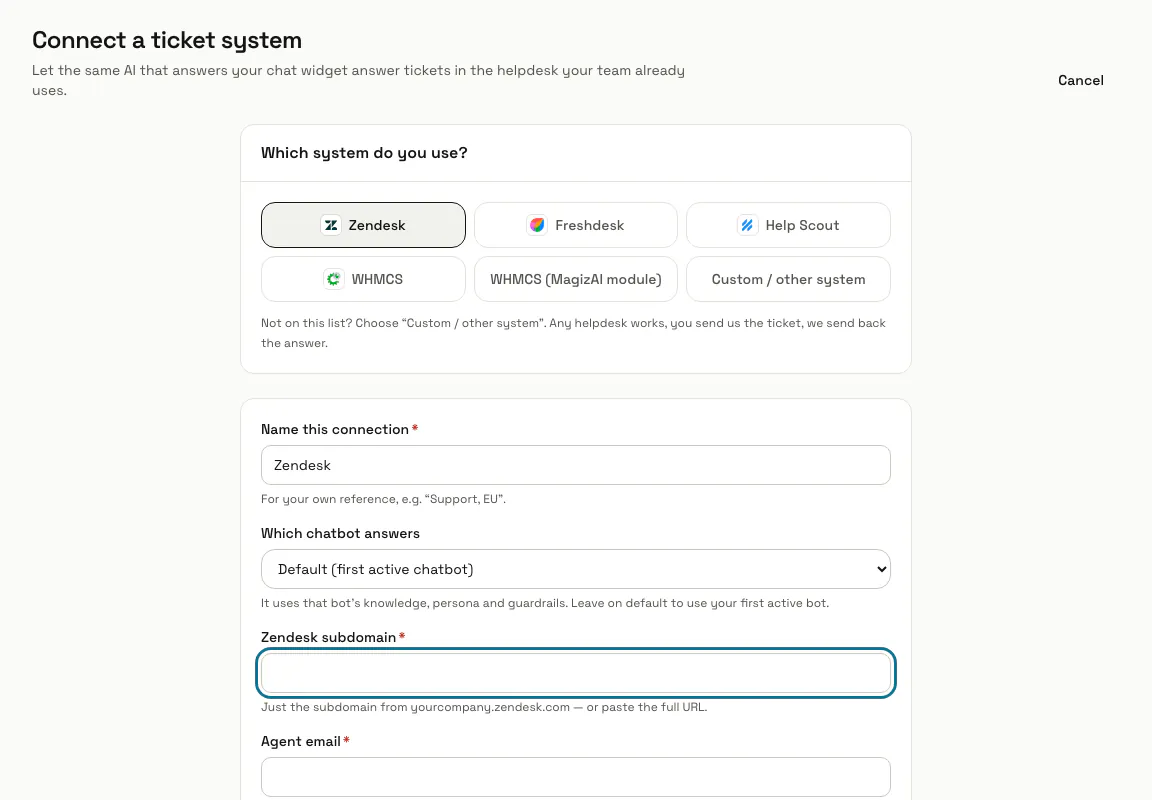
Choisissez Zendesk, Freshdesk, Help Scout, WHMCS, WHMCS (MagizAI module) ou « Custom / other system ». Un système personnalisé envoie à MagizAI le message du client via l'API ouverte et récupère la réponse, dans n'importe quel langage de programmation.
Étape 3 : Remplissez la connexion et appuyez sur « Connecter »
Nommez-la, choisissez « Quel chatbot répond » (ses connaissances, sa personnalité et ses garde-fous sont utilisés) et collez les clés que demande le formulaire, par exemple le sous-domaine, l'e-mail de l'agent et le jeton d'API pour Zendesk. Une nouvelle connexion démarre en mode brouillon : rien n'atteint encore un client.
Étape 4 : Copiez l'URL du webhook et le secret de signature
Pour Zendesk, Freshdesk, Help Scout et les systèmes personnalisés, la page suivante affiche les deux. Ajoutez l'URL comme webhook dans votre système de tickets. WHMCS n'a pas besoin de webhook : avec le module MagizAI 1.9.0 ou plus récent, les tickets arrivent tout de suite par les hooks de tickets du module, et MagizAI vérifie aussi chaque minute en secours, ou toutes les cinq minutes tant que ces mises à jour arrivent. Avec un module plus ancien, MagizAI vérifie chaque minute, et une connexion WHMCS avec une clé d'API toutes les cinq minutes.
Les deux ne sont affichés qu'une fois. « Générer une nouvelle URL » en crée une autre et désactive aussitôt l'ancienne.
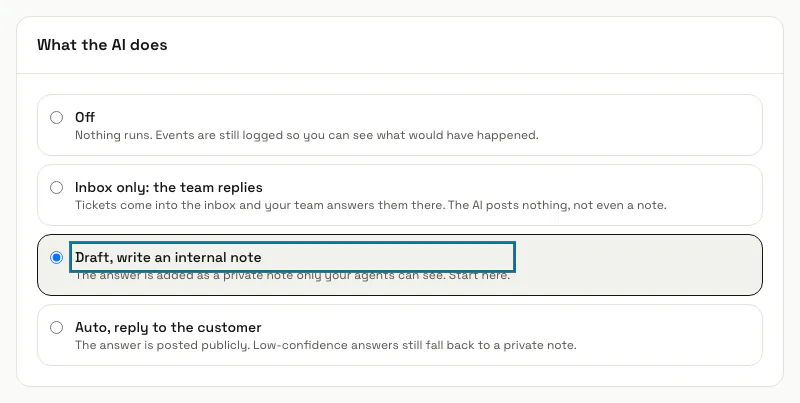
Étape 5 : Choisissez ce que fait l'IA
« Désactivé » ne fait qu'enregistrer ce qui se serait passé. « Boîte de réception seulement » ne publie rien sur les tickets. « Brouillon » ajoute la réponse en note privée que seuls vos agents voient. « Auto » l'envoie au client, et une réponse sous le niveau de confiance que vous avez fixé devient malgré tout une note privée.
Seuls les tickets WHMCS passant par le module MagizAI sont copiés dans la boîte de réception MagizAI. Pour les autres systèmes, « Boîte de réception seulement » signifie que votre équipe continue de répondre dans le système de tickets.
Étape 6 : Réglez les règles et appuyez sur « Enregistrer »
Sous « Règles », réglez la confiance requise pour répondre publiquement (55), le nombre maximum de réponses IA par ticket (3) et par heure (60), le retrait ou non dès qu'un agent répond, les réponses uniquement la nuit, les tags et la ligne ajoutée aux réponses publiques. Les tickets tagués billing, legal, refund, complaint ou escalation sont ignorés, sauf si vous modifiez la liste.
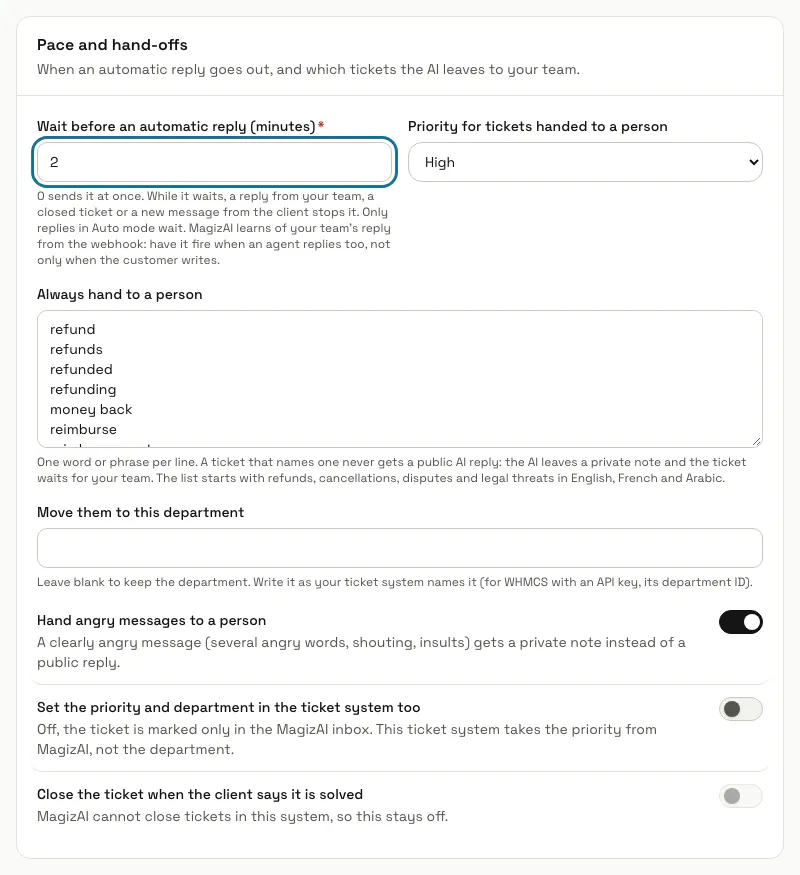
Étape 7 : Choisissez le rythme et ce qui va à une personne
Sous « Rythme et passage à l’équipe », « Attente avant une réponse automatique (minutes) » retient une réponse du mode Auto pendant ce temps, et une réponse de votre équipe, un ticket fermé ou un nouveau message du client entre-temps empêchent son envoi. Une nouvelle connexion démarre à 2 minutes ; une connexion créée avant ce réglage reste à 0. Un ticket qui contient une expression de « Toujours confier à une personne » (remboursements, annulations, litiges et menaces juridiques pour commencer) ou qui semble en colère, avec « Confier les messages en colère à une personne » activé, ne reçoit jamais de réponse publique de l'IA : elle laisse une note privée, le ticket attend votre équipe en haut de la boîte de réception, et chaque personne qui reçoit les alertes est prévenue une fois.
« Priorité des tickets confiés à une personne » (Haute pour commencer) s'affiche sur le ticket dans la boîte de réception. « Définir aussi la priorité et le service dans le système de tickets » l'envoie à Zendesk, Freshdesk ou WHMCS avec une clé d'API ; le module MagizAI pour WHMCS ne sait pas encore la recevoir. « Fermer le ticket quand le client dit que c’est résolu » reste désactivé tant que vous ne l'activez pas, et ne fonctionne que là où MagizAI peut fermer les tickets : WHMCS avec le module MagizAI.
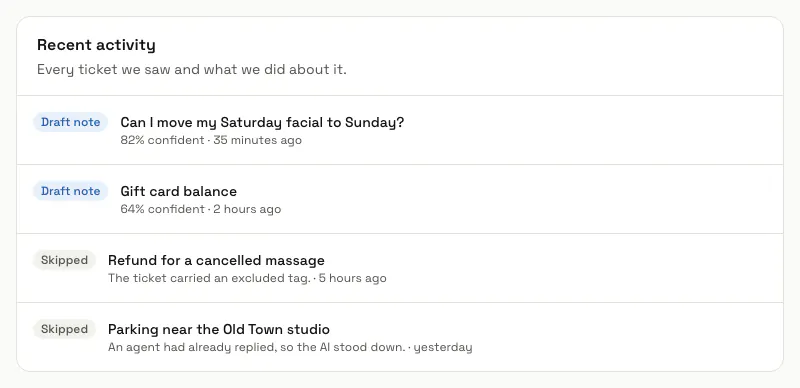
Étape 8 : Lisez « Activité récente »
Chaque ticket vu par MagizAI y figure avec ce qui a été fait : « Répondu », « Note brouillon », « En attente d’envoi » avec l'heure de départ, « Ignoré » avec la raison, « Fermé » ou « Échec ». « Tester la connexion » vérifie les clés, et « Mettre en pause » arrête toute réponse jusqu'à ce que vous appuyiez sur « Reprendre ».
Étape 9 : Faites entrer les tickets WHMCS dans la boîte de réception
Avec le module MagizAI pour WHMCS, les tickets apparaissent dans la boîte de réception sous le filtre « Tickets », avec une étiquette Ticket : numéro, objet, service, statut, priorité et « Ouvrir dans WHMCS ». Une réponse donnée là est publiée sur le ticket et WHMCS l'envoie au client par e-mail.
Conseils
- Laissez une nouvelle connexion en brouillon pendant une semaine et lisez ses notes avant de la passer en auto.
- Dans la boîte de réception, une réponse de l'IA en attente indique quand elle part sur le ticket, avec « Ne pas envoyer » pour l'arrêter. Une réponse non envoyée reste en note et dit pourquoi.
- « Déconnecter », en bas de la page d'une connexion, laisse en place les réponses déjà publiées.
Bloqué à une étape ? Demandez à notre équipe