Canaux et connecteurs
Boîte de réception e-mail
Les e-mails envoyés à votre adresse de support arrivent dans la boîte de réception partagée sous forme de conversations, et les réponses repartent au client par e-mail.
Qui peut l'utiliser : Propriétaire et Administrateur, ou un rôle personnalisé avec « Modifier les réglages et les connexions de l'espace ». Pour répondre à ces conversations dans la boîte de réception, il faut « Répondre aux conversations, les reprendre et les attribuer » (Propriétaire, Administrateur et Agent).
Les images montrent les écrans en anglais. Les étapes citent les boutons et les onglets tels que votre tableau de bord les affiche en français.
Étape 1 : Ouvrez le panneau E-mail de la page Canaux
Appuyez sur « Connecteurs » dans le menu de gauche, puis sur « Canaux ». Le panneau E-mail indique « Non connecté » tant que vous n'avez pas activé la boîte de réception.
Étape 2 : Remplissez « Adresse de réponse »
Utilisez l'adresse de support dont vous transférez le courrier vers MagizAI, par exemple support@votreentreprise.com. Les clients la voient sur vos réponses et y répondent, si bien que leur réponse revient dans la même conversation.
Étape 3 : Appuyez sur « Activer la boîte de réception e-mail »
MagizAI crée une adresse entrante pour votre espace et l'affiche dans le panneau avec un bouton « Copier ». Le badge passe à « Connecté ».
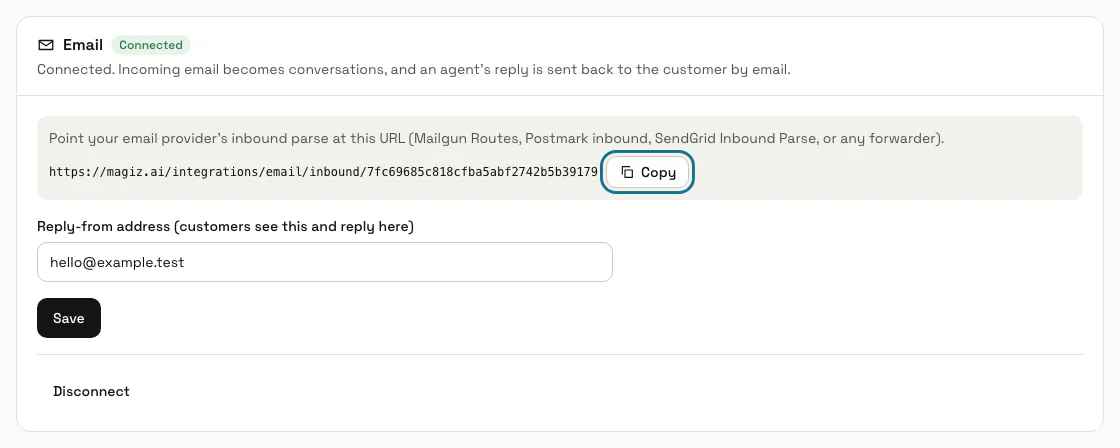
Étape 4 : Faites pointer votre fournisseur de messagerie vers l'adresse entrante
Réglez la règle d'analyse des e-mails entrants ou de transfert de votre fournisseur pour qu'elle y envoie chaque e-mail : Mailgun Routes, Postmark inbound, SendGrid Inbound Parse ou tout service de transfert qui envoie le message. MagizAI lit l'expéditeur, l'objet et la partie en texte brut.
L'adresse contient un secret : quiconque la possède peut déposer du courrier dans votre boîte de réception. Gardez-la dans les réglages de votre fournisseur de messagerie.
Étape 5 : Répondez aux e-mails dans la boîte de réception
Chaque e-mail devient une conversation du canal E-mail, qui commence par son objet, et les e-mails suivants du même expéditeur la rejoignent tant qu'elle est ouverte. Votre réponse part au client par e-mail, avec pour objet « Re: » suivi du sien.
Étape 6 : Envoyez les réponses depuis votre propre serveur de messagerie
Tant que vous ne l'avez pas fait, les réponses partent de l'adresse de MagizAI avec le nom de votre espace. Votre propre serveur se configure dans Réglages, E-mail, comme l'explique la rubrique de ce guide sur l'e-mail de l'espace.
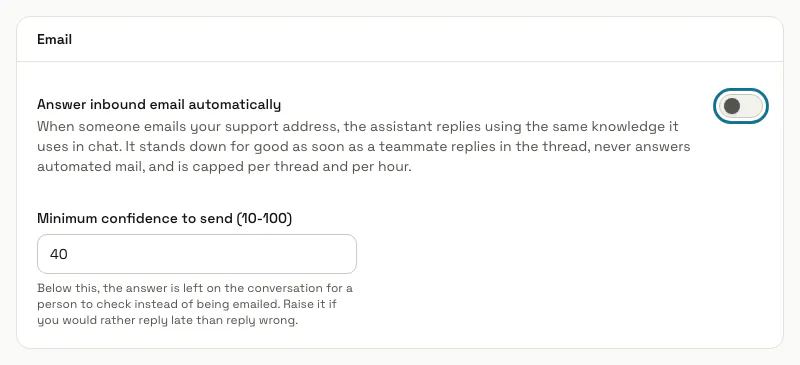
Étape 7 : Activez « Répondre automatiquement aux e-mails entrants »
Ouvrez votre chatbot, puis « Paramètres » et l'onglet « Canaux » ; activez l'option à cet endroit et appuyez sur « Enregistrer les modifications ». L'assistant répond alors à chaque e-mail avec les connaissances qu'il utilise dans le chat ; une réponse en dessous de « Confiance minimale pour envoyer » (40 si vous ne changez pas la valeur) est laissée à une personne pour vérification.
La réponse automatique s'arrête pour de bon dès qu'un coéquipier répond dans le fil, ne répond jamais au courrier automatique comme les adresses noreply, et envoie au plus 5 réponses par fil et 60 par heure pour l'espace.
Étape 8 : Appuyez sur « Déconnecter »
Une confirmation vous est d'abord demandée, puis l'adresse entrante est désactivée et le courrier qui y est envoyé est refusé. Réactiver la boîte de réception crée une nouvelle adresse pour votre fournisseur.
Conseils
- Les e-mails vont à votre premier chatbot actif : activez donc les réponses automatiques sur celui-là.
- Sans réponses automatiques, chaque e-mail attend une personne dans la boîte de réception.
Limites et activation
- Un espace a une seule adresse e-mail entrante.
- La boîte de réception e-mail nécessite une formule qui l'inclut. Sans elle, l'adresse de réception ne peut pas être activée ; les e-mails envoyés à une adresse déjà configurée arrivent toujours dans la boîte de réception pour votre équipe, mais l'IA n'y répond pas.
Bloqué à une étape ? Demandez à notre équipe