Canaux et connecteurs
Site Doctor
Un agent en lecture seule sur votre serveur permet à l'assistant de trouver pourquoi un site hébergé dessus ne marche plus, pour votre équipe ou pour un client connecté dans le chat.
Qui peut l'utiliser : Propriétaire et Administrateur, ou un rôle personnalisé avec « Modifier les réglages et les connexions de l'espace ».
Les images montrent les écrans en anglais. Les étapes citent les boutons et les onglets tels que votre tableau de bord les affiche en français.
Étape 1 : Ouvrez Serveurs depuis Compétences
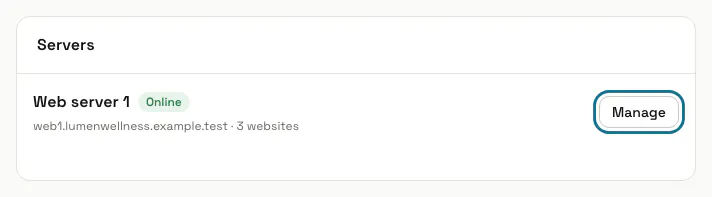
Appuyez sur « Agent IA » dans le menu de gauche, puis sur « Compétences », puis sur « Serveurs ». Chaque serveur affiche « En ligne », « Hors ligne » ou « En attente d'installation » et le nombre de sites qu'il héberge.
Étape 2 : Appuyez sur « Ajouter et obtenir la commande d'installation »
Sous « Ajouter un serveur », donnez-lui un nom, par exemple « Serveur web 1 ». Si votre formule inclut Site Doctor, la page du serveur s'ouvre avec sa commande d'installation ; sinon, le panneau indique « Votre offre n'inclut pas les serveurs Site Doctor. Passez à une offre supérieure pour en ajouter. »
Étape 3 : Lancez la commande d'installation en root
Elle télécharge l'agent, vérifie sa somme de contrôle, l'enregistre et le démarre comme service, et la page affiche le serveur en ligne en moins d'une minute. Elle fonctionne sur cPanel, Plesk et les serveurs Linux classiques avec systemd ; l'agent ne fait que se connecter vers l'extérieur, aucun port n'est donc ouvert.
La commande ne sert qu'une fois, pendant 60 minutes. Appuyez sur « Nouvelle commande d'installation » pour en obtenir une nouvelle.
Étape 4 : Choisissez à quoi sert le serveur
Sous « Réglages », « Autoriser les vérifications sur ce serveur » arrête d'un coup toutes les vérifications quand il est désactivé. « Laisser l'assistant du chat vérifier les sites de ce serveur » permet à un visiteur connecté avec une identité vérifiée de faire vérifier son site dans le chat, tandis que le rapport technique est envoyé à votre équipe en note interne.
Avec WHMCS connecté (module 1.3.0 ou plus récent), chaque client ne peut faire vérifier que les sites de son propre compte d'hébergement.
Étape 5 : Appuyez sur « Lancer la vérification »
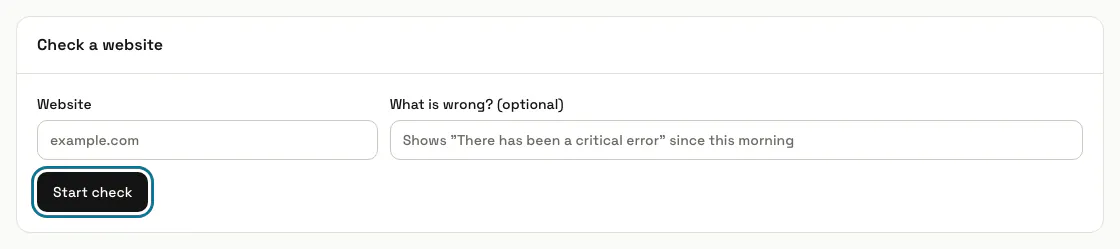
Sous « Vérifier un site », choisissez l'un des sites du serveur et, si vous le souhaitez, décrivez le problème. La vérification prend en général moins d'une minute, et sa page se met à jour toute seule.
Un site qui n'est pas sur ce serveur est refusé avec « Ce site n'est pas hébergé sur ce serveur. », et un serveur hors ligne ne peut pas être vérifié.
Étape 6 : Lisez le résultat
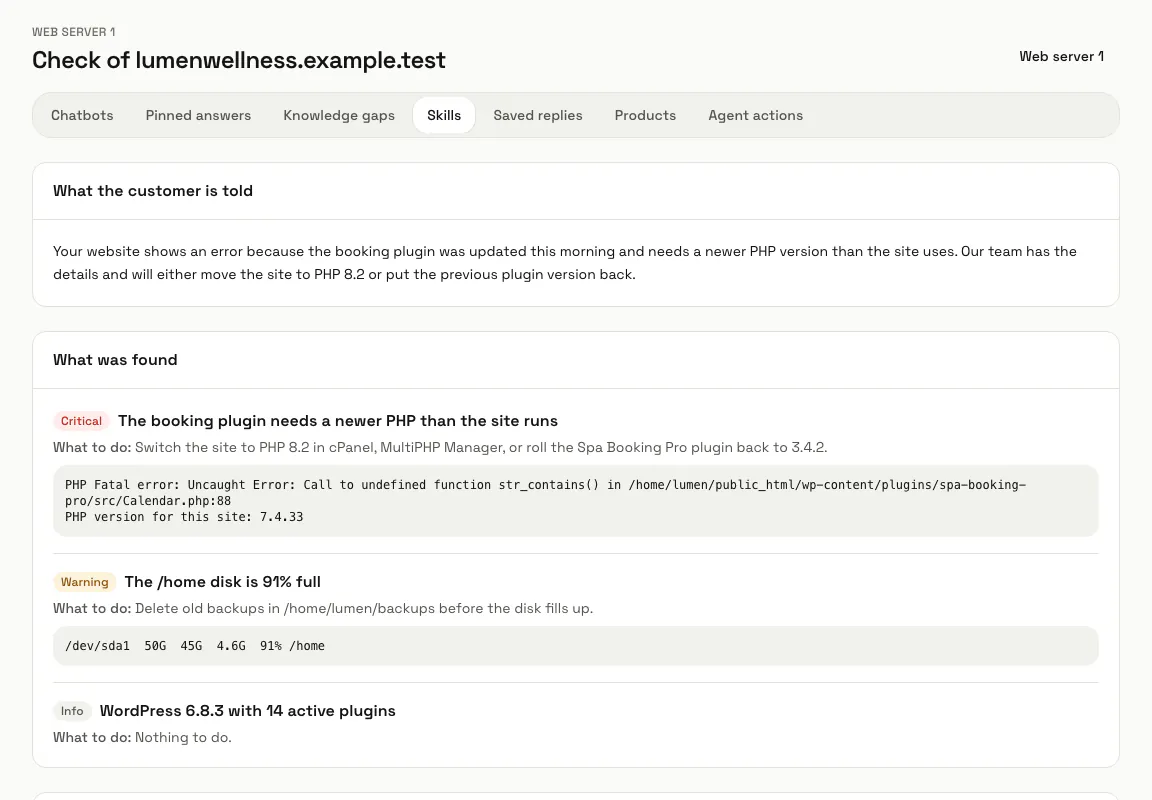
Ouvrez la vérification sous « Vérifications récentes ». Elle affiche « Ce qui est dit au client », « Ce qui a été trouvé » avec une gravité et « Que faire » pour chaque cause, le rapport technique et chaque vérification effectuée.
Étape 7 : Appuyez sur « Supprimer le serveur »
L'agent cesse de fonctionner pour MagizAI. Pour le désinstaller aussi du serveur, lancez ceci sur le serveur :
systemctl disable --now magizai-agent
Conseils
- L'agent ne fait que lire : il ne modifie, ne supprime et ne redémarre jamais rien.
- « Relire les sites » demande à l'agent de lister de nouveau les sites du serveur d'ici une minute.
Limites et activation
- Site Doctor est désactivé sauf si votre formule l'inclut. Votre formule fixe le nombre de serveurs que vous pouvez ajouter, et la liste des serveurs indique combien vous en avez utilisé.
Bloqué à une étape ? Demandez à notre équipe