Canaux et connecteurs
Module WHMCS
Pour les hébergeurs : le module MagizAI place le chat dans votre espace client WHMCS et permet à l'assistant de répondre à partir du compte de chaque client connecté.
Qui peut l'utiliser : Propriétaire et Administrateur, ou un rôle personnalisé avec « Modifier les réglages et les connexions de l'espace ».
Les images montrent les écrans en anglais. Les étapes citent les boutons et les onglets tels que votre tableau de bord les affiche en français.
Étape 1 : Téléversez le module dans WHMCS
Téléchargez-le depuis la page publique /whmcs ou depuis /downloads/whmcs/latest.zip, puis téléversez le dossier modules/addons/magizai à la racine de votre WHMCS. Dans WHMCS, ouvrez System Settings, Addon Modules, appuyez sur Activate pour « MagizAI Live Chat », puis sur Configure pour choisir les rôles d'administrateur qui peuvent le gérer.
Il faut WHMCS 8.0 ou plus récent et PHP 7.4 ou plus récent. La connexion avec un code demande le module 1.7.0 ou plus récent.
Étape 2 : Ouvrez Connecteurs, WHMCS
Appuyez sur « Connecteurs » dans le menu de gauche, puis sur la tuile WHMCS. La page commence par « Connecter avec un code (recommandé) », qui vous évite de copier des clés entre les deux systèmes.
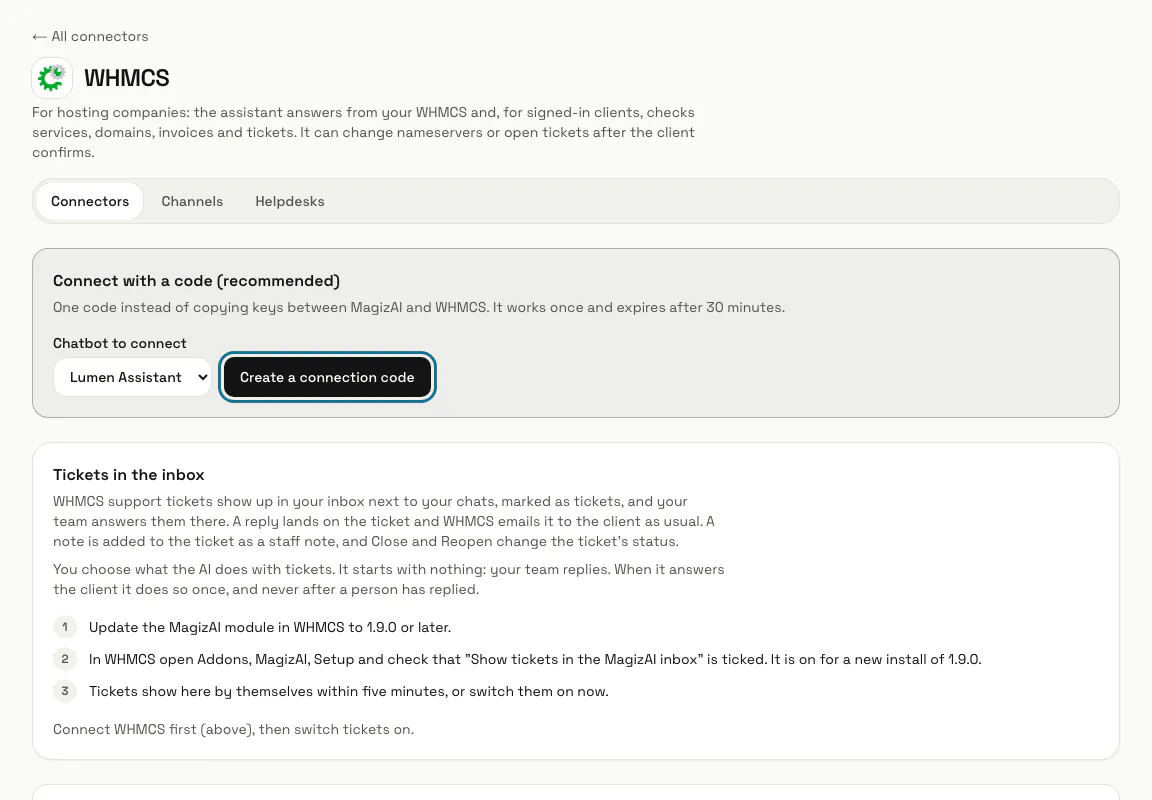
Étape 3 : Appuyez sur « Créer un code de connexion »
Choisissez d'abord le chatbot sous « Chatbot à connecter ». Le code n'est affiché qu'une fois, ne sert qu'une fois et expire au bout de 30 minutes : copiez-le tout de suite.
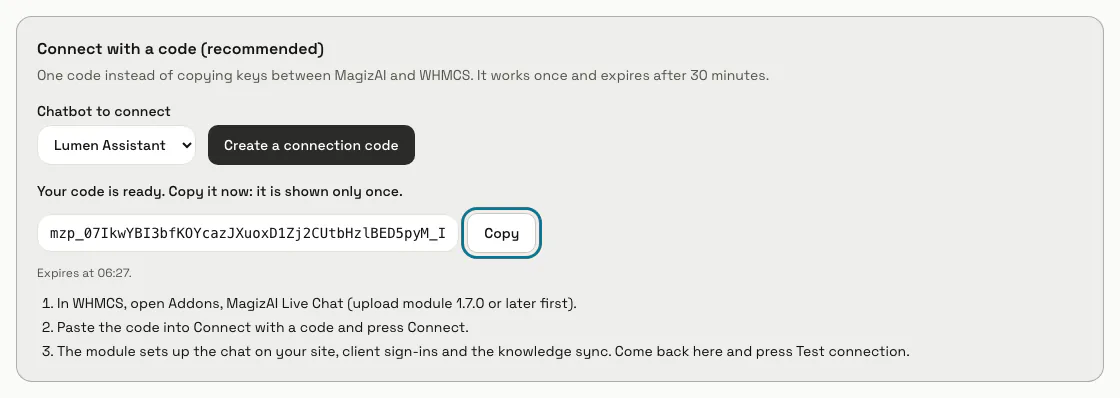
Étape 4 : Collez le code dans WHMCS et appuyez sur Connect
Dans WHMCS, ouvrez Addons, MagizAI Live Chat, et collez-le dans « Connection code » sur l'onglet Setup. Le module configure de lui-même le chat sur votre site, la connexion des clients et la synchronisation des connaissances.
Pour vous connecter plutôt avec des clés, collez les valeurs « WHMCS address » et « Bridge secret » du module (le secret commence par mzb_) dans les champs « Adresse de WHMCS » et « Secret du pont » de la page du connecteur WHMCS, puis appuyez sur « Enregistrer et tester ».
Étape 5 : Appuyez sur « Tester la connexion »
Le test indique les versions du module et de WHMCS et importe vos formules pour le chat. « État du module » affiche ensuite « À jour » ou le nombre de versions de retard, avec un lien de téléchargement quand une mise à jour existe.
Étape 6 : Appuyez sur « Ajouter les compétences WHMCS »
Cela ajoute les consultations de compte pour l'assistant : services, domaines, factures et tickets d'un client connecté. Tout ce qui modifie le compte d'un client, comme les serveurs de noms ou un nouveau ticket, démarre désactivé ; activez-le dans Compétences.
Étape 7 : Affichez les tickets WHMCS dans la boîte de réception
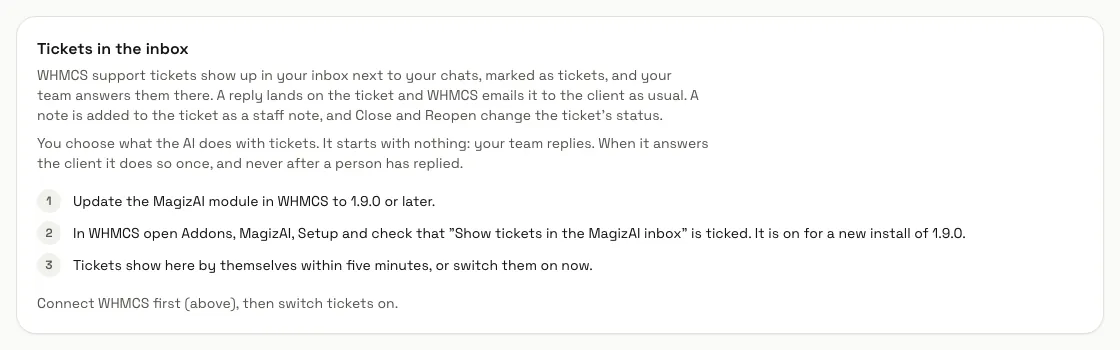
Avec le module 1.9.0 ou plus récent et « Show tickets in the MagizAI inbox » coché dans son onglet Setup, un ticket arrive dans votre boîte de réception quelques secondes après son ouverture ou une réponse. En secours, MagizAI vérifie aussi WHMCS chaque minute, ou toutes les cinq minutes tant que ces mises à jour instantanées arrivent, et le panneau indique si elles arrivent. Choisissez ce que fait l'IA avec un nouveau ticket : rien, votre équipe répond (recommandé), une suggestion privée, ou une seule réponse au client quand elle est sûre d'elle.
À partir du module 1.10.0, l'onglet Setup du module indique si les mises à jour des tickets parviennent à MagizAI, et pourquoi elles n'y parviennent pas. « Send a test ticket update » y vérifie le chemin en un appui.
Étape 8 : Choisissez ce que les clients peuvent faire dans le chat
L'onglet « What the assistant may do » du module a le dernier mot. Les clients connectés peuvent consulter leurs services, factures, paiements, commandes et tickets ; les modifications se confirment d'un appui sur « Confirmer », et le mot de passe d'un service n'est affiché qu'après un code à 6 chiffres envoyé à l'adresse e-mail du compte.
Passer des commandes, créer des comptes pour de nouveaux clients et, à partir du module 1.10.0, changer les coordonnées d'un domaine, régler une facture avec le crédit du compte et lancer des commandes serveur restent désactivés tant que vous ne les cochez pas dans cet onglet. Activer ou désactiver le verrou de registre est actif pour une nouvelle installation. Le client paie toujours la facture sur votre propre site : aucune donnée de carte ne passe par le chat. À partir du module 1.10.1, le message affiché après l'enregistrement nomme chaque action activée ou désactivée, relue dans WHMCS, et un message rouge nomme tout changement que WHMCS n'a pas gardé.
Étape 9 : Listez les commandes serveur que les clients peuvent lancer
Pour les offres VPS et serveur : dans l'onglet Actions du module, cochez « Run a server command you list (such as reboot) on a service ». Dans « Server commands from the chat » en dessous, écrivez chaque commande sur une ligne, comme votre module serveur la nomme, par exemple reboot ou virtualizor:reboot, puis appuyez sur « Save server commands ».
Rien n'est proposé tant qu'aucune commande n'est listée. Les commandes qui créent, suspendent, résilient, suppriment, réinstallent, reconstruisent, effacent, restaurent, renouvellent ou changent un mot de passe, une offre ou un forfait sont refusées. Un client peut en lancer 3 par heure, sauf si vous changez ce nombre sur la même carte, et le chat ne dit qu'une commande a été lancée que si le module serveur a répondu qu'elle a réussi.
Étape 10 : Utilisez MagizAI sur la page ticket de WHMCS
À partir du module 1.10.0, chaque ticket de votre zone d'administration WHMCS a une barre MagizAI avec « Draft a reply », « Improve my text », « Translate my text » et « Summarise ». Appuyez sur « Apply » pour placer un résultat dans la zone de réponse, ou sur « Undo » pour remettre ce qui s'y trouvait. Rien ne part vers le client tant que vous n'envoyez pas la réponse vous-même.
Seul le personnel affecté au service du ticket peut l'utiliser. Elle est active après la mise à jour ; pour la masquer, décochez « Show MagizAI on the ticket page in the admin area » dans l'onglet Setup du module. Chaque utilisation compte comme utilisation de l'IA dans votre espace, comme les outils d'écriture de la boîte de réception.
Conseils
- « Synchroniser les formules » importe vos formules WHMCS sous forme de cartes dans le chat. Elles sont aussi actualisées chaque nuit et à chaque test de la connexion.
- Le module actuel est la version 1.10.1. Pour le mettre à jour, téléversez les nouveaux fichiers par-dessus les anciens et ouvrez une fois Addons, MagizAI Live Chat ; vos réglages sont conservés.
Limites et activation
- Les réponses sur le compte et les modifications ne fonctionnent que pour les clients connectés à votre espace client.
- MagizAI n'obtient jamais d'identifiant administrateur WHMCS ni de clé d'API. Il ne peut appeler que le module, et seulement pour les actions activées dans celui-ci.
- WHMCS est un connecteur : il lui faut un forfait qui comprend les connecteurs. Sans lui, ses réponses, ses consultations, ses modifications et les tickets dans la boîte de réception s'arrêtent. Vos formules en cartes dans le chat demandent aussi un forfait qui comprend les recommandations de produits.
Bloqué à une étape ? Demandez à notre équipe