Canaux et connecteurs
Connecteurs
Connectez les outils sur lesquels repose votre activité, comme Shopify, Stripe, HubSpot ou Telegram, pour que les compétences, les flux de travail et l'assistant puissent s'en servir.
Qui peut l'utiliser : Propriétaire et Administrateur, ou un rôle personnalisé avec « Modifier les réglages et les connexions de l'espace ».
Les images montrent les écrans en anglais. Les étapes citent les boutons et les onglets tels que votre tableau de bord les affiche en français.
Étape 1 : Ouvrez Connecteurs
Appuyez sur « Connecteurs » dans le menu de gauche. Chaque connecteur a une tuile marquée « Connecté », « Non connecté », « Toujours disponible » ou « À vérifier », et la ligne au-dessus des tuiles compte combien sont connectés.
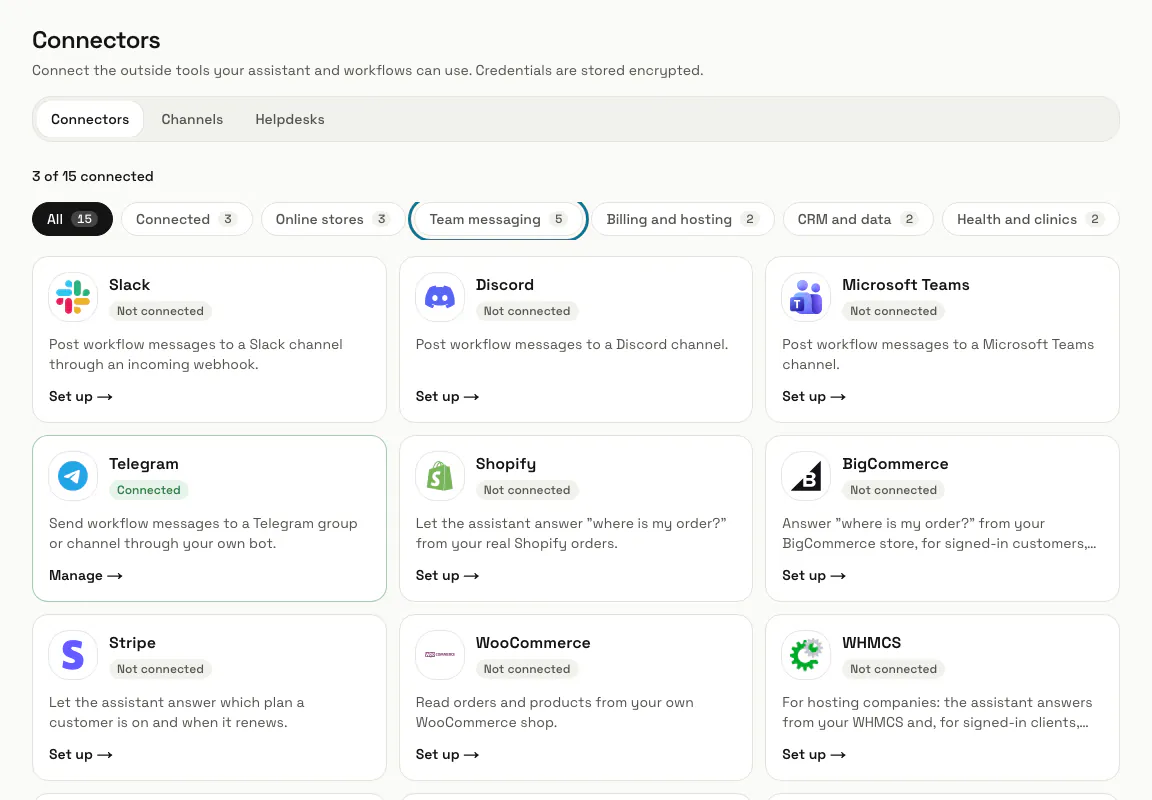
Étape 2 : Choisissez un groupe
Les filtres trient les tuiles : Boutiques en ligne (Shopify, BigCommerce, WooCommerce), Messagerie d'équipe (Slack, Discord, Microsoft Teams, Telegram, E-mail), Facturation et hébergement (Stripe, WHMCS), CRM et données (HubSpot, Google Sheets), Santé et cliniques (Oracle Health, athenahealth) et Développeurs (Requête HTTP). « Connectés » affiche ceux qui sont utilisés.
Étape 3 : Appuyez sur « Configurer » sur une tuile
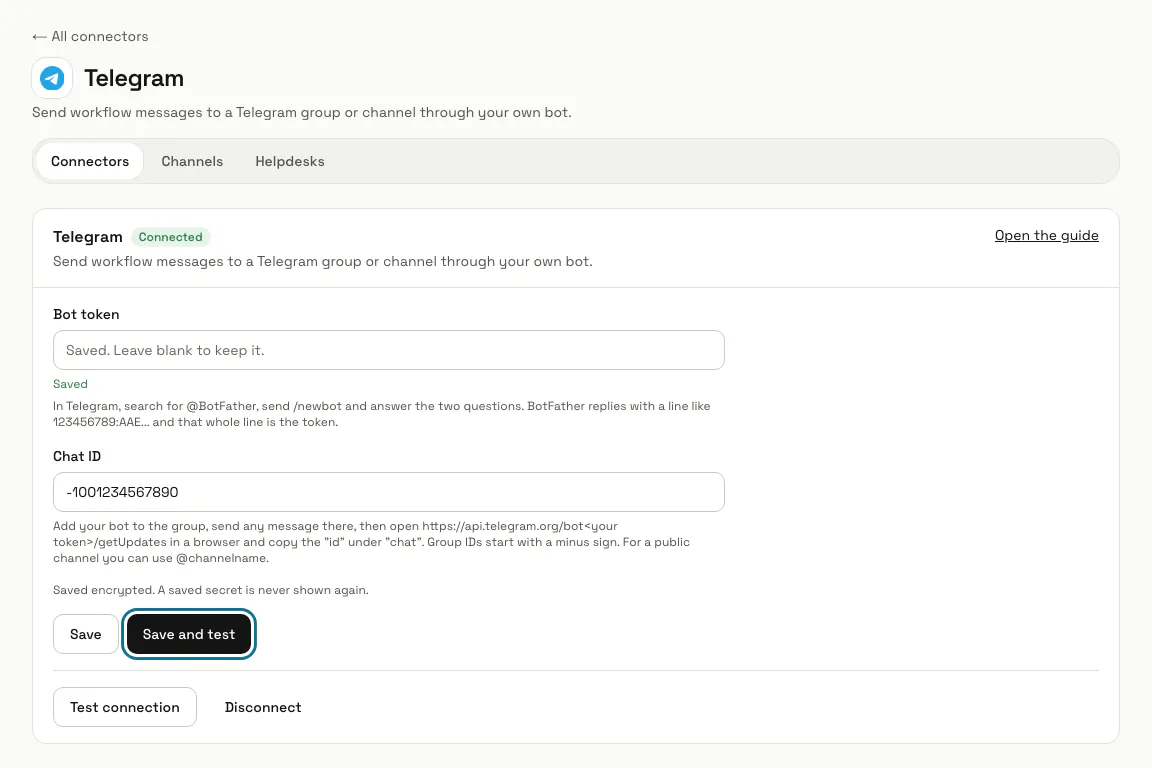
La page du connecteur présente ses champs, une ligne d'aide sous chacun qui indique où trouver la valeur, et « Ouvrir le guide » pour les instructions de l'autre entreprise.
Étape 4 : Collez les clés et appuyez sur « Enregistrer et tester »
MagizAI stocke les clés chiffrées, lance une vérification en direct et vous dit ce qu'il a trouvé ou ce qu'il faut corriger ; un connecteur sans rien à tester n'a que le bouton « Enregistrer ». Un secret enregistré n'est plus jamais affiché : son champ indique « Enregistré. Laissez vide pour le conserver. »
Certains tests laissent une trace visible. Le test Telegram envoie « MagizAI is connected. Workflow messages will arrive here. » dans votre chat.
Étape 5 : Utilisez le connecteur dans une compétence ou un flux de travail
Un connecteur ne fait rien seul. Les flux de travail publient dans Slack, Discord, Teams ou Telegram, ajoutent des contacts HubSpot, ajoutent des lignes à Google Sheets et appellent n'importe quelle adresse avec Requête HTTP. Des compétences prêtes à l'emploi permettent à l'assistant de vérifier la commande Shopify ou BigCommerce et l'abonnement Stripe d'un client connecté.
Étape 6 : Réparez une connexion « À vérifier »
Quand une connexion échoue sans cesse, sa tuile et sa page l'indiquent, avec ce qu'il faut corriger et depuis quand. Tant qu'elle ne fonctionne pas de nouveau, l'assistant ne peut rien répondre qui en dépende.
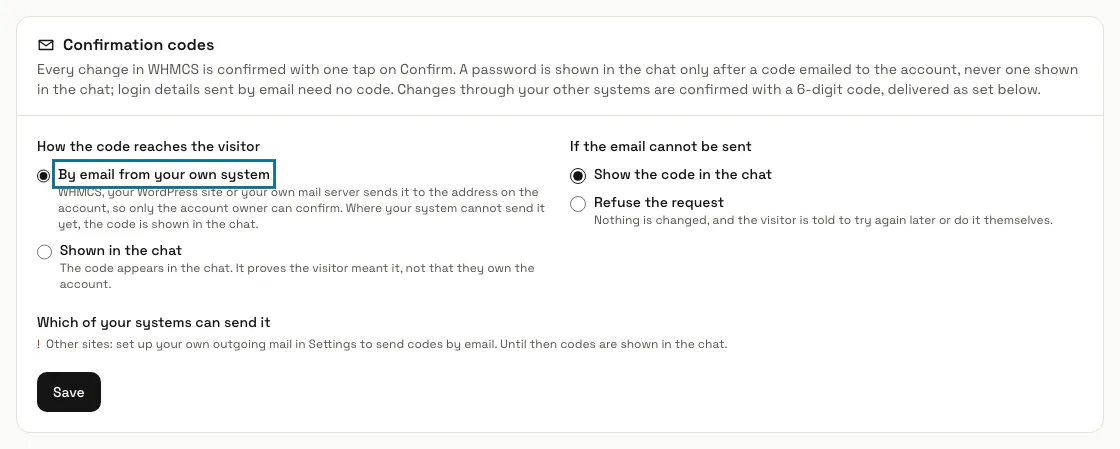
Étape 7 : Choisissez comment les codes de confirmation parviennent aux visiteurs
Sous « Codes de confirmation », choisissez « Par e-mail depuis votre propre système » (WHMCS, votre site WordPress ou votre propre serveur de messagerie l'envoie à l'adresse du compte) ou « Affiché dans le chat ». « Si l'e-mail ne peut pas être envoyé » décide si le code est alors affiché dans le chat ou si la demande est refusée.
Étape 8 : Appuyez sur « Déconnecter »
Une confirmation vous est d'abord demandée, puis les clés enregistrées sont supprimées. Tout ce qui utilise le connecteur cesse de fonctionner jusqu'à ce que vous le connectiez de nouveau.
Conseils
- E-mail et Requête HTTP sont toujours disponibles : E-mail envoie avec les réglages de messagerie de votre espace, et Requête HTTP n'a besoin d'aucune clé pour démarrer.
- Votre adresse de support entrante se règle sur la page Canaux. Enregistrer le connecteur E-mail ne la modifie jamais.
Limites et activation
- Les connecteurs nécessitent une formule qui les inclut. Sans elle, aucun connecteur ne peut être configuré, les compétences et les étapes de flux de travail qui utilisent un connecteur ne s'exécutent pas, et vos réglages enregistrés sont conservés. L'e-mail et HTTP n'en dépendent pas.
Bloqué à une étape ? Demandez à notre équipe