Canaux et connecteurs
Boutiques en ligne
Placez le chat sur votre boutique, connectez Shopify, WooCommerce, BigCommerce ou l'extension WordPress pour les commandes d'un acheteur connecté par votre site, et ajoutez vos produits.
Qui peut l'utiliser : Propriétaire et Administrateur, ou un rôle personnalisé avec « Modifier les réglages et les connexions de l'espace ».
Les images montrent les écrans en anglais. Les étapes citent les boutons et les onglets tels que votre tableau de bord les affiche en français.
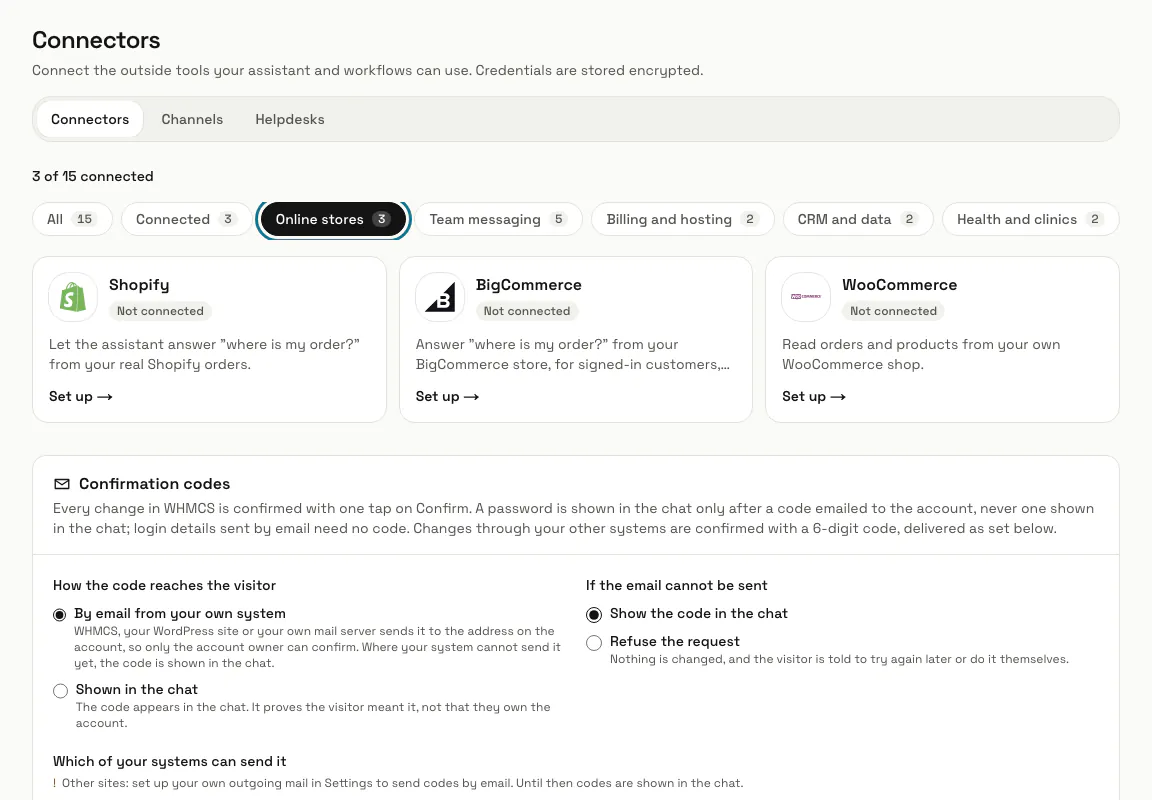
Étape 1 : Appuyez sur « Boutiques en ligne » dans Connecteurs
Ce filtre affiche Shopify, BigCommerce et WooCommerce. Appuyez sur « Configurer » sur une tuile pour ouvrir sa page.
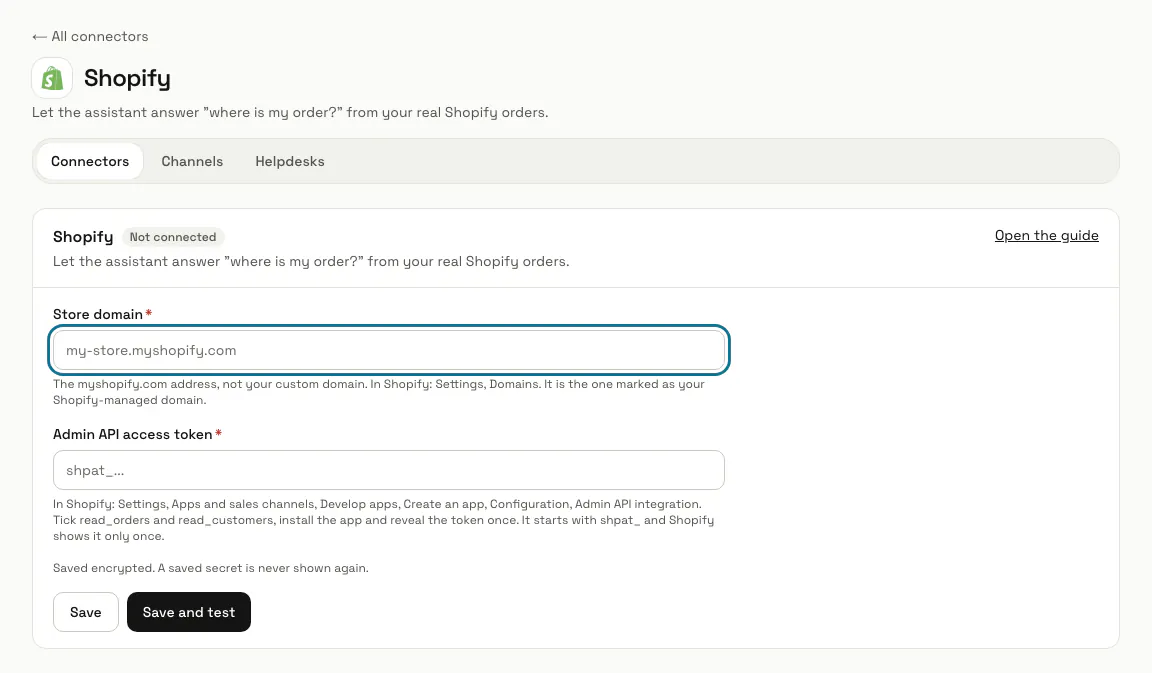
Étape 2 : Connectez Shopify avec un jeton API Admin
Dans Shopify, créez une app sous Paramètres, Apps et canaux de vente, Développer des apps, cochez read_orders et read_customers, installez-la et révélez le jeton (il commence par shpat_ et n'est affiché qu'une fois). Collez-le avec votre « Domaine de la boutique » myshopify.com et appuyez sur « Enregistrer et tester ».
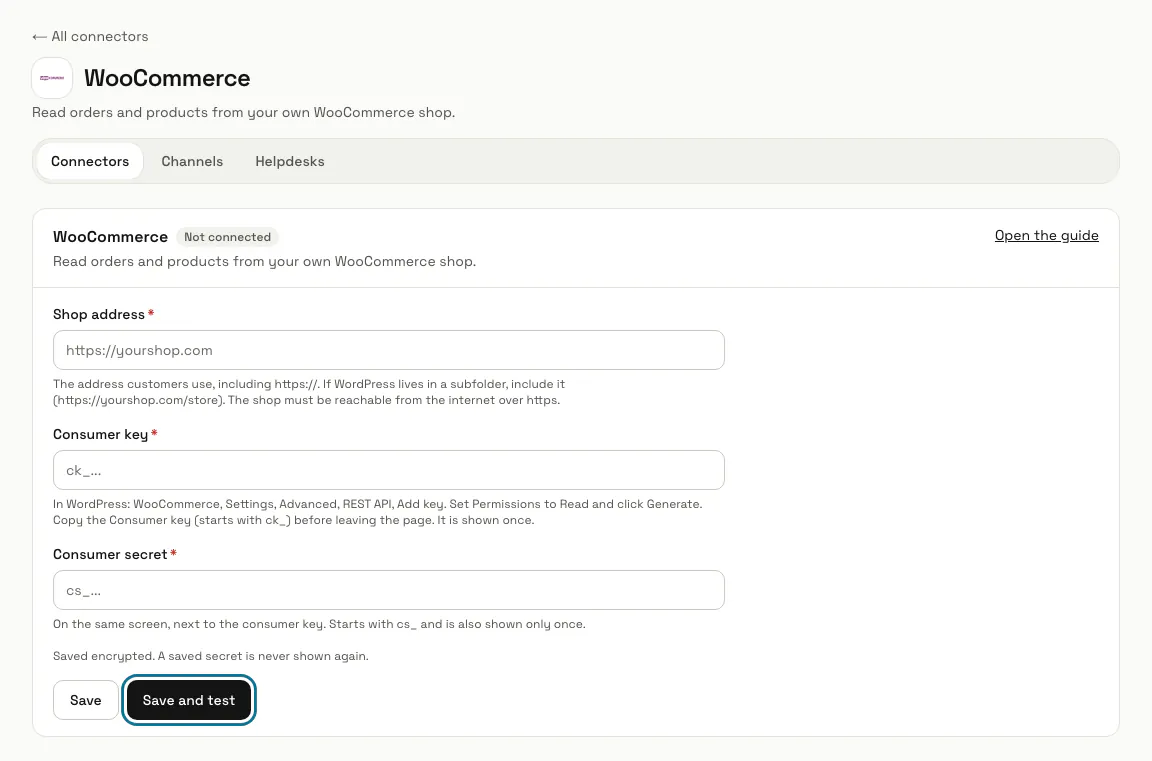
Étape 3 : Connectez WooCommerce avec des clés API REST
Dans WordPress, ouvrez WooCommerce, Réglages, Avancé, API REST, Ajouter une clé, mettez les permissions sur Lecture et appuyez sur Générer. Collez l'« Adresse de la boutique », la « Clé client » (ck_) et le « Secret client » (cs_), que WordPress n'affiche qu'une fois.
Étape 4 : Ajoutez le chat à BigCommerce avec Script Manager
La page indique que l'application en un clic n'est pas encore disponible : MagizAI ne figure pas dans l'App Marketplace de BigCommerce. Ajoutez le chat vous-même. Dans le panneau de contrôle BigCommerce, ouvrez Storefront, Script Manager et cliquez sur Create a Script, choisissez Footer, Storefront pages et Functional, saisissez le script à la main et collez l'extrait d'une ligne de la page Installer de votre chatbot. Donnez-lui ensuite vos produits sur la page Produits : une page produit, une page de catégorie ou votre sitemap, ou un fichier CSV.
Le compte API de la boutique sur cette page (l'« Identifiant de boutique (store hash) » tiré de votre chemin d'API et un jeton d'accès avec Commandes et Produits en lecture seule) est ce que lit « Check an order (BigCommerce) ». Si la page affiche plutôt « Installer sur BigCommerce », l'application en un clic vous est ouverte : elle place le chat sur la boutique et importe vos produits, puis les synchronise chaque nuit.
Étape 5 : Installez l'extension WordPress
Téléchargez-la depuis la page Installer de votre chatbot (WordPress), téléversez-la dans Extensions, Ajouter, activez-la et ouvrez Réglages, MagizAI. Collez votre clé de widget et votre secret d'identité. Pour entraîner l'assistant sur vos pages, vos articles et vos descriptions de produits, ajoutez la clé de votre chatbot et un jeton d'API, puis cochez la case de synchronisation.
Étape 6 : Connectez le serveur MCP de l'extension
Dans l'extension, cochez « Switch it on » sous MCP et générez un jeton. Dans MagizAI, ajoutez https://your-site/wp-json/magizai/v1/mcp comme serveur MCP avec ce jeton Bearer ; les outils de la boutique, comme la recherche de produits, le stock et les frais de livraison, lisent alors WooCommerce au moment où un visiteur pose sa question. Les serveurs MCP demandent une formule qui les inclut, et les fiches produits viennent toujours de la page Produits.
Les outils client de l'extension (commandes, suivi) et ses outils de modification sont livrés désactivés. Avant de les activer, remplissez chaque argument e-mail à partir de l'e-mail vérifié du visiteur dans MagizAI et marquez les outils de modification comme « Sensible ».
Étape 7 : Ajoutez la compétence « Check an order »
Dans Compétences, « Compétences prêtes », ajoutez « Check an order » pour Shopify ou « Check an order (BigCommerce) ». Elles ne fonctionnent que pour un acheteur connecté : l'assistant cherche les commandes de l'e-mail signé par votre site, et le dit quand aucune ne revient. Une boutique Shopify ou BigCommerce standard ne connecte pas d'elle-même ses acheteurs au chat : votre développeur doit créer le jeton signé sur votre serveur (« Identité de visiteur signée » sur la page Installer).
Conseils
- Avec Shopify connecté, la boîte de réception affiche les commandes Shopify de l'e-mail du visiteur sous « Commandes et facturation », dans les détails de la conversation.
Bloqué à une étape ? Demandez à notre équipe