القنوات والموصّلات
المتاجر الإلكترونية
ضع الدردشة على متجرك، واربط Shopify أو WooCommerce أو BigCommerce أو إضافة WordPress لطلبات المتسوق الذي يسجّل موقعك دخوله، وأضف منتجاتك في صفحة المنتجات.
من يمكنه استخدامه: الأدوار «المالك» و«مدير»، أو دور مخصّص يملك صلاحية «تغيير إعدادات مساحة العمل واتصالاتها».
تعرض الصور الشاشات بالإنجليزية، أما الخطوات فتذكر الأزرار والتبويبات بأسمائها التي تظهر في لوحة التحكم بالعربية.
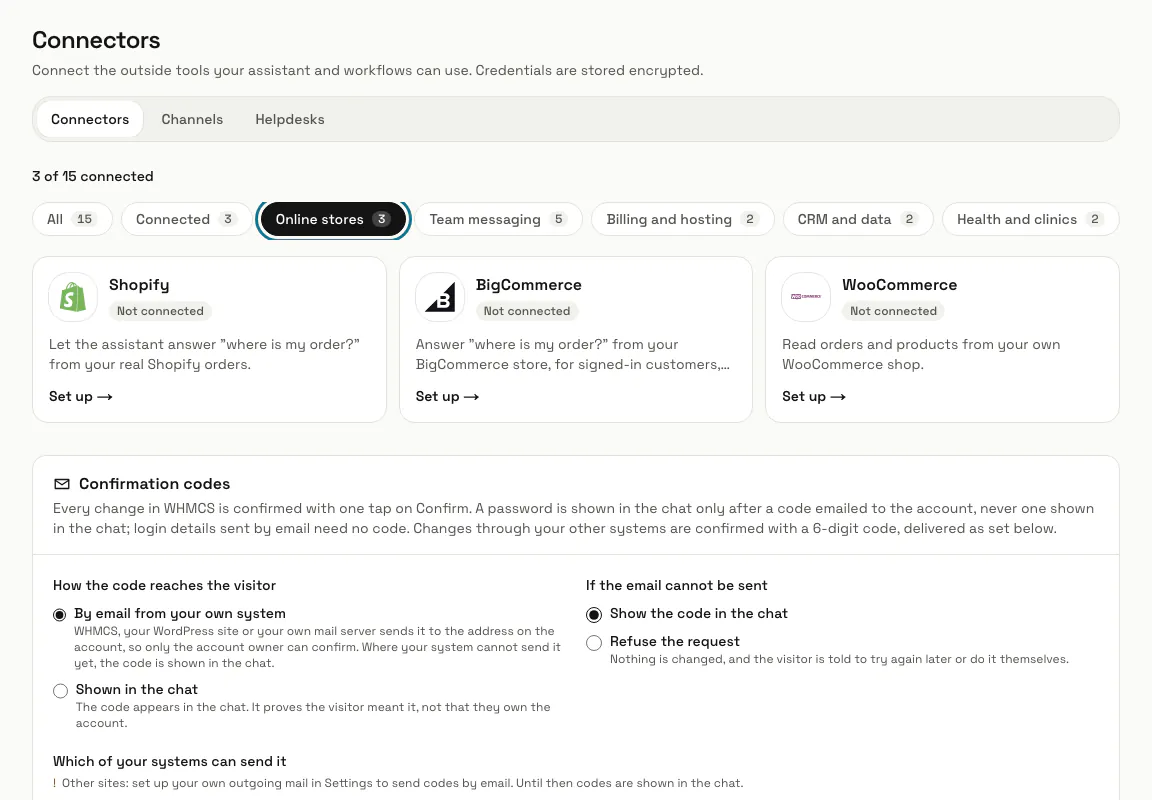
الخطوة 1: اضغط «المتاجر الإلكترونية» في الموصّلات
تعرض الشريحة Shopify وBigCommerce وWooCommerce. اضغط «إعداد» على بطاقة لفتح صفحتها.
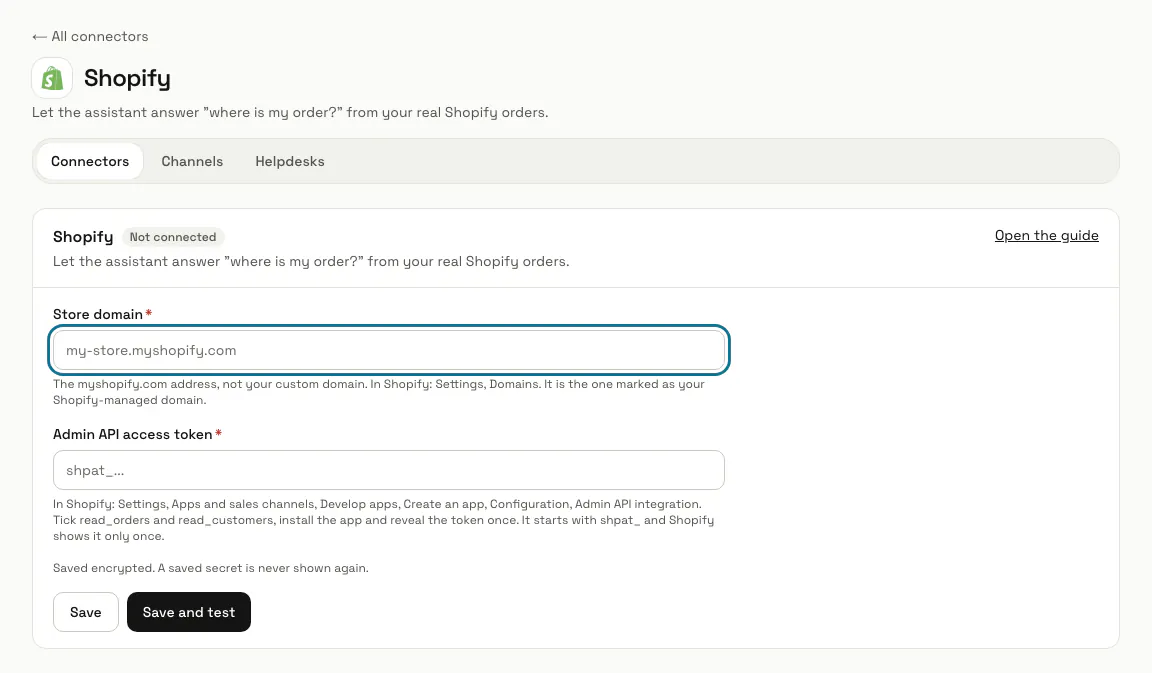
الخطوة 2: اربط Shopify برمز Admin API
في Shopify أنشئ تطبيقًا من Settings ثم Apps and sales channels ثم Develop apps، وحدّد read_orders وread_customers، وثبّته واكشف الرمز (يبدأ بـ shpat_ ويُعرض مرة واحدة). الصقه مع «نطاق المتجر» الخاص بك على myshopify.com واضغط «حفظ واختبار».
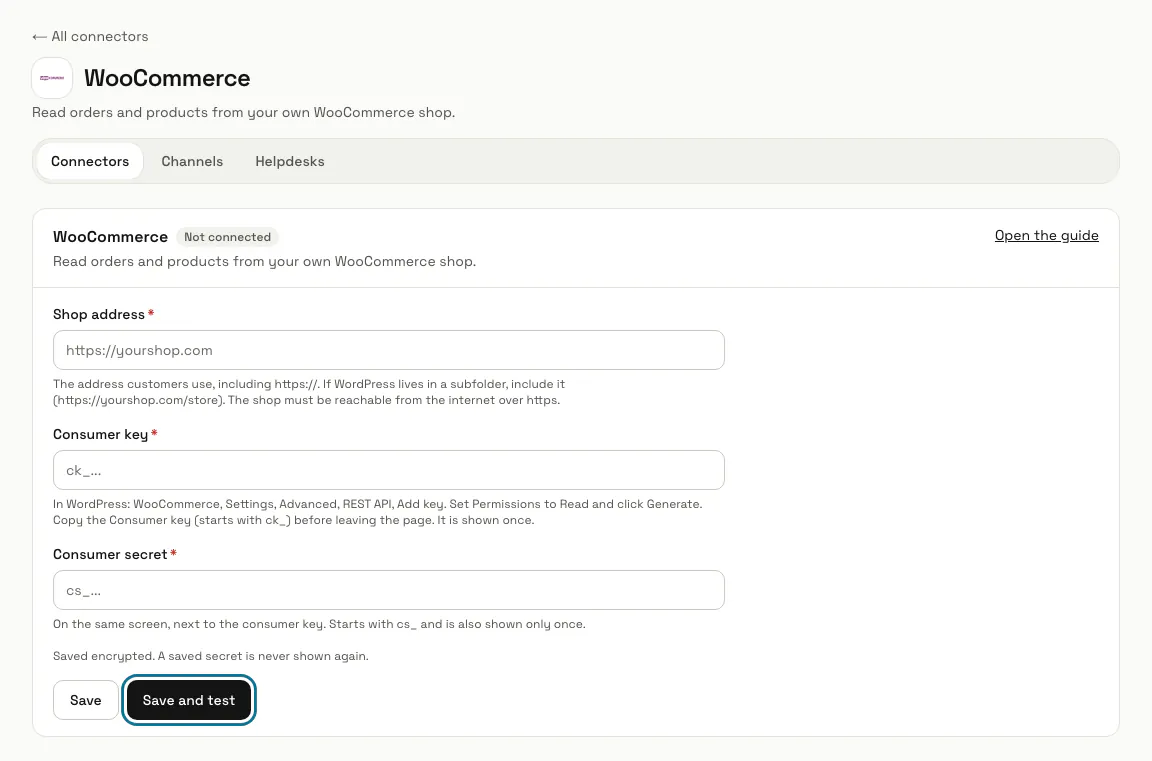
الخطوة 3: اربط WooCommerce بمفاتيح REST API
في WordPress افتح WooCommerce ثم Settings ثم Advanced ثم REST API ثم Add key، واضبط Permissions على Read واضغط Generate. الصق «عنوان المتجر» و«مفتاح المستهلك» (ck_) و«سر المستهلك» (cs_)، اللذين لا يعرضهما WordPress إلا مرة واحدة.
الخطوة 4: أضف الدردشة إلى BigCommerce عبر Script Manager
تقول الصفحة إن تطبيق النقرة الواحدة غير متاح بعد: MagizAI غير موجود في App Marketplace الخاص بـ BigCommerce. أضف الدردشة بنفسك. في لوحة تحكم BigCommerce افتح Storefront ثم Script Manager واضغط Create a Script، واختر Footer وStorefront pages وFunctional، وأدخل السكربت يدويًا والصق سطر الكود من صفحة «التثبيت» لروبوت الدردشة. ثم أعطه منتجاتك في صفحة المنتجات: صفحة منتج أو صفحة فئة أو خريطة موقعك، أو ملف CSV.
حساب API للمتجر في هذه الصفحة («معرّف المتجر (store hash)» من مسار API لديك ورمز وصول بصلاحية قراءة فقط على Orders وProducts) هو ما تقرؤه مهارة «Check an order (BigCommerce)». وإذا عرضت الصفحة «التثبيت على BigCommerce» بدلًا من ذلك، فتطبيق النقرة الواحدة متاح لك: يضع الدردشة على واجهة المتجر ويستورد منتجاتك، ثم يزامنها كل ليلة.
الخطوة 5: ثبّت إضافة WordPress
نزّلها من صفحة «التثبيت» لروبوت الدردشة (WordPress)، وارفعها من Plugins ثم Add New، وفعّلها وافتح Settings ثم MagizAI. الصق مفتاح الأداة والمفتاح السري للهوية. ولتدريب المساعد على صفحاتك ومقالاتك وأوصاف منتجاتك، أضف مفتاح روبوت الدردشة ورمز API وحدّد خانة المزامنة.
الخطوة 6: اربط خادم MCP الخاص بالإضافة
في الإضافة، حدّد «Switch it on» تحت MCP وأنشئ رمزًا. وفي MagizAI أضف https://your-site/wp-json/magizai/v1/mcp كخادم MCP مع رمز Bearer ذلك؛ عندها تقرأ أدوات المتجر، مثل البحث عن المنتجات والمخزون وتكاليف التوصيل، بيانات WooCommerce لحظة سؤال الزائر. وتتطلب خوادم MCP باقة تشملها، وتبقى بطاقات المنتجات آتية من صفحة المنتجات.
تأتي أدوات العملاء في الإضافة (الطلبات والتتبع) وأدوات التغيير معطّلة. وقبل تفعيلها، املأ كل وسيط بريد إلكتروني من البريد المُتحقَّق منه للزائر في MagizAI، وضع على أدوات التغيير علامة «حساسة».
الخطوة 7: أضف مهارة «Check an order»
تحت المهارات، «مهارات جاهزة»، أضف «Check an order» لـ Shopify أو «Check an order (BigCommerce)». تعمل للمتسوق المسجّل الدخول فقط: يبحث المساعد عن الطلبات بالبريد الإلكتروني الذي وقّعه موقعك، ويقول ذلك عندما لا تعود أي طلبات. ولا يسجّل متجر Shopify أو BigCommerce العادي دخول المتسوقين إلى الدردشة من تلقاء نفسه: على المطوّر لديك إنشاء الرمز الموقّع على خادمك («هوية الزائر الموقَّعة» في صفحة التثبيت).
نصائح
- عند ربط Shopify، يعرض صندوق الوارد طلبات Shopify الخاصة ببريد الزائر تحت «الطلبات والفوترة» في تفاصيل المحادثة.
هل توقفت عند خطوة؟ اسأل فريقنا