القنوات والموصّلات
أجب عملاءك على رقم WhatsApp Business الخاص بك من صندوق الوارد المشترك، عبر WhatsApp Cloud API الرسمية، مع رد الذكاء الاصطناعي أولًا.
من يمكنه استخدامه: الأدوار «المالك» و«مدير»، أو دور مخصّص يملك صلاحية «تغيير إعدادات مساحة العمل واتصالاتها». يتطلب الرد على هذه المحادثات في صندوق الوارد صلاحية «الرد على المحادثات وتوليها وإسنادها» (الأدوار «المالك» و«مدير» و«وكيل»).
تعرض الصور الشاشات بالإنجليزية، أما الخطوات فتذكر الأزرار والتبويبات بأسمائها التي تظهر في لوحة التحكم بالعربية.
الخطوة 1: انسخ بيانات رقمك من Meta
في Meta for Developers، افتح تطبيقك الذي يضم منتج WhatsApp، ثم WhatsApp، ثم API Setup. انسخ Phone number ID وWhatsApp Business Account ID ورمز وصول (access token). وتجد App Secret في إعدادات التطبيق، تحت Settings ثم Basic.
يتوقف الرمز المؤقت في API Setup عن العمل بعد 24 ساعة. ولرقم تحتفظ به، أنشئ رمزًا دائمًا لمستخدم نظام (System User) يملك صلاحية whatsapp_business_messaging.
الخطوة 2: املأ «معرّف رقم الهاتف» و«رمز الوصول»
تجدهما في لوحة WhatsApp بصفحة «القنوات». يتكون معرّف رقم الهاتف من أرقام فقط؛ أما «معرّف حساب WhatsApp Business» و«الرقم المعروض» فاختياريان.
لا يمكن ربط الرقم إلا بمساحة عمل واحدة. وإذا حاولت مساحة عمل أخرى استخدام معرّف رقم الهاتف نفسه، تظهر لها الرسالة «هذا الرقم متصل بالفعل بمساحة عمل أخرى.»
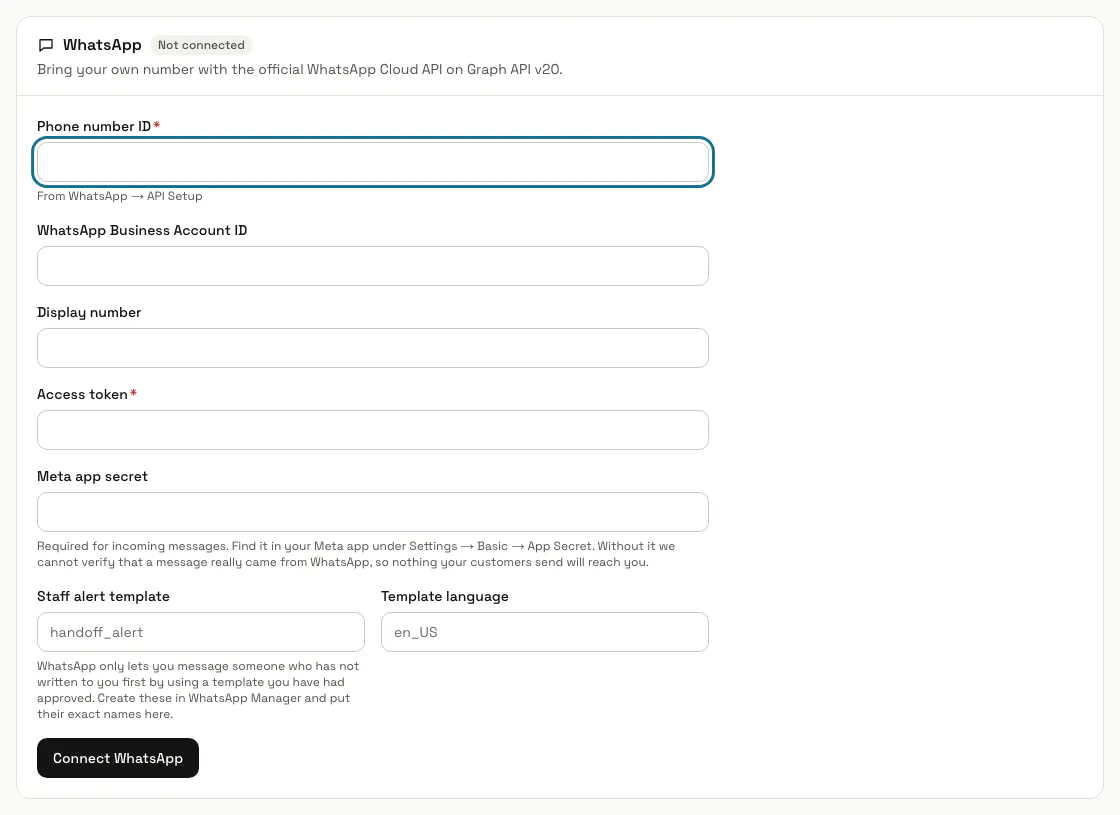
الخطوة 3: الصق «المفتاح السري لتطبيق Meta»
بدونه لا يستطيع MagizAI التحقق من أن الرسالة جاءت فعلًا من WhatsApp، فلا يصلك شيء مما يرسله عملاؤك. تُخزَّن الرموز والمفاتيح السرية مشفّرة ولا تُعرض مرة أخرى: اترك الحقل فارغًا للإبقاء على المحفوظ.
الخطوة 4: اضغط «ربط WhatsApp»
إذا كان لديك أكثر من روبوت دردشة، فاختر واحدًا أولًا تحت «أي روبوت دردشة يرد على WhatsApp؟». تعرض اللوحة بعد ذلك «متصل» و«رابط الاستدعاء» و«رمز التحقق»، ولكل منهما زر «نسخ».
الحفظ لا يسأل Meta عن أي شيء. أما «اختبار الاتصال» فيفعل: يتحقق من قبول رمزك ورقمك، ولا يرسل شيئًا.
الخطوة 5: الصق رابط الاستدعاء ورمز التحقق في Meta
في تطبيقك على Meta افتح WhatsApp ثم Configuration، وعدّل الـ webhook، والصق القيمتين واحفظ. ثم اشترك في حقل messages، لتصل الرسائل الواردة إلى صندوق الوارد لديك.
الخطوة 6: أرسل رسالة اختبار من هاتفك
اكتب إلى رقم نشاطك التجاري من أي حساب WhatsApp. تعرض اللوحة عندها «استقبال الرسائل يعمل.» مع وقت أول رسالة، وتظهر المحادثة في صندوق الوارد لديك.
الخطوة 7: أجب عن محادثات WhatsApp في صندوق الوارد
تحمل هذه المحادثات قناة WhatsApp، ويجيب الذكاء الاصطناعي إلى أن يتولاها شخص. تُقرأ الرسائل النصية؛ أما الصورة أو الملصق فلا. والعميل الذي يُبقي رقمه خاصًا يظهر باسم المستخدم @username أو «رقم الهاتف غير مشارَك»، وتصله ردودك رغم ذلك.
لا يوصل WhatsApp الرد العادي إلا خلال 24 ساعة من آخر رسالة للعميل. بعد ذلك لا يقبل إلا قالبًا وافقت عليه Meta، لذا قد يفشل الرد المتأخر؛ وتعرض لوحة WhatsApp حينها المشكلة التي أبلغ عنها WhatsApp.
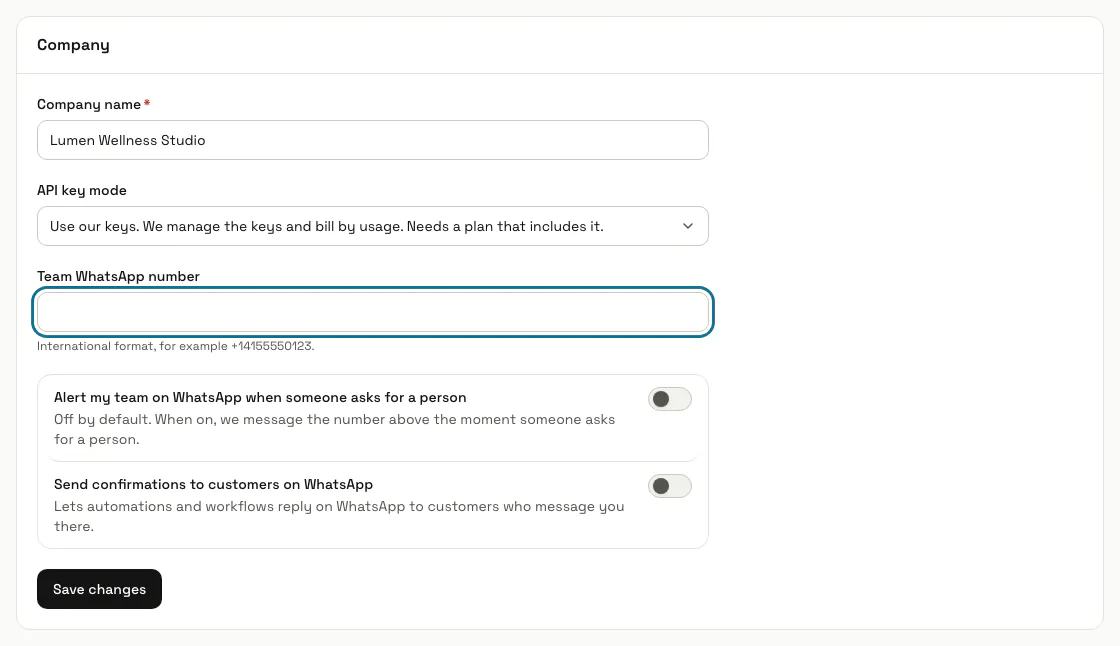
الخطوة 8: اختر من يتلقى تنبيه WhatsApp
في الإعدادات، تحت «الشركة»، أدخل «رقم واتساب الفريق»، وفعّل «تنبيه فريقي عبر واتساب عندما يطلب أحدهم التحدث إلى شخص» (معطّل افتراضيًا)، واضغط «حفظ التغييرات». التنبيه قالب، لذا أنشئ قالبًا في WhatsApp Manager وضع اسمه الدقيق في «قالب تنبيه الفريق» بصفحة «القنوات»، مع «لغة القالب» مثل en_US.
نصائح
- يذكّرك صندوق الوارد بأن WhatsApp يعرض علامات التنسيق كما كُتبت، لذا اكتب الردود نصًا عاديًا.
- «قطع الاتصال» يحذف رمز التحقق مع الرقم. وعند الربط من جديد يُنشأ رمز جديد، تلصقه في Meta مرة أخرى.
الحدود والتفعيل
- تربط مساحة العمل رقم WhatsApp واحدًا.
- لا يمكن أن يبقى الرقم في تطبيق WhatsApp Business: فبعد تسجيله على Cloud API عبر هذا الربط يعمل عبر الواجهة فقط. استخدم رقمًا غير موجود في التطبيق، أو أزله من التطبيق أولًا.
- يحتاج WhatsApp إلى باقة تشمله. ومن دونها لا يمكن ربط رقم، وتصل رسائل الرقم المربوط من قبل إلى صندوق الوارد لفريقك، لكن الذكاء الاصطناعي لا يرد عليها.
هل توقفت عند خطوة؟ اسأل فريقنا