القنوات والموصّلات
أنظمة الدعم والتذاكر
دع الذكاء الاصطناعي الذي يجيب في دردشتك يعمل على التذاكر في Zendesk أو Freshdesk أو Help Scout أو WHMCS أو نظامك الخاص، على شكل مسودات خاصة أو ردود.
من يمكنه استخدامه: الأدوار «المالك» و«مدير»، أو دور مخصّص يملك صلاحية «تغيير إعدادات مساحة العمل واتصالاتها».
تعرض الصور الشاشات بالإنجليزية، أما الخطوات فتذكر الأزرار والتبويبات بأسمائها التي تظهر في لوحة التحكم بالعربية.
الخطوة 1: افتح تبويب أنظمة التذاكر
اضغط «الموصلات» في القائمة الجانبية، ثم «أنظمة التذاكر». يعرض كل نظام مربوط وضعه ونشاطه (الردود والمسودات والتذاكر) وحالته.
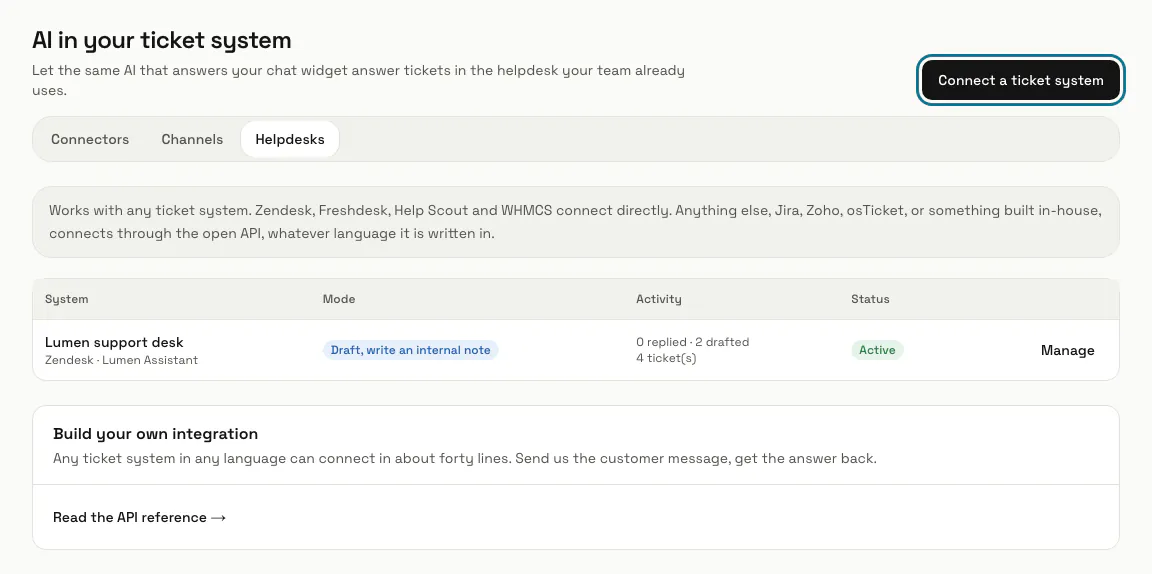
الخطوة 2: اضغط «اربط نظام تذاكر»
اختر Zendesk أو Freshdesk أو Help Scout أو WHMCS أو «WHMCS (MagizAI module)» أو «Custom / other system». يرسل النظام المخصص رسالة العميل إلى MagizAI عبر واجهة API المفتوحة ويستلم الجواب، بأي لغة برمجة.
الخطوة 3: املأ بيانات الربط واضغط «ربط»
سمِّه، واختر «أي روبوت دردشة يتولّى الرد» (تُستخدم معرفته وشخصيته وضوابطه)، والصق المفاتيح التي يطلبها النموذج، مثل النطاق الفرعي وبريد الموظف ورمز API في Zendesk. يبدأ الربط الجديد في وضع المسودة، فلا يصل شيء إلى أي عميل بعد.
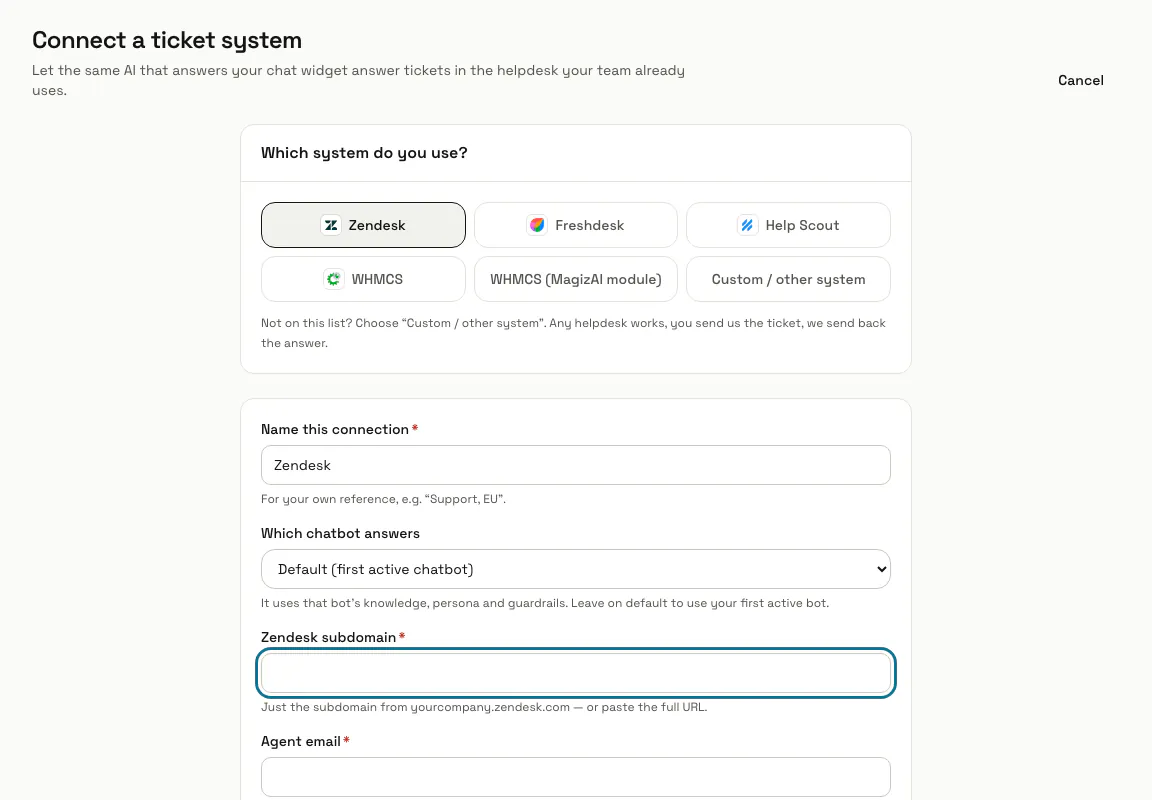
الخطوة 4: انسخ رابط webhook ومفتاح التوقيع
في Zendesk وFreshdesk وHelp Scout والأنظمة المخصصة، تعرض الصفحة التالية الاثنين. أضف الرابط كـ webhook في نظام التذاكر لديك. لا يحتاج WHMCS إلى webhook: مع وحدة MagizAI بالإصدار 1.9.0 أو أحدث تصل التذاكر فورًا عبر خطافات التذاكر في الوحدة، ويفحص MagizAI أيضًا كل دقيقة احتياطًا، أو كل خمس دقائق ما دامت هذه التحديثات تصل. ومع وحدة أقدم يفحص MagizAI كل دقيقة، أما ربط WHMCS بمفتاح API فيُفحص كل خمس دقائق.
يُعرض كلاهما مرة واحدة. ويُنشئ «توليد رابط جديد» رابطًا آخر ويوقف القديم فورًا.
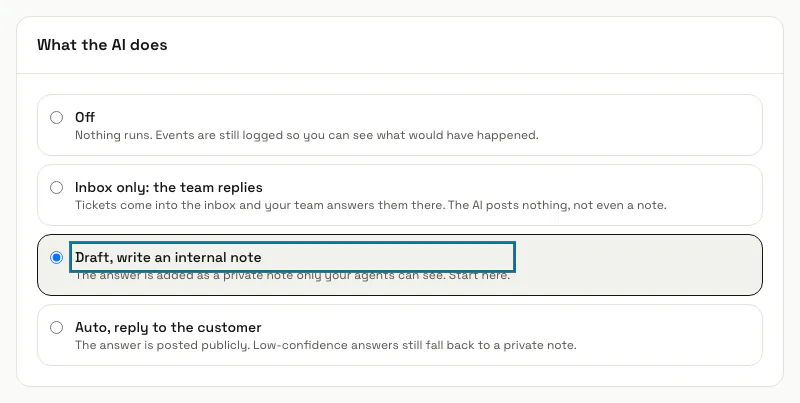
الخطوة 5: اختر ما يفعله الذكاء الاصطناعي
«إيقاف» يسجّل فقط ما كان سيحدث. «صندوق الوارد فقط» لا ينشر شيئًا على التذاكر. «مسودة» تضيف الجواب كملاحظة خاصة لا يراها إلا موظفوك. «تلقائي» ينشره للعميل، والجواب الذي يقل عن درجة الثقة التي حددتها يصبح ملاحظة خاصة مع ذلك.
لا تُنسخ إلى صندوق وارد MagizAI إلا تذاكر WHMCS التي تمر عبر وحدة MagizAI. أما في الأنظمة الأخرى فيعني «صندوق الوارد فقط» أن فريقك يواصل الرد في نظام التذاكر.
الخطوة 6: اضبط القواعد واضغط «حفظ التغييرات»
تحت «القواعد» اضبط درجة الثقة اللازمة للرد علنًا (55)، وأقصى عدد لردود الذكاء الاصطناعي في التذكرة (3) وفي الساعة (60)، وما إذا كان سيتوقف بمجرد رد موظف، والرد في ساعات الليل فقط، والوسوم، والسطر المضاف إلى الردود العلنية. وتُتخطّى التذاكر الموسومة بـ billing أو legal أو refund أو complaint أو escalation ما لم تغيّر القائمة.
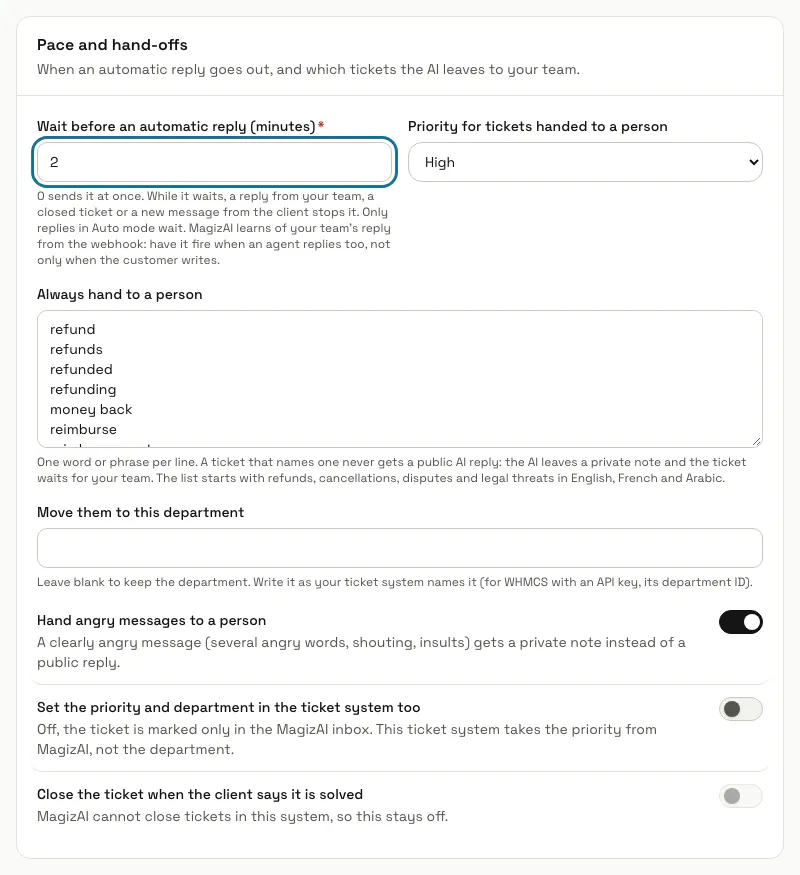
الخطوة 7: اختر الإيقاع وما يذهب إلى شخص
تحت «الإيقاع والتحويل إلى الفريق»، يؤخر «الانتظار قبل الرد التلقائي (بالدقائق)» رد الوضع التلقائي هذه المدة، وإذا رد فريقك أو أُغلقت التذكرة أو كتب العميل رسالة جديدة في الأثناء فلا يُرسل. يبدأ الربط الجديد بدقيقتين، ويبقى الربط الذي أُنشئ قبل هذا الإعداد على 0. والتذكرة التي تذكر عبارة من «تحويل دائمًا إلى شخص» (الاسترداد والإلغاء والنزاعات والتهديدات القانونية في البداية)، أو التي يبدو صاحبها غاضبًا مع تشغيل «تحويل الرسائل الغاضبة إلى شخص»، لا تتلقى ردًا علنيًا من الذكاء الاصطناعي أبدًا: يترك ملاحظة خاصة، وتنتظر التذكرة فريقك في أعلى صندوق الوارد، ويُبلَّغ كل من يتلقى التنبيهات مرة واحدة.
تظهر «أولوية التذاكر المحوّلة إلى شخص» (عالية في البداية) على التذكرة في صندوق الوارد. ويرسلها «ضبط الأولوية والقسم في نظام التذاكر أيضًا» إلى Zendesk أو Freshdesk أو WHMCS بمفتاح API؛ ولا تستطيع وحدة MagizAI لـ WHMCS استقبالها بعد. ويبقى «إغلاق التذكرة عندما يقول العميل إن المشكلة حُلّت» متوقفًا حتى تشغّله، ولا يعمل إلا حيث يستطيع MagizAI إغلاق التذاكر: WHMCS عبر وحدة MagizAI.
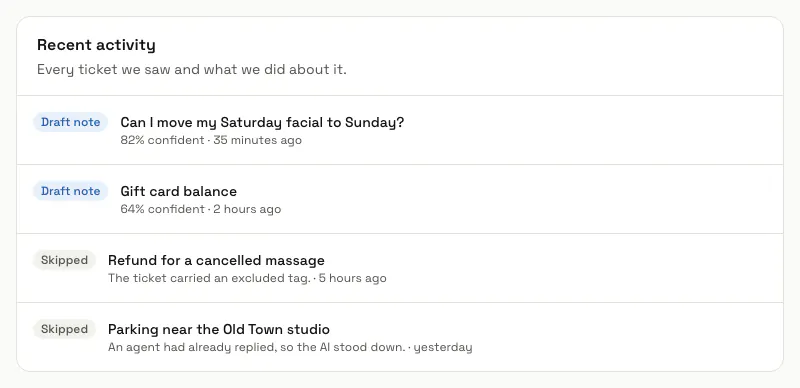
الخطوة 8: اقرأ «النشاط الأخير»
تظهر كل تذكرة رآها MagizAI مع ما فعله: «تم الرد» أو «ملاحظة مسودة» أو «بانتظار الإرسال» مع موعد الإرسال أو «تم التخطي» مع السبب أو «مغلقة» أو «أخفق». ويفحص «اختبار الاتصال» المفاتيح، ويوقف «إيقاف مؤقت» كل الردود إلى أن تضغط «استئناف».
الخطوة 9: أدخل تذاكر WHMCS إلى صندوق الوارد
مع وحدة MagizAI لـ WHMCS، تظهر التذاكر في صندوق الوارد تحت عامل التصفية «التذاكر» مع علامة «تذكرة»: الرقم والموضوع والقسم والحالة والأولوية و«فتح في WHMCS». والرد هناك يُنشر على التذكرة ويرسله WHMCS إلى العميل بالبريد الإلكتروني.
نصائح
- اترك الربط الجديد في وضع المسودة أسبوعًا واقرأ ملاحظاته قبل أن تحوّله إلى الوضع التلقائي.
- في صندوق الوارد، يذكر جواب الذكاء الاصطناعي المنتظر متى يُرسل إلى التذكرة، مع «عدم الإرسال» لإيقافه. والجواب الذي لم يُرسل يبقى ملاحظة تذكر السبب.
- «فصل الربط» أسفل صفحة الربط يترك الأجوبة المنشورة سابقًا في مكانها.
هل توقفت عند خطوة؟ اسأل فريقنا