القنوات والموصّلات
الموصّلات
اربط الأدوات التي يعمل بها نشاطك، مثل Shopify وStripe وHubSpot وTelegram، لتستخدمها المهارات وسير العمل والمساعد.
من يمكنه استخدامه: الأدوار «المالك» و«مدير»، أو دور مخصّص يملك صلاحية «تغيير إعدادات مساحة العمل واتصالاتها».
تعرض الصور الشاشات بالإنجليزية، أما الخطوات فتذكر الأزرار والتبويبات بأسمائها التي تظهر في لوحة التحكم بالعربية.
الخطوة 1: افتح الموصّلات
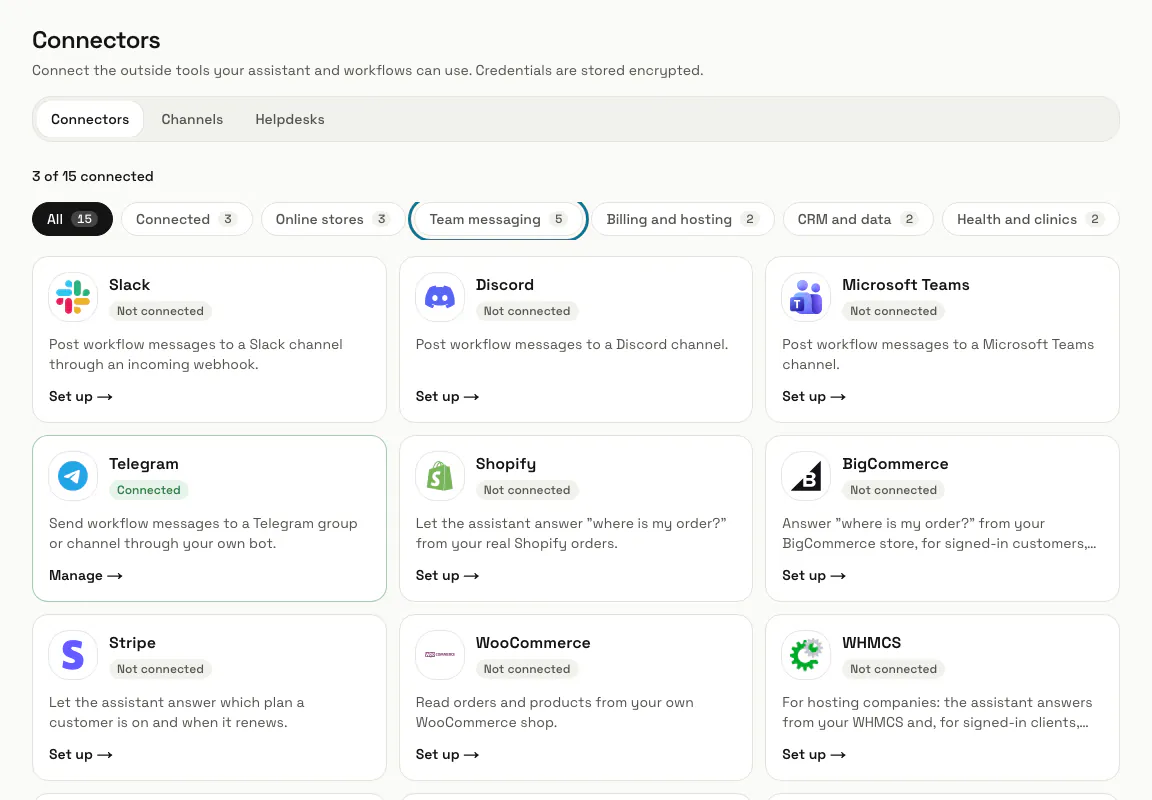
اضغط «الموصلات» في القائمة الجانبية. لكل موصّل بطاقة تحمل «متصل» أو «غير متصل» أو «متاح دائمًا» أو «يحتاج إلى انتباه»، ويعدّ السطر فوق البطاقات الموصّلات المتصلة.
الخطوة 2: اختر مجموعة
تصفّي الشرائح البطاقات: المتاجر الإلكترونية (Shopify وBigCommerce وWooCommerce)، ومراسلة الفريق (Slack وDiscord وMicrosoft Teams وTelegram والبريد الإلكتروني)، والفوترة والاستضافة (Stripe وWHMCS)، وإدارة العملاء والبيانات (HubSpot وGoogle Sheets)، والصحة والعيادات (Oracle Health وathenahealth)، والمطورون (طلب HTTP). وتعرض «المتصلة» الموصّلات المستخدمة.
الخطوة 3: اضغط «إعداد» على بطاقة
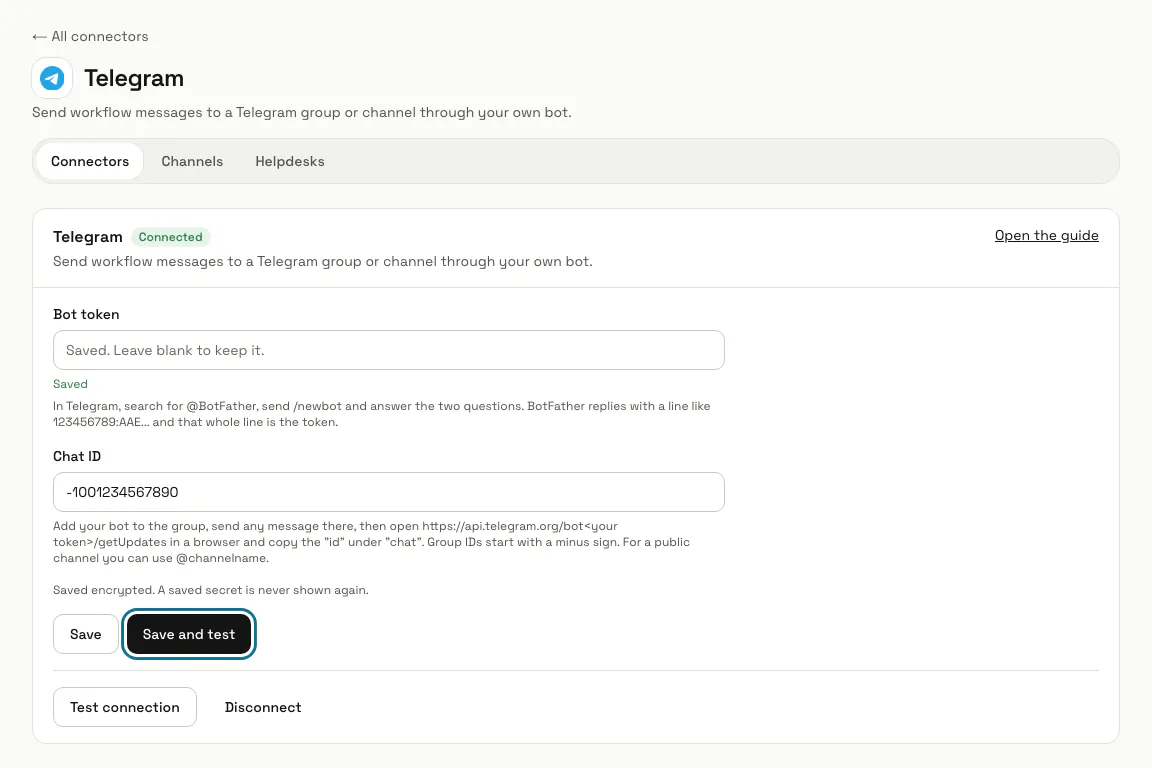
في صفحة الموصّل حقوله، وتحت كل حقل سطر مساعدة يوضح أين تجد القيمة، و«فتح الدليل» لتعليمات الشركة الأخرى نفسها.
الخطوة 4: الصق المفاتيح واضغط «حفظ واختبار»
يخزّن MagizAI المفاتيح مشفّرة، ويجري فحصًا مباشرًا ويخبرك بما وجده أو بما يجب إصلاحه؛ والموصّل الذي ليس فيه ما يُختبر له زر «حفظ» فقط. لا يُعرض السر المحفوظ مرة أخرى أبدًا: يظهر في حقله «محفوظ. اتركه فارغًا للإبقاء عليه.»
بعض الاختبارات تترك أثرًا تراه. فاختبار Telegram يرسل «MagizAI is connected. Workflow messages will arrive here.» إلى محادثتك.
الخطوة 5: استخدم الموصّل في مهارة أو سير عمل
لا يفعل الموصّل شيئًا وحده. ينشر سير العمل في Slack أو Discord أو Teams أو Telegram، ويضيف جهات اتصال إلى HubSpot، ويُلحق صفوفًا في Google Sheets، ويستدعي أي عنوان عبر طلب HTTP. وتتيح المهارات الجاهزة للمساعد التحقق من طلب Shopify أو BigCommerce واشتراك Stripe لعميل مسجّل الدخول.
الخطوة 6: أصلح اتصالًا «يحتاج إلى انتباه»
عندما يستمر اتصال في الفشل، تذكر ذلك بطاقته وصفحته، مع ما يجب إصلاحه ومنذ متى. وإلى أن يعمل من جديد، لا يستطيع المساعد الإجابة عن أي شيء يحتاج إليه.
الخطوة 7: اختر كيف تصل رموز التأكيد إلى الزوار
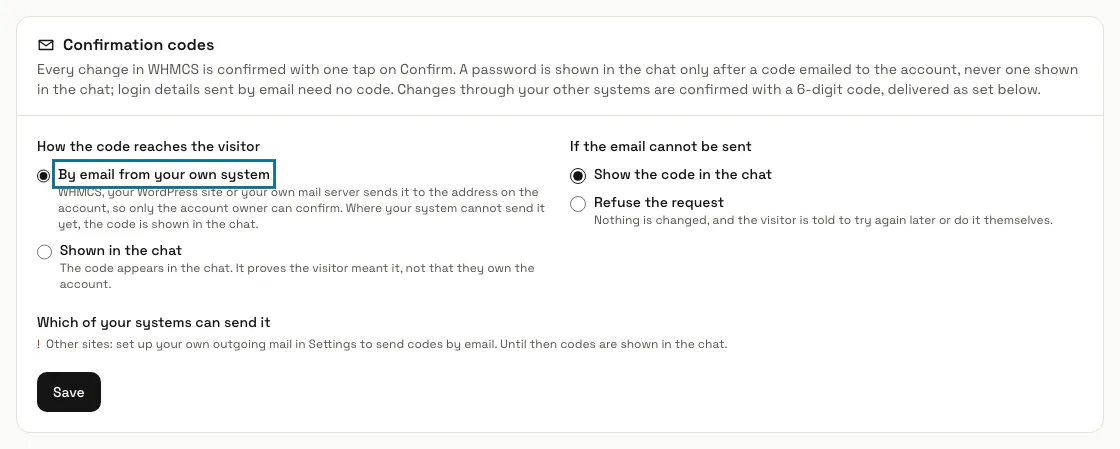
تحت «رموز التأكيد»، اختر «بالبريد الإلكتروني من نظامك الخاص» (يرسله WHMCS أو موقع WordPress لديك أو خادم بريدك الخاص إلى العنوان المسجّل في الحساب) أو «يظهر في المحادثة». ويحدد «إذا تعذّر إرسال البريد الإلكتروني» ما إذا كان الرمز سيظهر في المحادثة بدلًا من ذلك أو سيُرفض الطلب.
الخطوة 8: اضغط «قطع الاتصال»
يطلب التأكيد أولًا، ثم يحذف المفاتيح المحفوظة. ويتوقف كل ما يستخدم الموصّل عن العمل إلى أن تربطه من جديد.
نصائح
- البريد الإلكتروني وطلب HTTP متاحان دائمًا: يرسل البريد الإلكتروني بإعدادات بريد مساحة العمل، ولا يحتاج طلب HTTP إلى أي مفاتيح للبدء.
- يُضبط عنوان الدعم الوارد في صفحة «القنوات». وحفظ موصّل البريد الإلكتروني لا يغيّره أبدًا.
الحدود والتفعيل
- تحتاج الموصّلات إلى باقة تشملها. ومن دونها لا يمكن إعداد أي موصّل، ولا تعمل المهارات وخطوات سير العمل التي تستخدم موصّلًا، وتبقى بياناتك المحفوظة. ولا يحتاج البريد الإلكتروني وHTTP إلى ذلك.
هل توقفت عند خطوة؟ اسأل فريقنا