القنوات والموصّلات
وحدة WHMCS
لشركات الاستضافة: تضع وحدة MagizAI الدردشة في منطقة العملاء في WHMCS، وتتيح للمساعد الإجابة من حساب كل عميل مسجّل الدخول.
من يمكنه استخدامه: الأدوار «المالك» و«مدير»، أو دور مخصّص يملك صلاحية «تغيير إعدادات مساحة العمل واتصالاتها».
تعرض الصور الشاشات بالإنجليزية، أما الخطوات فتذكر الأزرار والتبويبات بأسمائها التي تظهر في لوحة التحكم بالعربية.
الخطوة 1: ارفع الوحدة إلى WHMCS
نزّلها من الصفحة العامة /whmcs أو من /downloads/whmcs/latest.zip، وارفع المجلد modules/addons/magizai إلى جذر WHMCS. في WHMCS افتح System Settings ثم Addon Modules، واضغط Activate على «MagizAI Live Chat»، ثم Configure لاختيار أدوار المشرفين المسموح لها بإدارتها.
تتطلب WHMCS 8.0 أو أحدث وPHP 7.4 أو أحدث. ويتطلب الربط برمز الإصدار 1.7.0 من الوحدة أو أحدث.
الخطوة 2: افتح الموصّلات، WHMCS
اضغط «الموصلات» في القائمة الجانبية، ثم بطاقة WHMCS. تبدأ الصفحة بـ «الاتصال برمز (موصى به)»، الذي يغنيك عن نسخ المفاتيح بين النظامين.
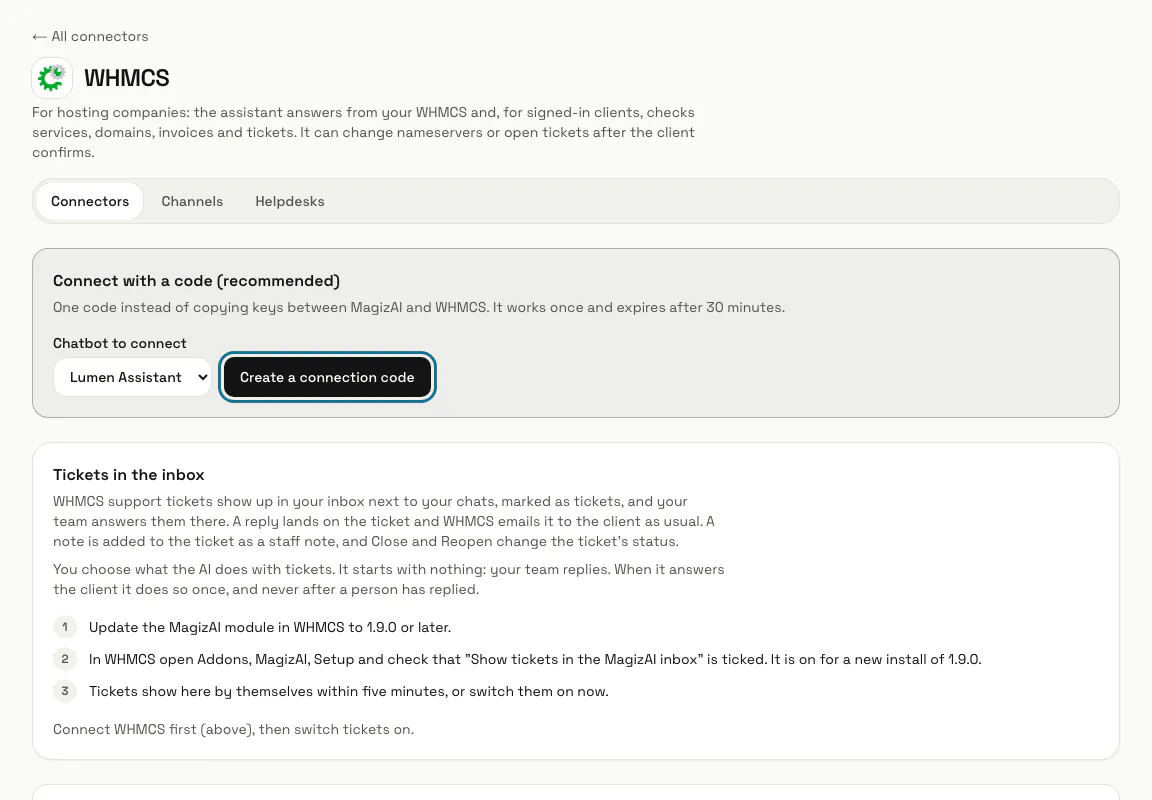
الخطوة 3: اضغط «إنشاء رمز اتصال»
اختر روبوت الدردشة أولًا تحت «الشات بوت المراد ربطه». يظهر الرمز مرة واحدة، ويعمل مرة واحدة، وتنتهي صلاحيته بعد 30 دقيقة، فانسخه فورًا.
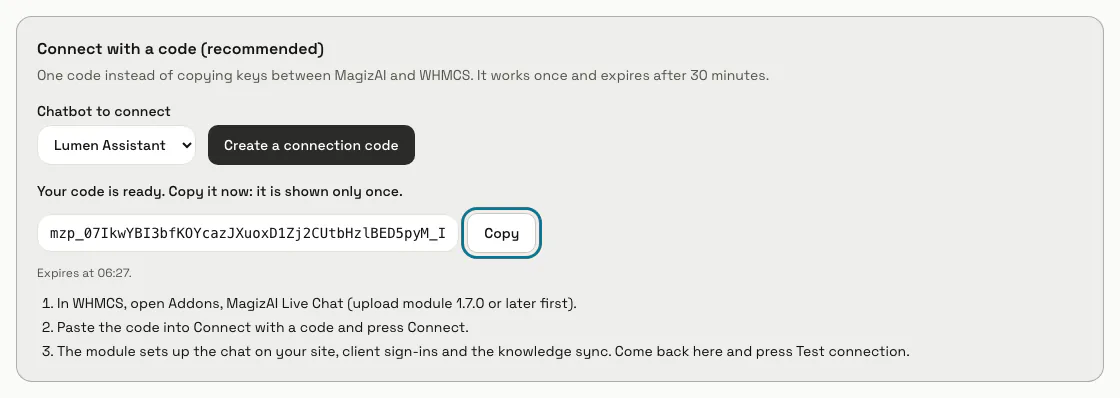
الخطوة 4: الصق الرمز في WHMCS واضغط Connect
في WHMCS افتح Addons ثم MagizAI Live Chat، والصقه في «Connection code» في تبويب Setup. تُعدّ الوحدة بنفسها الدردشة على موقعك وتسجيل دخول العملاء ومزامنة المعرفة.
للربط بالمفاتيح بدلًا من ذلك، الصق «عنوان WHMCS» و«سر الجسر» الخاصين بالوحدة (يبدأ بـ mzb_) في النموذج بصفحة موصّل WHMCS واضغط «حفظ واختبار».
الخطوة 5: اضغط «اختبار الاتصال»
يذكر الاختبار إصدارَي الوحدة وWHMCS ويستورد باقاتك إلى الدردشة. ثم تعرض «حالة الوحدة» «محدّثة» أو عدد الإصدارات التي تأخرت عنها، مع رابط تنزيل عند وجود تحديث.
الخطوة 6: اضغط «إضافة مهارات WHMCS»
يضيف هذا عمليات الاطلاع على الحساب للمساعد: خدمات العميل المسجّل الدخول ونطاقاته وفواتيره وتذاكره. وكل ما يغيّر حساب العميل، مثل خوادم الأسماء أو تذكرة جديدة، يبدأ معطّلًا؛ فعّله من المهارات.
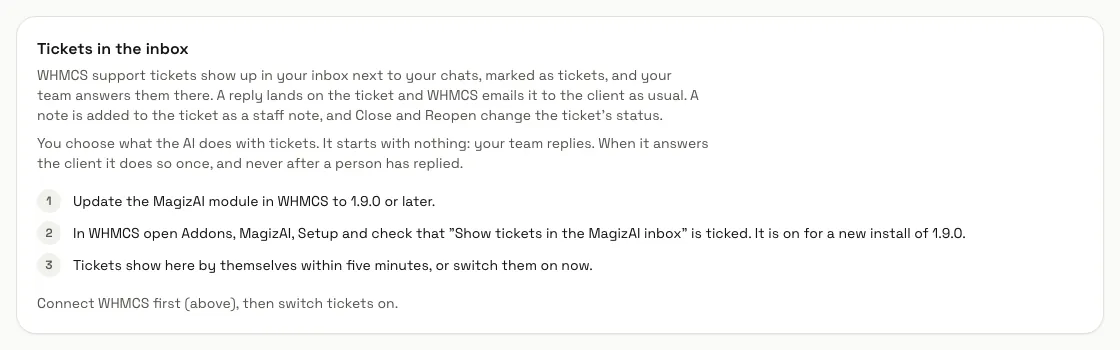
الخطوة 7: اعرض تذاكر WHMCS في صندوق الوارد
مع الإصدار 1.9.0 من الوحدة أو أحدث وتحديد «Show tickets in the MagizAI inbox» في تبويب Setup، تصل التذكرة إلى صندوق الوارد خلال ثوانٍ من فتحها أو الرد عليها. واحتياطًا يفحص MagizAI أيضًا WHMCS كل دقيقة، أو كل خمس دقائق ما دامت هذه التحديثات الفورية تصل، وتبيّن اللوحة إن كانت تصل. اختر ما يفعله الذكاء الاصطناعي مع التذكرة الجديدة: لا شيء، فيرد فريقك (موصى به)، أو اقتراح خاص، أو إجابة واحدة للعميل عندما يكون واثقًا.
بدءًا من الإصدار 1.10.0 من الوحدة، يبيّن تبويب Setup في الوحدة هل تصل تحديثات التذاكر إلى MagizAI، ولماذا لا تصل إن لم تصل. ويفحص زر «Send a test ticket update» هناك الطريق بضغطة واحدة.
الخطوة 8: اختر ما يستطيع العملاء فعله في الدردشة
الكلمة الأخيرة لتبويب «What the assistant may do» في الوحدة. يستطيع العملاء المسجّلون الدخول التحقق من الخدمات والفواتير والمدفوعات والطلبات والتذاكر؛ وتُؤكَّد التغييرات بنقرة واحدة على «تأكيد»، ولا تُعرض كلمة مرور الخدمة إلا بعد رمز من 6 أرقام يُرسل بالبريد الإلكتروني إلى الحساب.
يبقى تقديم الطلبات وإنشاء الحسابات للعملاء الجدد، وبدءًا من الإصدار 1.10.0 من الوحدة تغيير بيانات الاتصال الخاصة بالنطاق ودفع الفاتورة من رصيد الحساب وتشغيل أوامر الخادم، معطّلة إلى أن تحددها في ذلك التبويب. أما تشغيل قفل المسجّل أو إيقافه فمفعّل في التثبيت الجديد. ويدفع العميل الفاتورة دائمًا على موقعك أنت: لا تمر أي بيانات بطاقة عبر الدردشة. وبدءًا من الإصدار 1.10.1 من الوحدة، تذكر الرسالة بعد الحفظ كل إجراء فُعِّل أو عُطِّل كما قُرئ من WHMCS، وتذكر رسالة حمراء أي تغيير لم يحتفظ به WHMCS.
الخطوة 9: حدّد أوامر الخادم التي يمكن للعملاء تشغيلها
لخطط VPS والخوادم: في تبويب Actions في الوحدة، حدّد «Run a server command you list (such as reboot) on a service». وفي «Server commands from the chat» تحته، اكتب كل أمر في سطر كما تسمّيه وحدة الخادم لديك، مثل reboot أو virtualizor:reboot، ثم اضغط «Save server commands».
لا يُعرض شيء حتى تضيف أمرًا إلى القائمة. وتُرفض الأوامر التي تنشئ أو تعلّق أو تنهي أو تحذف أو تعيد التثبيت أو تعيد البناء أو تمسح أو تستعيد أو تجدد أو تغيّر كلمة مرور أو حزمة أو خطة. ويستطيع العميل تشغيل 3 أوامر في الساعة ما لم تغيّر ذلك في البطاقة نفسها، ولا تقول الدردشة إن الأمر نُفّذ إلا إذا أفادت وحدة الخادم بنجاحه.
الخطوة 10: استخدم MagizAI في صفحة التذكرة في WHMCS
بدءًا من الإصدار 1.10.0 من الوحدة، في كل تذكرة في منطقة إدارة WHMCS شريط MagizAI فيه «Draft a reply» و«Improve my text» و«Translate my text» و«Summarise». اضغط «Apply» لوضع النتيجة في مربع الرد، أو «Undo» لإعادة ما كان فيه. لا يصل شيء إلى العميل حتى ترسل الرد بنفسك.
لا يستخدمه إلا الموظفون المعيّنون لقسم التذكرة. وهو مفعّل بعد التحديث؛ ولإخفائه، ألغِ تحديد «Show MagizAI on the ticket page in the admin area» في تبويب Setup في الوحدة. وكل استخدام يُحتسب استخدامًا للذكاء الاصطناعي في مساحة عملك، كما في أدوات الكتابة في صندوق الوارد.
نصائح
- «مزامنة الباقات الآن» يستورد باقات WHMCS لديك كبطاقات في الدردشة. وتُحدَّث أيضًا كل ليلة وكلما اختبرت الاتصال.
- الوحدة الحالية هي 1.10.1. للتحديث، ارفع الملفات الجديدة فوق القديمة وافتح Addons ثم MagizAI Live Chat مرة واحدة؛ وتبقى إعداداتك كما هي.
الحدود والتفعيل
- لا تعمل إجابات الحساب وتغييراته إلا للعملاء المسجّلين دخولهم في منطقة العملاء لديك.
- لا يحصل MagizAI أبدًا على تسجيل دخول مشرف WHMCS أو مفتاح API. ولا يستطيع إلا استدعاء الوحدة، وللإجراءات المفعّلة فيها فقط.
- WHMCS موصّل، لذا يحتاج إلى خطة تتضمن الموصّلات: بدونها تتوقف إجاباته واستعلاماته وتغييراته والتذاكر في صندوق الوارد. أما عرض باقاتك كبطاقات في الدردشة فيحتاج أيضًا إلى خطة تتضمن توصيات المنتجات.
هل توقفت عند خطوة؟ اسأل فريقنا