القنوات والموصّلات
القنوات
صفحة واحدة لكل الطرق التي يصل بها العملاء إليك: الدردشة على موقعك وWhatsApp والبريد الإلكتروني، إلى جانب التنبيهات إلى Slack أو Discord أو Microsoft Teams.
من يمكنه استخدامه: الأدوار «المالك» و«مدير»، أو دور مخصّص يملك صلاحية «تغيير إعدادات مساحة العمل واتصالاتها».
تعرض الصور الشاشات بالإنجليزية، أما الخطوات فتذكر الأزرار والتبويبات بأسمائها التي تظهر في لوحة التحكم بالعربية.
الخطوة 1: افتح تبويب القنوات
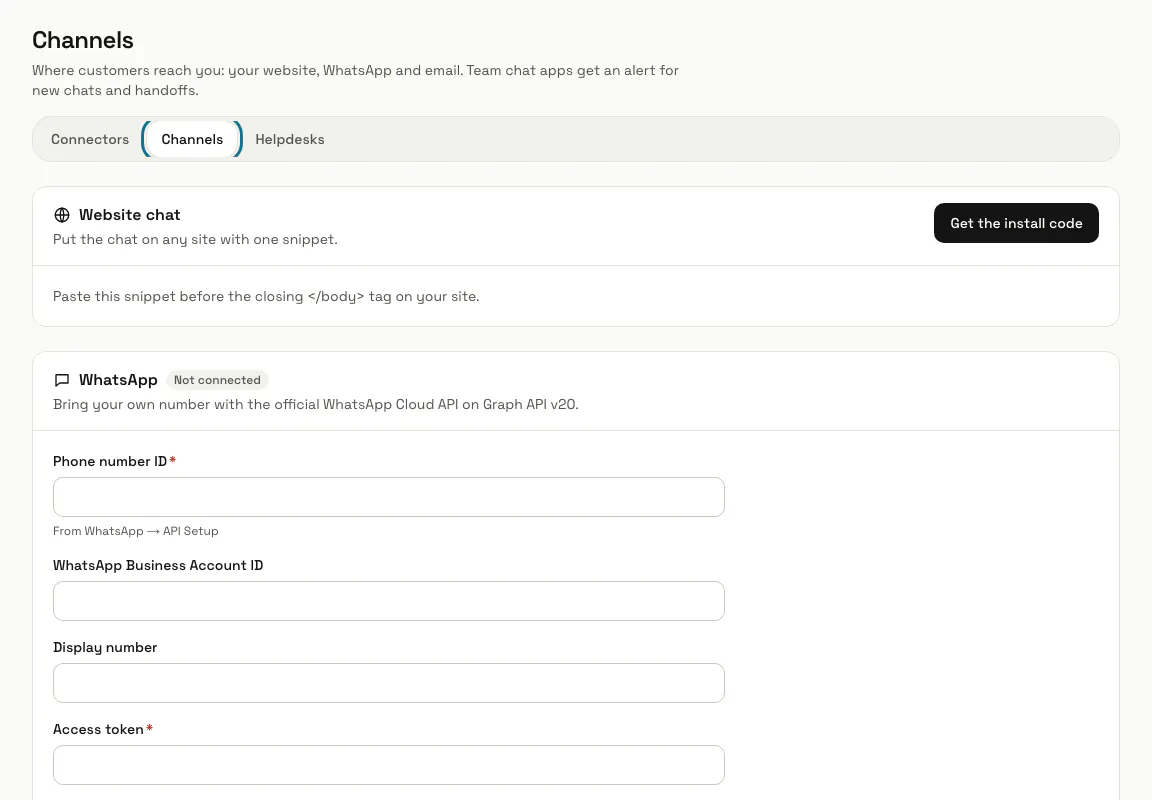
اضغط «الموصلات» في القائمة الجانبية، ثم تبويب «القنوات». تعرض الصفحة دردشة الموقع وWhatsApp والبريد الإلكتروني وSlack وDiscord وMicrosoft Teams، ولكل منها شارة «متصل» أو «غير متصل».
الخطوة 2: اضغط «احصل على كود التثبيت»
يفتح زر دردشة الموقع صفحة «التثبيت» لأول روبوت دردشة لديك، وفيها الكود الذي تلصقه قبل وسم </body> الختامي في موقعك. وإذا لم يكن لديك روبوت دردشة بعد، يكون الزر «روبوت دردشة جديد» بدلًا من ذلك.
الخطوة 3: اربط WhatsApp أو البريد الإلكتروني
لكل منهما لوحته في هذه الصفحة وموضوعه في هذا الدليل. يحتاج WhatsApp إلى بيانات تطبيقك على Meta؛ ويحتاج البريد الإلكتروني إلى مزوّد بريد يحوّل عنوان الدعم لديك إلى MagizAI.
الخطوة 4: الصق عنوان webhook من Slack أو Discord أو Teams
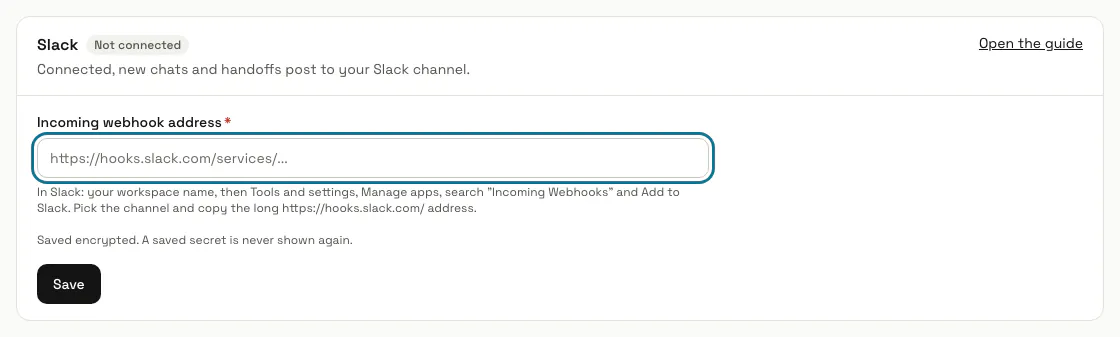
في كل بطاقة حقل واحد لعنوان webhook الوارد للقناة التي يتابعها فريقك. يوضح نص المساعدة تحت الحقل من أين تنسخه، ويفتح «فتح الدليل» تعليمات ذلك التطبيق نفسه.
يجب أن يبدأ عنوان Slack بـ https://hooks.slack.com/، ولا يقبل Discord إلا عناوين webhook الخاصة به، وإلا رفضتها البطاقة. أما Teams فيقبل أي عنوان https، لأن Microsoft تستضيف عناوين webhook الخاصة به على نطاقات عدة.
الخطوة 5: اضغط «حفظ»
تتحول الشارة إلى «متصل» ويُخزَّن العنوان مشفّرًا: لا يُعرض مرة أخرى أبدًا، وترك الحقل فارغًا يُبقي عليه. ثم ينشر «إرسال اختبار» الرسالة «MagizAI is connected. New chats and handoffs will show up here.» في القناة.
الخطوة 6: اقرأ التنبيهات في دردشة فريقك
ينشر MagizAI سطرًا عندما تبدأ محادثة جديدة (مع روبوت الدردشة والصفحة)، وعندما يطلب زائر التحدث إلى شخص، وعندما يرسل زائر طلبًا إلى فريقك. وتبقى المحادثة في صندوق الوارد: الرد المكتوب في Slack أو Discord أو Teams لا يصل إلى العميل.
الخطوة 7: اضغط «قطع الاتصال»
يطلب التأكيد أولًا، ثم يحذف العنوان المحفوظ. وتتوقف التنبيهات إلى أن تلصق عنوانًا من جديد.
الخطوة 8: افتح الموصّلات لكل ما عدا ذلك
تقود اللوحة الأخيرة، «Shopify وStripe وغيرهما»، إلى صفحة «الموصّلات»، حيث يُضبط الاطلاع على الطلبات والاشتراكات وWHMCS وTelegram.
نصائح
- Slack وDiscord وTeams هي الاتصالات نفسها في صفحة «القنوات» وفي صفحة «الموصّلات»: ما تحفظه هناك يظهر هنا أيضًا.
- يمكن لسير العمل أن ينشر رسائله الخاصة في قناة Slack أو Discord أو Teams نفسها.
هل توقفت عند خطوة؟ اسأل فريقنا