Canaux et connecteurs
Canaux
Une seule page pour les endroits où vos clients vous joignent : le chat de votre site, WhatsApp et l'e-mail, plus des alertes vers Slack, Discord ou Microsoft Teams.
Qui peut l'utiliser : Propriétaire et Administrateur, ou un rôle personnalisé avec « Modifier les réglages et les connexions de l'espace ».
Les images montrent les écrans en anglais. Les étapes citent les boutons et les onglets tels que votre tableau de bord les affiche en français.
Étape 1 : Ouvrez l'onglet « Canaux »
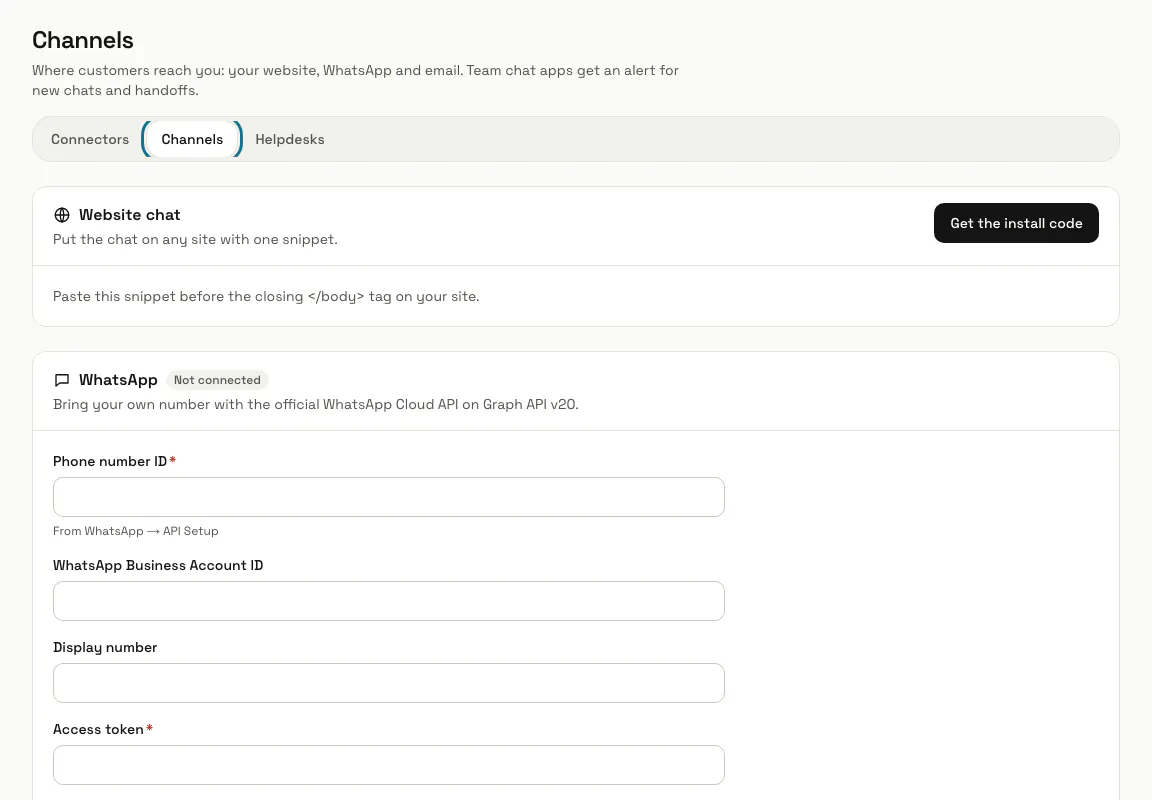
Appuyez sur « Connecteurs » dans le menu de gauche, puis sur l'onglet « Canaux ». La page liste Chat sur votre site, WhatsApp, E-mail, Slack, Discord et Microsoft Teams, chacun avec un badge « Connecté » ou « Non connecté ».
Étape 2 : Appuyez sur « Obtenir le code d'installation »
Dans le panneau Chat sur votre site, ce bouton ouvre la page Installer de votre premier chatbot, avec l'extrait de code à coller avant la balise de fermeture </body> de votre site. Si vous n'avez pas encore de chatbot, le bouton est « Nouveau chatbot » à la place.
Étape 3 : Connectez WhatsApp ou l'e-mail
Chacun a son propre panneau sur cette page et sa propre rubrique dans ce guide. WhatsApp demande les informations de votre app Meta ; l'e-mail demande un fournisseur de messagerie qui transfère votre adresse de support vers MagizAI.
Étape 4 : Collez l'adresse d'un webhook Slack, Discord ou Teams
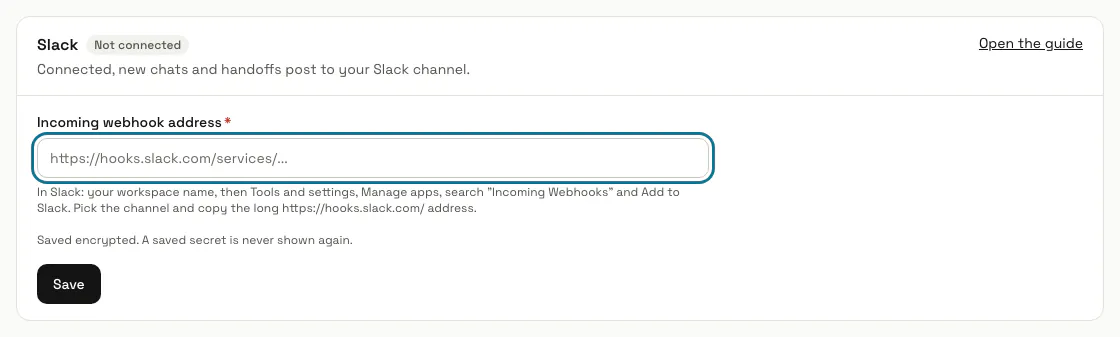
Chaque carte a un seul champ, pour l'adresse du webhook entrant du canal que suit votre équipe. L'aide sous le champ indique où la copier, et « Ouvrir le guide » ouvre les instructions de l'application concernée.
Une adresse Slack doit commencer par https://hooks.slack.com/ et Discord n'accepte que ses propres adresses de webhook, sinon la carte les refuse. Teams accepte toute adresse https, car Microsoft héberge ses webhooks sur plusieurs domaines.
Étape 5 : Appuyez sur « Enregistrer »
Le badge passe à « Connecté » et l'adresse est stockée chiffrée : elle n'est plus jamais affichée, et un champ laissé vide la conserve. « Envoyer un test » publie ensuite « MagizAI is connected. New chats and handoffs will show up here. » dans le canal.
Étape 6 : Lisez les alertes dans le chat de votre équipe
MagizAI publie une ligne quand une nouvelle conversation commence (avec le chatbot et la page), quand un visiteur demande une personne et quand un visiteur envoie une demande à votre équipe. La conversation reste dans la boîte de réception : une réponse tapée dans Slack, Discord ou Teams n'atteint pas le client.
Étape 7 : Appuyez sur « Déconnecter »
Une confirmation vous est d'abord demandée, puis l'adresse enregistrée est supprimée. Les alertes s'arrêtent jusqu'à ce que vous colliez de nouveau une adresse.
Étape 8 : Ouvrez Connecteurs pour tout le reste
Le dernier panneau, « Shopify, Stripe et plus », mène à la page Connecteurs, où se configurent la consultation des commandes, les abonnements, WHMCS et Telegram.
Conseils
- Slack, Discord et Teams sont les mêmes connexions sur la page Canaux et sur la page Connecteurs : une connexion enregistrée là-bas apparaît aussi ici.
- Les flux de travail peuvent publier leurs propres messages dans le même canal Slack, Discord ou Teams.
Bloqué à une étape ? Demandez à notre équipe