Canaux et connecteurs
Serveurs MCP
Connectez votre propre serveur MCP et choisissez ceux de ses outils que l'assistant peut utiliser, par exemple pour vérifier un stock ou réserver un créneau dans vos propres systèmes.
Qui peut l'utiliser : Propriétaire et Administrateur, ou un rôle personnalisé avec « Modifier les réglages et les connexions de l'espace ».
Les images montrent les écrans en anglais. Les étapes citent les boutons et les onglets tels que votre tableau de bord les affiche en français.
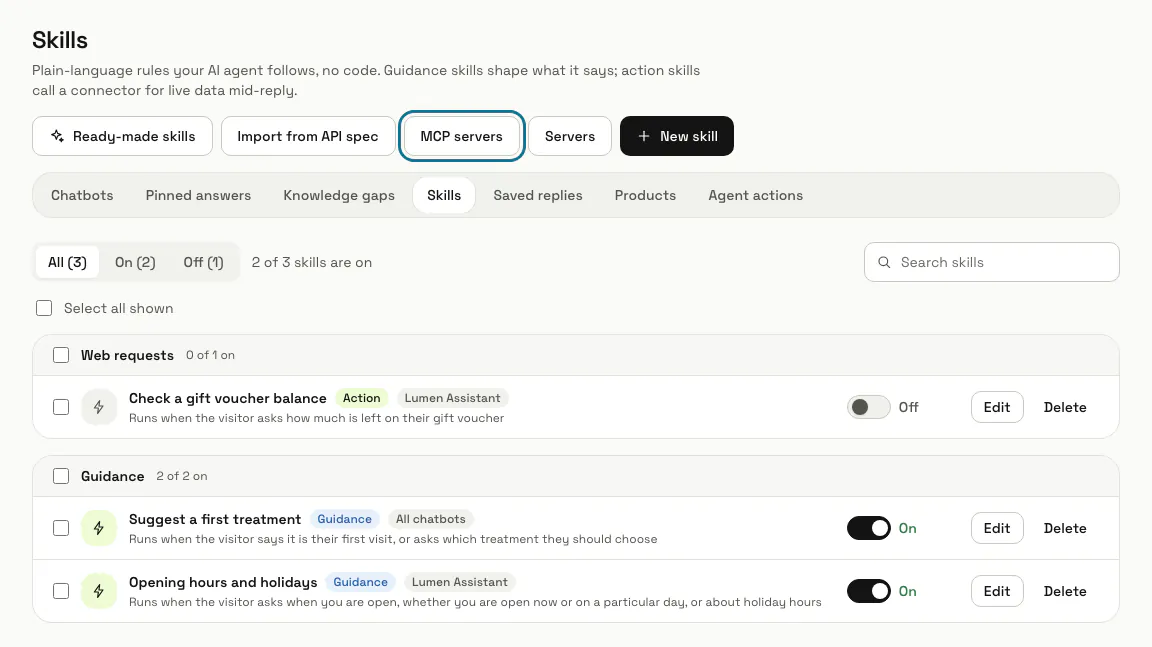
Étape 1 : Ouvrez « Serveurs MCP » depuis Compétences
Appuyez sur « Agent IA » dans le menu de gauche, puis sur « Compétences », puis sur « Serveurs MCP ». Vos serveurs sont listés comme « Connecté », « Erreur » ou « Non vérifié ».
Étape 2 : Remplissez « Connecter un serveur »
Donnez-lui un nom et son « Adresse du serveur » : l'adresse Streamable HTTP, qui commence par https:// et est joignable depuis internet. Sous « Authentification », choisissez Aucune, Jeton Bearer, En-tête personnalisé ou Nom d'utilisateur et mot de passe ; le secret est stocké chiffré et n'est plus jamais affiché.
Les serveurs locaux (stdio) ne peuvent pas être connectés.
Étape 3 : Appuyez sur « Connecter et lire les outils »
MagizAI se connecte, lit les outils du serveur et ouvre sa page. Si votre formule n'inclut pas les serveurs MCP, le panneau affiche « Votre offre n'inclut pas les serveurs MCP. Passez à une offre supérieure pour en connecter un. » à la place du formulaire.
Étape 4 : Cochez les outils que l'assistant peut utiliser
Chaque outil affiche son nom, sa description et les indications du serveur lui-même, comme « Selon le serveur : lecture seule ». MagizAI ne vérifie pas ces indications : c'est donc vous qui décidez comment chaque outil est traité.
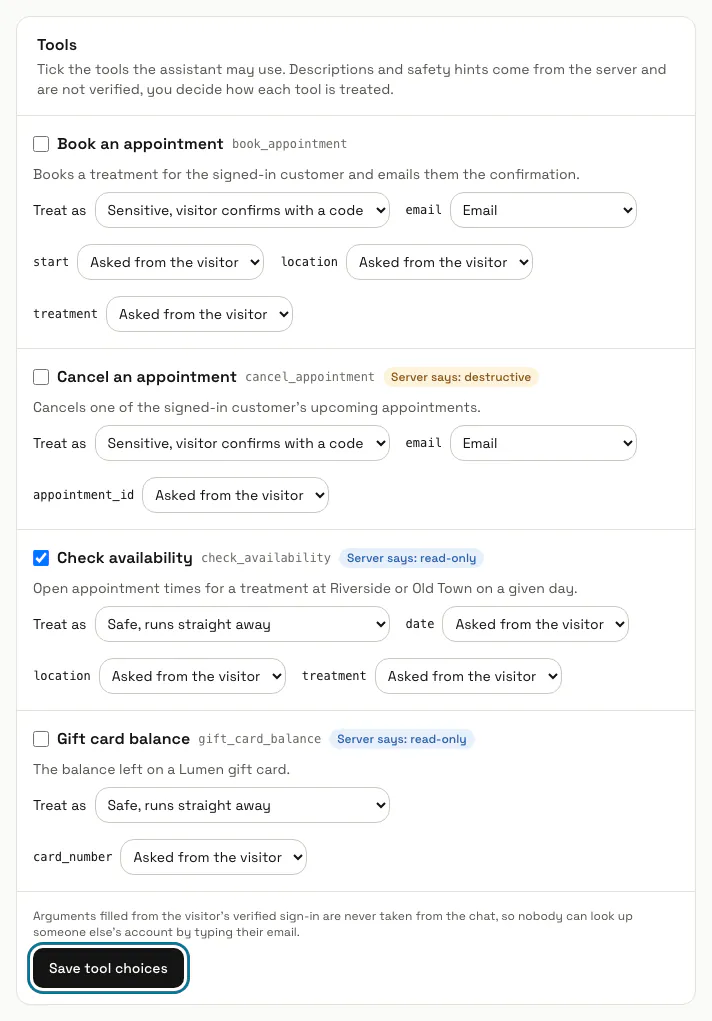
Étape 5 : Choisissez « Traiter comme » pour chaque outil
« Sûr » s'exécute immédiatement. « Sensible » demande d'abord au visiteur de confirmer avec un code. Un outil que son serveur déclare destructif ne peut pas être enregistré comme sûr.
Étape 6 : Remplissez les arguments à partir du visiteur connecté
À côté de chaque argument, choisissez ID du compte, E-mail, Nom, Entreprise ou Offre pour le remplir à partir de la connexion vérifiée du visiteur, ou laissez « Demandé au visiteur ». Un argument rempli ainsi n'est jamais pris dans le chat : personne ne peut donc consulter le compte d'un autre en tapant son e-mail.
Étape 7 : Appuyez sur « Enregistrer le choix des outils »
Chaque outil coché devient une compétence. Les outils sensibles démarrent désactivés : activez-les dans Compétences. « Appels d'outils récents » liste ensuite chaque appel avec son résultat et sa durée.
Étape 8 : Appuyez sur « Relire les outils » quand le serveur change
Un outil qui a changé est marqué « Modifié sur le serveur » et attend que vous le vérifiiez et l'enregistriez. « Supprimer le serveur » supprime le serveur et toutes les compétences créées à partir de ses outils. Des serveurs de départ à adapter se trouvent sur la page publique /mcp.
Limites et activation
- Les serveurs MCP sont désactivés sauf si votre formule les inclut. Votre formule fixe le nombre de serveurs que vous pouvez connecter, 20 au maximum.
Bloqué à une étape ? Demandez à notre équipe