Automatisation
Automatisations
Lancez des étapes dès qu'il se passe quelque chose dans une conversation : répondre, étiqueter, écrire à votre équipe, passer la conversation à une personne ou appeler votre propre système.
Qui peut l'utiliser : Propriétaire et Administrateur, ou un rôle personnalisé avec « Modifier les réglages et les connexions de l'espace ».
Les images montrent les écrans en anglais. Les étapes citent les boutons et les onglets tels que votre tableau de bord les affiche en français.
Étape 1 : Ouvrez « Automatisations »
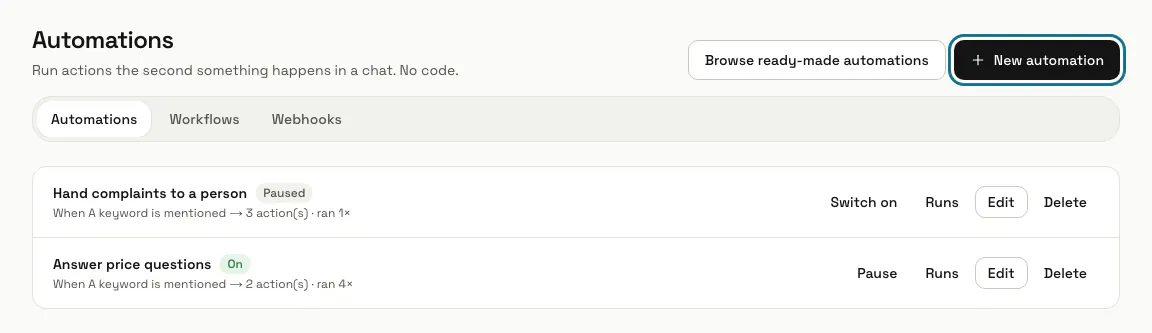
Appuyez sur « Automatisations » dans le menu de gauche. Chaque automatisation affiche son déclencheur, son nombre d'étapes, le nombre de fois où elle s'est exécutée et si elle est « En marche » ou « En pause ».
Étape 2 : Partez d'une automatisation prête à l'emploi
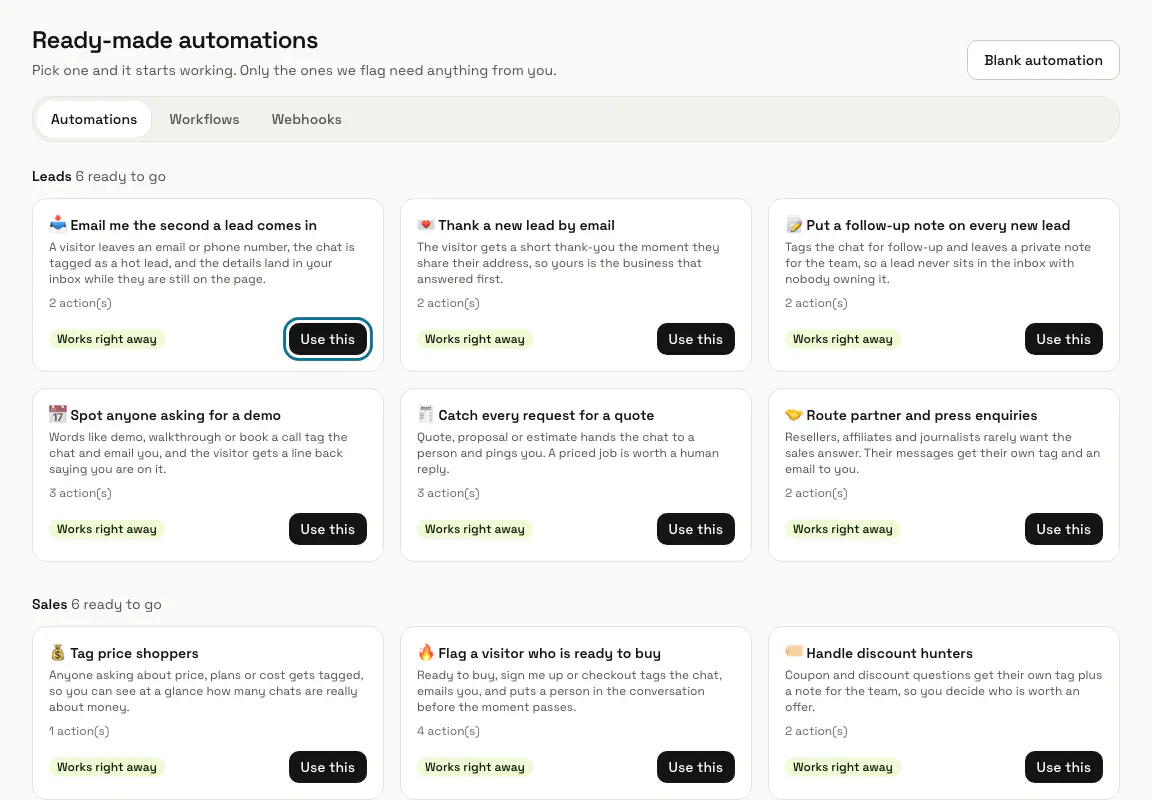
Appuyez sur « Voir les automatisations prêtes à l'emploi », lisez une carte et appuyez sur « Utiliser ». Une carte marquée « Fonctionne tout de suite » se met au travail aussitôt ; une carte marquée « Une information vous sera demandée » est ajoutée désactivée jusqu'à ce que vous remplissiez cette information.
Une carte déjà ajoutée affiche « Déjà ajoutée » et un lien « L'ouvrir », pour ne jamais obtenir deux copies par erreur.
Automatisations prêtes à l'emploi
Étape 3 : Appuyez sur « Nouvelle automatisation » et choisissez un déclencheur
Tapez un « Nom de l'automatisation », puis choisissez le « Déclencheur » : une nouvelle conversation commence, un visiteur laisse ses coordonnées, un visiteur confirme une demande pour votre équipe, un mot-clé est mentionné, une conversation demande une personne, ou un visiteur demande à être recontacté. Pour « Un mot-clé est mentionné », tapez les mots dans « Mots-clés (séparés par des virgules) » ; majuscules et minuscules correspondent toutes les deux.
Étape 4 : Choisissez quand elle peut s'exécuter
Sous « N'exécuter que si », activez « Elle ne s'est pas encore déclenchée pour cette conversation » pour éviter les réponses et les étiquettes répétées dans une même conversation. Activez « Le visiteur a laissé un e-mail ou un téléphone » pour ignorer les visiteurs anonymes.
Étape 5 : Ajoutez les étapes
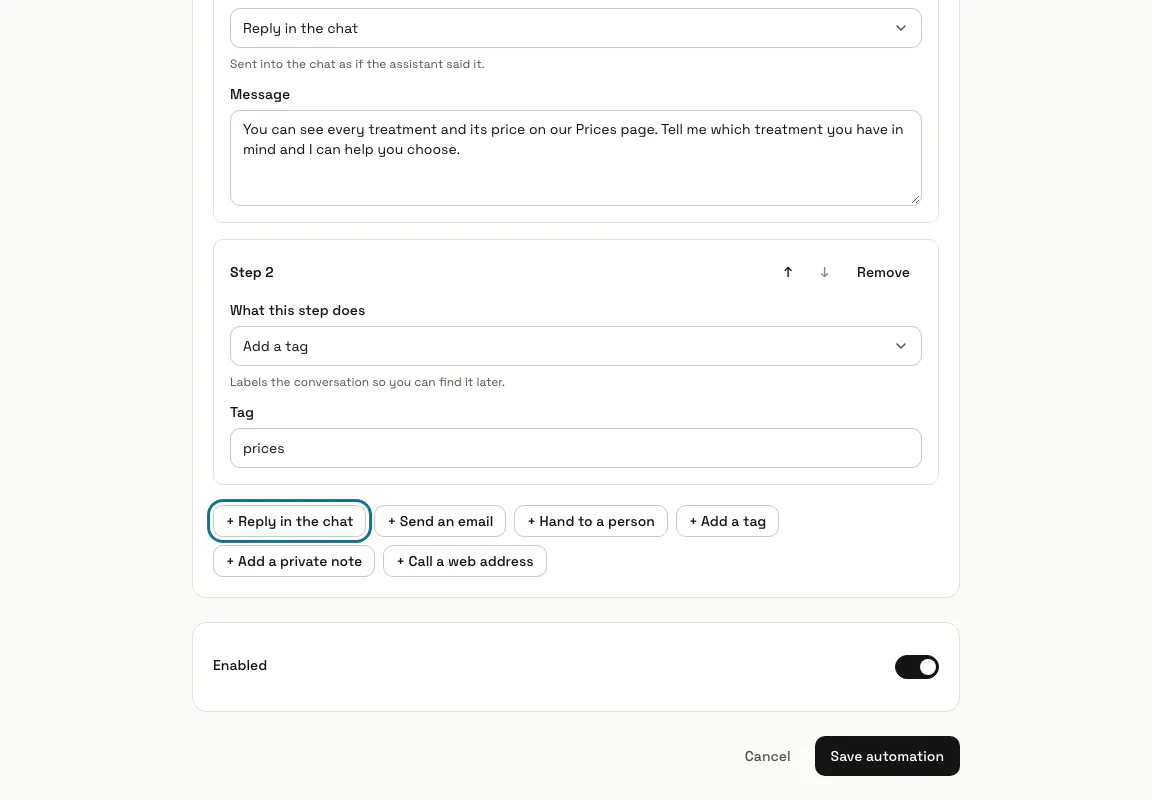
Chaque étape fait une seule chose : « Répondre dans la conversation », « Envoyer un e-mail », « Passer à une personne », « Ajouter une étiquette », « Ajouter une note privée » ou « Appeler une adresse web ». Les étapes s'exécutent de haut en bas ; utilisez les flèches pour changer l'ordre et « Supprimer » pour en retirer une.
Une étape avec un champ vide est refusée à l'enregistrement, avec son numéro, par exemple « L'étape 1 demande votre attention : rédigez la réponse. »
Étape 6 : Appuyez sur « Activer l'automatisation »
Une nouvelle automatisation s'enregistre avec l'interrupteur « Activé » allumé et agit dès la prochaine conversation qui correspond. Éteignez d'abord « Activé » pour l'enregistrer en pause ; quand vous modifiez une automatisation, le bouton indique « Enregistrer l'automatisation ».
Étape 7 : Mettez-la en pause ou activez-la depuis la liste
Appuyez sur « Mettre en pause » pour arrêter une automatisation sans la perdre, et sur « Activer » pour la relancer. Un badge « Terminer la configuration » signifie qu'il manque encore une étape ou un mot-clé : appuyez sur « Modifier » et complétez ce qui manque.
Étape 8 : Voyez ce qu'elle a fait sous « Exécutions »
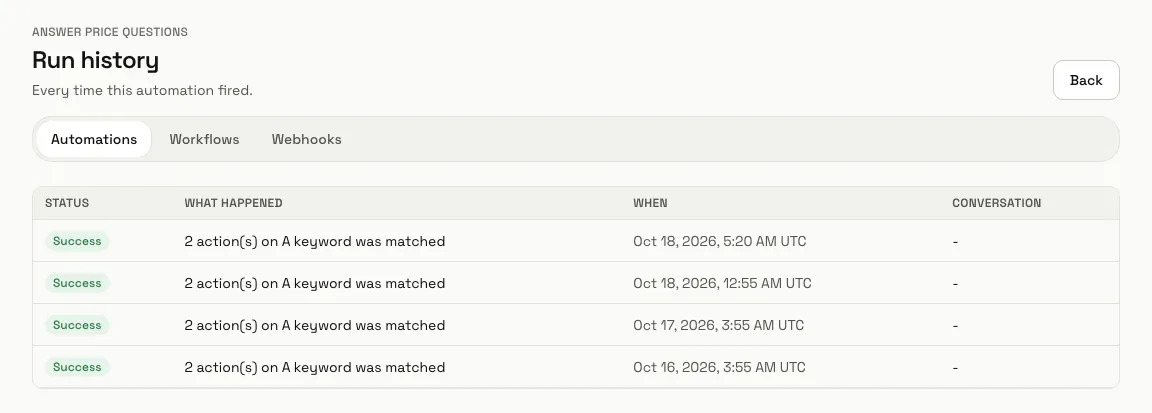
Appuyez sur « Exécutions » à côté d'une automatisation pour ouvrir son « Historique des exécutions » : chaque déclenchement, avec « Réussi », « Échec » ou « Ignoré », ce qui s'est passé et quand. Un lien « Voir la conversation » ouvre la conversation sur laquelle elle s'est exécutée.
Conseils
- Une étape qui échoue n'arrête ni les autres ni la conversation : l'exécution est marquée « Échec » et la conversation continue.
- « Passer à une personne » signale la conversation à votre équipe et met l'IA en pause dans cette conversation.
- Pour trier une conversation avec l'IA avant d'agir, utilisez un flux de travail : il peut prendre un embranchement selon ce que veut le visiteur.
Limites et activation
- Jusqu'à 20 étapes dans une automatisation.
Bloqué à une étape ? Demandez à notre équipe