Automatisation
Agents
Des agents IA qui accomplissent une tâche avec vos connaissances et les outils que vous choisissez. Chaque exécution est journalisée pas à pas, et les actions attendent un responsable.
Qui peut l'utiliser : Propriétaire, Administrateur et Agent, ou un rôle personnalisé avec « Répondre aux conversations, les reprendre et les attribuer ». Créer, modifier et essayer des agents, approuver ce qu'ils demandent à faire et les réglages des agents demandent « Modifier les réglages et les connexions de l'espace » (Propriétaire et Administrateur).
Les images montrent les écrans en anglais. Les étapes citent les boutons et les onglets tels que votre tableau de bord les affiche en français.
Étape 1 : Activez Agents dans Apps
Agents est désactivé tant qu'un responsable ne l'active pas. Appuyez sur « Apps » dans le menu de gauche, trouvez « Agents » et appuyez sur « Activer ».
Étape 2 : Appuyez sur « Nouvel agent » et écrivez son rôle
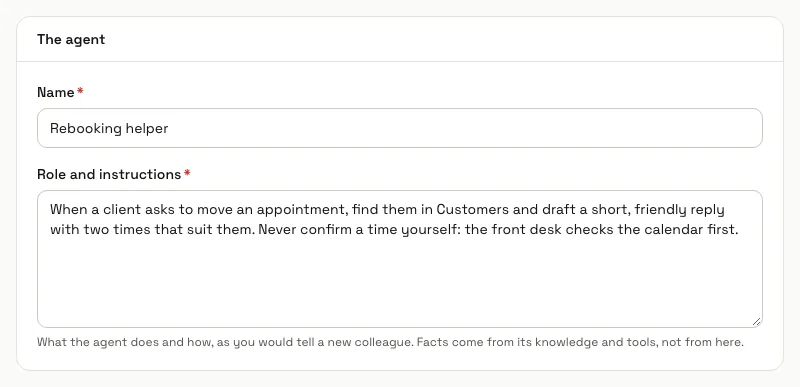
Sur la page Agents, appuyez sur « Nouvel agent ». Donnez-lui un « Nom » et rédigez le « Rôle et instructions » comme vous le feriez pour un nouveau collègue : ce qu'il fait et comment. Les faits viennent de ses connaissances et de ses outils, pas du rôle.
Étape 3 : Choisissez ses connaissances et ses outils
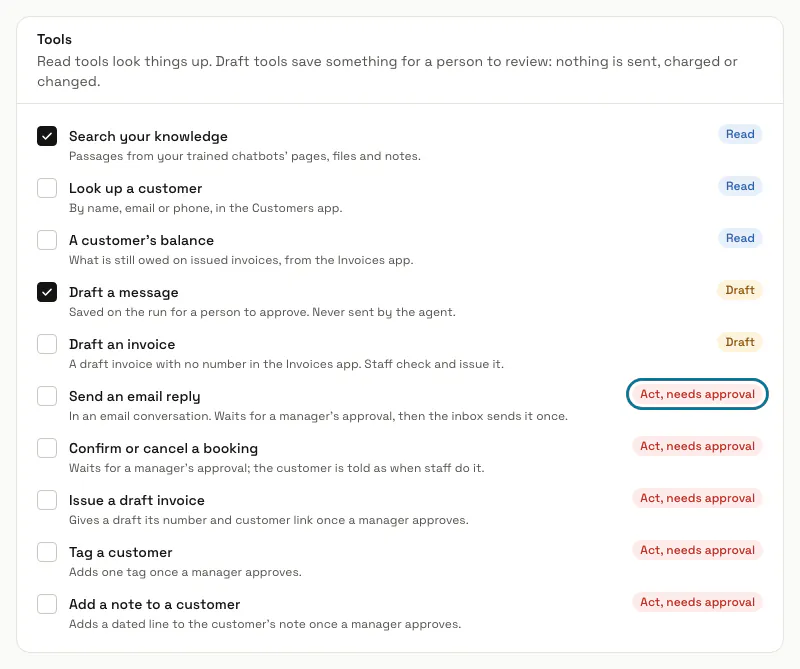
Sous « Connaissances », choisissez « Tous vos chatbots entraînés », « Chatbots choisis » ou « Aucune connaissance ». Sous « Outils », cochez seulement ce dont il a besoin : les outils de lecture cherchent des informations, les outils de brouillon enregistrent quelque chose qu'une personne relira, et les outils marqués « Action, à approuver » ne modifient un enregistrement qu'après l'approbation d'un responsable.
Un outil d'une application désactivée, comme Clients ou Factures, n'est proposé qu'une fois cette application activée.
Étape 4 : Réglez le modèle, la langue et les limites
Choisissez le « Modèle » (« Standard : le modèle de l'espace de travail » ou « Rapide : plus vif et moins cher ») et la « Langue de réponse ». Sous « Limites », réglez « Appels au modèle par exécution » (1 à 20), « Secondes par exécution » et « Jetons par exécution », puis appuyez sur « Créer l'agent ».
Étape 5 : Essayez-le avec une tâche
Sur la page de l'agent, tapez une « Tâche » sous « L'essayer » et appuyez sur « Lancer l'agent ». L'exécution est décomptée comme une réponse dans une conversation, et tout ce que l'agent prépare ou demande à faire attend sur l'exécution.
Étape 6 : Ouvrez l'exécution depuis l'onglet « Exécutions »
L'onglet « Exécutions » liste chaque exécution avec son agent et sa version, son origine, sa fin, son approbation, ses jetons et un coût estimé. Ouvrez-en une pour lire la tâche, la réponse et chaque étape dans l'ordre, avec les arguments de chaque appel d'outil.

Étape 7 : Approuvez ou refusez ce qu'il a demandé à faire
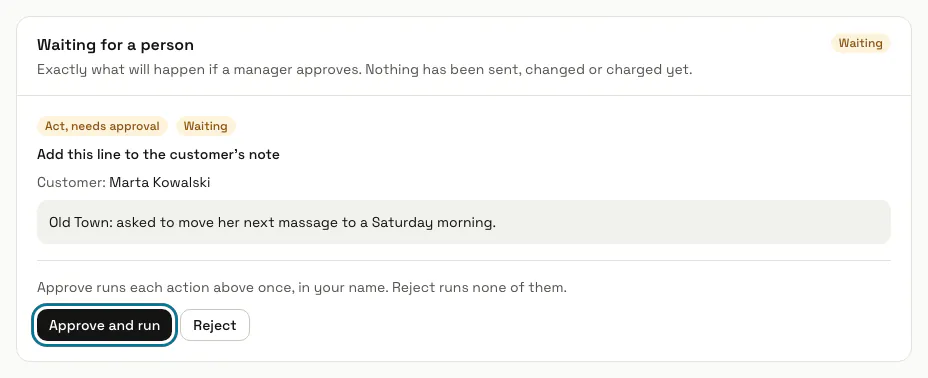
Une exécution qui demande à agir affiche « En attente d'une personne » avec exactement ce qui va se passer. Un responsable appuie sur « Approuver et exécuter » pour exécuter chaque action une fois, en son propre nom, ou sur « Refuser » pour n'en exécuter aucune ; l'onglet « Approbations » liste chaque exécution en attente.
Les autres membres voient l'exécution et la phrase « Un responsable approuve ou refuse les brouillons. »
Étape 8 : Modifiez-le et consultez ses versions
Modifiez l'agent et appuyez sur « Enregistrer une nouvelle version ». Les exécutions déjà en cours gardent la version avec laquelle elles ont commencé, et « Versions » montre le rôle, les outils et les limites de chaque version, de la plus récente à la plus ancienne.
Conseils
- Une exécution avec plusieurs actions affiche « Approuver celle-ci » et « Refuser celle-ci » à côté de chacune, et reprend quand toutes les actions sont décidées.
- Un agent peut travailler en équipe quand il y a au moins deux autres agents actifs : « Essayer en équipe » sur sa page lui permet de planifier des sous-tâches pour les spécialistes que vous choisissez, et un vérificateur examine le résultat avant que quoi que ce soit ne soit utilisé.
- Dans un flux de travail, l'étape « Agent » confie une tâche à l'agent ; un chatbot peut aussi confier les conversations sur un sujet à un agent depuis « Agents spécialistes » dans son onglet Paramètres.
- Les réglages des agents contiennent les plafonds de coût par exécution et par jour, en dollars US, et « Arrêter tous les agents », qui termine d'un coup chaque exécution en cours ou en attente.
- Les exécutions sont conservées 400 jours.
Limites et activation
- Votre formule fixe le nombre d'agents actifs que vous pouvez garder : 3, sauf si votre formule prévoit autre chose. Les agents archivés ne comptent pas, et un agent de plus est refusé avec « Votre forfait permet jusqu'à 3 agents. Archivez-en un ou changez de forfait. »
- Chaque appel au modèle d'une exécution compte comme un message IA de votre formule.
- Les plafonds de coût sont de 0,50 $ par exécution et 10 $ par jour pour l'espace, tant qu'un responsable ne les change pas dans les réglages des agents. Une exécution qui dépasserait un plafond s'arrête et indique lequel.
- Agents est désactivé tant qu'un responsable ne l'active pas dans Apps.
Bloqué à une étape ? Demandez à notre équipe