Automatisation
Flux de travail
Construisez un flux sur un canevas : un déclencheur, une étape IA qui trie la conversation, des embranchements, puis les réponses, étiquettes ou outils qui suivent chaque résultat.
Qui peut l'utiliser : Propriétaire et Administrateur, ou un rôle personnalisé avec « Modifier les réglages et les connexions de l'espace ».
Les images montrent les écrans en anglais. Les étapes citent les boutons et les onglets tels que votre tableau de bord les affiche en français.
Étape 1 : Ouvrez l'onglet « Flux de travail »
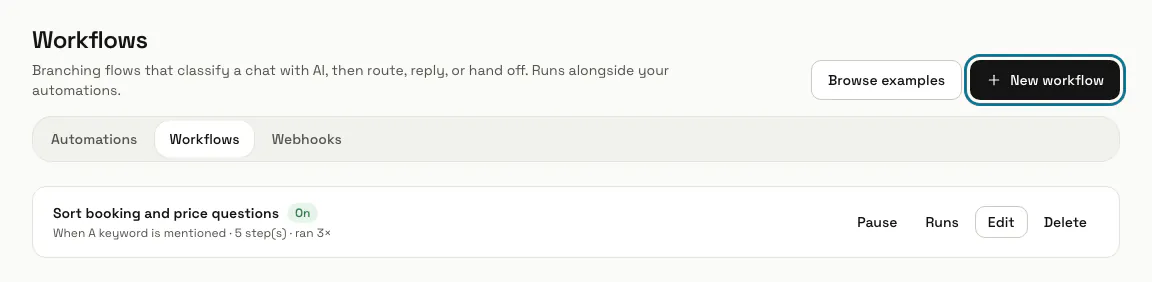
Dans « Automatisations », appuyez sur l'onglet « Flux de travail ». Chaque flux affiche ce qui le lance, son nombre d'étapes, le nombre de fois où il s'est exécuté et s'il est « En marche » ou « En pause ».
Étape 2 : Partez d'un exemple
Appuyez sur « Voir les exemples », lisez ce que fait un parcours et appuyez sur « Utiliser ce parcours ». Il est ajouté désactivé : vous pouvez le relire et l'activer quand il vous convient.
Un parcours marqué « Il manque une information de votre part » demande aussi cette information avant que vous l'activiez.
Étape 3 : Appuyez sur « Nouveau flux de travail » et nommez-le
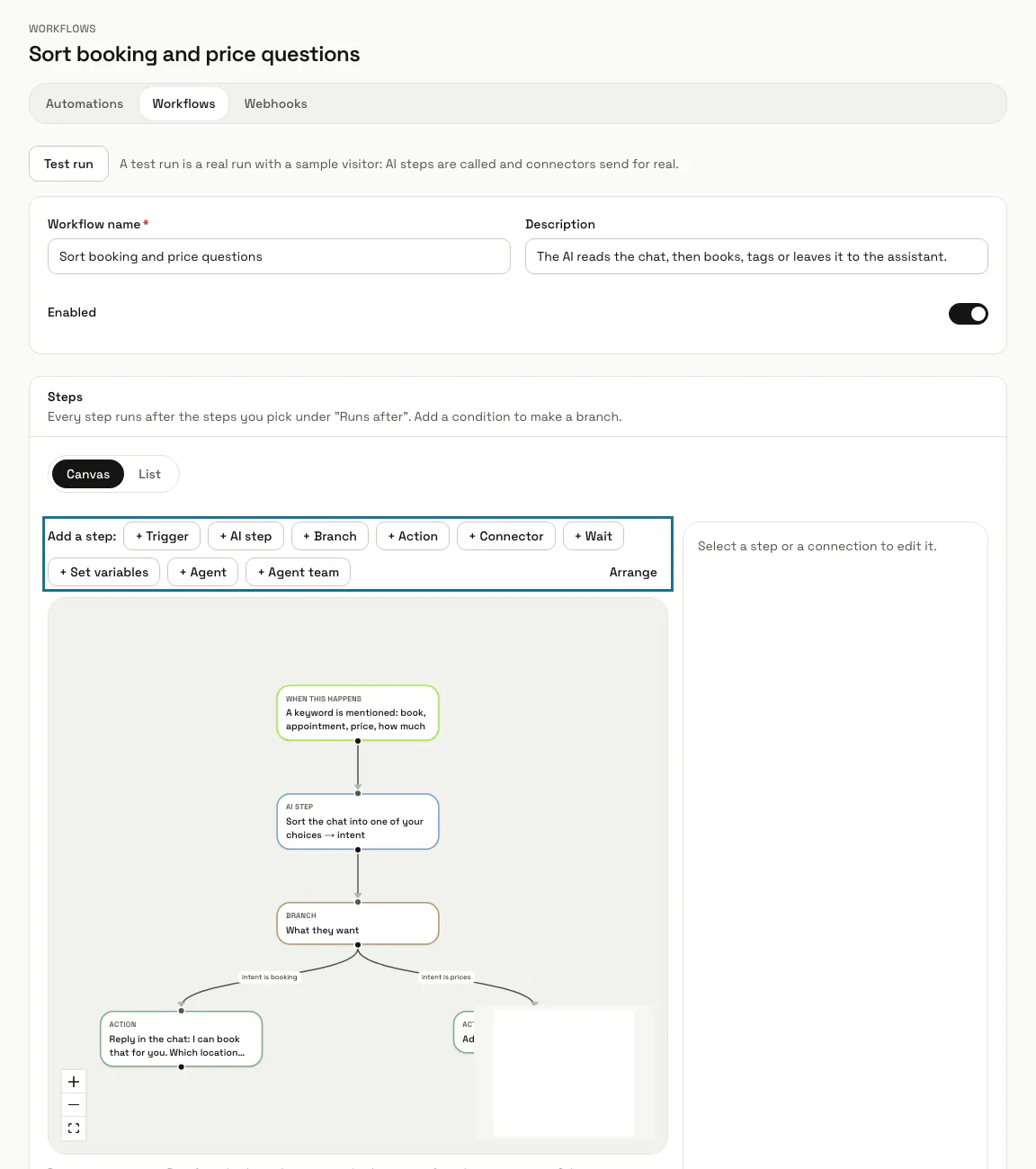
Tapez un « Nom du flux » et, si vous le souhaitez, une « Description ». Le canevas commence par une carte de déclencheur, « Quand ceci se produit » : sélectionnez-la et choisissez ce qui lance le flux, comme une nouvelle conversation, un mot-clé, un changement de réservation, « Selon un calendrier », « Webhook entrant » ou « Événement personnalisé ».
Étape 4 : Ajoutez des étapes depuis « Ajouter une étape »
Appuyez sur « + Étape IA », « + Embranchement », « + Action », « + Connecteur », « + Attendre » ou « + Définir des variables ». Une nouvelle étape se place sous l'étape sélectionnée ; tirez depuis le point sous une carte jusqu'au point en haut d'une autre pour les relier, et appuyez sur « Réorganiser » pour ranger le canevas.
Étape 5 : Sélectionnez une étape pour la remplir
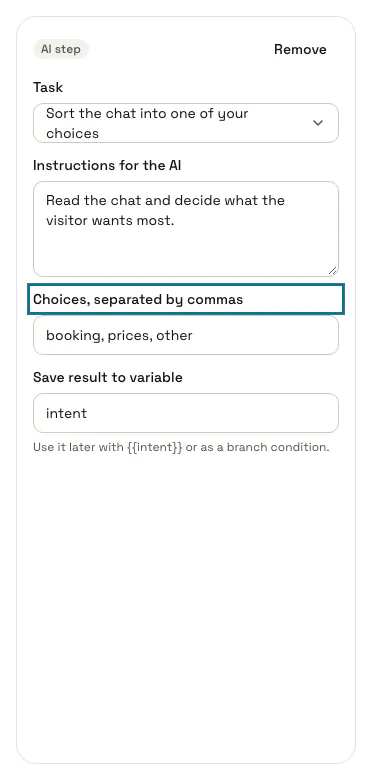
Le panneau à côté du canevas modifie l'étape sélectionnée. Pour une étape IA, choisissez la « Tâche », écrivez les « Consignes pour l'IA », listez les « Choix, séparés par des virgules » et nommez la variable sous « Enregistrer le résultat dans une variable », par exemple intent.
Étape 6 : Mettez une condition sur une connexion
Sélectionnez la ligne entre deux étapes et remplissez « Seulement si » avec une variable, une « Comparaison » comme « est » ou « contient », et une valeur, par exemple intent est réservation. Une connexion sans condition exécute toujours l'étape suivante.
Étape 7 : Appuyez sur « Créer le flux »
Chaque étape est vérifiée à l'enregistrement, et un flux sans déclencheur est refusé. Laissez « Activé » allumé pour le lancer tout de suite ; sur un flux déjà enregistré, le bouton indique « Enregistrer le flux ».
« Exécution test » sur un flux enregistré est une vraie exécution avec un visiteur fictif : les étapes IA sont appelées et les connecteurs envoient pour de vrai.
Étape 8 : Lisez le chemin sous « Exécutions »
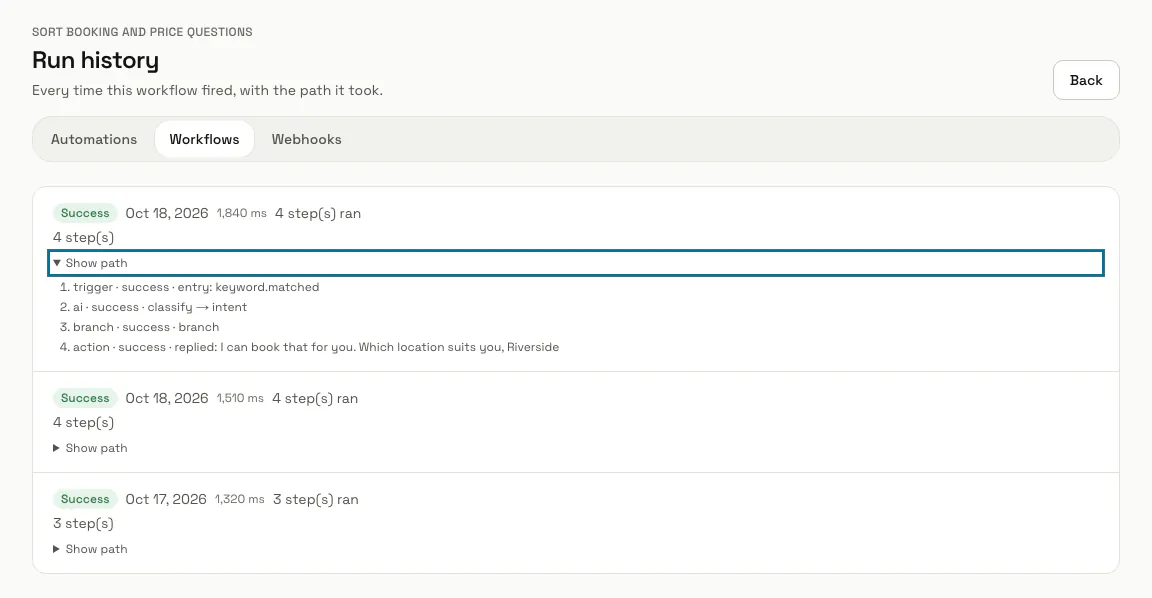
Appuyez sur « Exécutions » à côté d'un flux. Chaque exécution affiche son statut, le jour, sa durée et le nombre d'étapes exécutées ; appuyez sur « Afficher le chemin » pour voir chaque étape parcourue.
Conseils
- Vous préférez des champs simples au canevas ? Ouvrez l'onglet « Liste » : il modifie les mêmes étapes et connexions.
- Une étape que le déclencheur ne peut pas atteindre est marquée « Non relié au déclencheur : cette étape ne s'exécute jamais. »
- Un déclencheur « Webhook entrant » reçoit son adresse secrète après l'enregistrement. Toute personne qui a l'adresse peut lancer le flux : gardez-la privée.
- Quand l'application Agents est activée, « + Agent » et « + Équipe d'agents » confient une tâche à vos agents IA ; quand un agent prépare un brouillon, les étapes suivantes attendent qu'un responsable l'approuve sur l'exécution.
- Une étape « Attendre » retient les étapes qui la suivent jusqu'à 30 jours.
Limites et activation
- Jusqu'à 100 étapes et 10 déclencheurs dans un flux.
- Un parcours ajouté depuis les exemples démarre désactivé.
Bloqué à une étape ? Demandez à notre équipe