الأتمتة
مسارات العمل
ابنِ مسارًا على لوحة: مشغّل، وخطوة ذكاء اصطناعي تفرز المحادثة، وفروع، ثم الردود أو الوسوم أو الأدوات التي تتبع كل إجابة.
من يمكنه استخدامه: الأدوار «المالك» و«مدير»، أو دور مخصّص يملك صلاحية «تغيير إعدادات مساحة العمل واتصالاتها».
تعرض الصور الشاشات بالإنجليزية، أما الخطوات فتذكر الأزرار والتبويبات بأسمائها التي تظهر في لوحة التحكم بالعربية.
الخطوة 1: افتح تبويب «سير العمل»
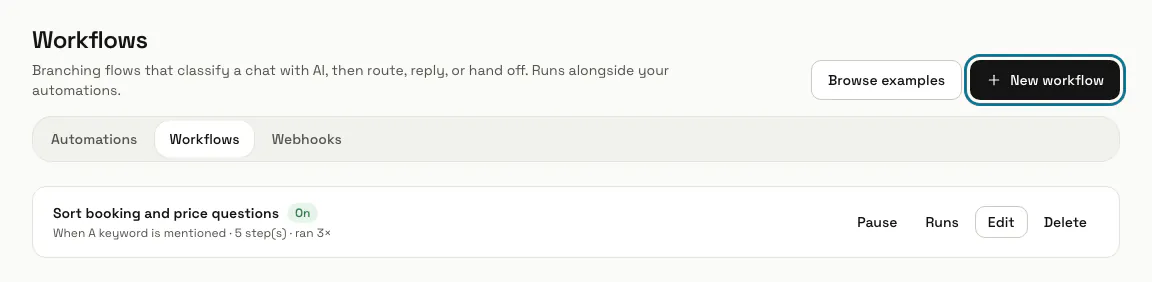
في «الأتمتة»، اضغط تبويب «سير العمل». يعرض كل مسار ما يبدؤه، وعدد خطواته، وعدد مرات تشغيله، وحالته «مُفعّل» أو «موقوف مؤقتًا».
الخطوة 2: ابدأ من مثال
اضغط «تصفّح الأمثلة»، واقرأ ما يفعله المسار، ثم اضغط «استخدم هذا المسار». يُضاف المسار متوقفًا، فتستطيع مراجعته وتشغيله حين يرضيك.
المسار الذي يحمل «يحتاج معلومة واحدة منك» يحتاج أيضًا إلى تلك المعلومة قبل تشغيله.
الخطوة 3: اضغط «مسار عمل جديد» وسمِّه
اكتب «اسم المسار»، وإن شئت «الوصف». تبدأ اللوحة ببطاقة مشغّل واحدة، «عندما يحدث هذا»: حددها واختر ما يبدأ المسار، مثل محادثة جديدة، أو كلمة مفتاحية، أو تغيير في حجز، أو «حسب جدول زمني»، أو «Webhook وارد»، أو «حدث مخصص».
الخطوة 4: أضف خطوات من «إضافة خطوة»
اضغط «+ خطوة ذكاء اصطناعي» أو «+ تفريع» أو «+ إجراء» أو «+ موصّل» أو «+ انتظار» أو «+ تعيين متغيرات». تنضم الخطوة الجديدة تحت الخطوة التي حددتها؛ اسحب من النقطة أسفل بطاقة إلى النقطة أعلى بطاقة أخرى لربطهما، واضغط «ترتيب» لتنظيم اللوحة.
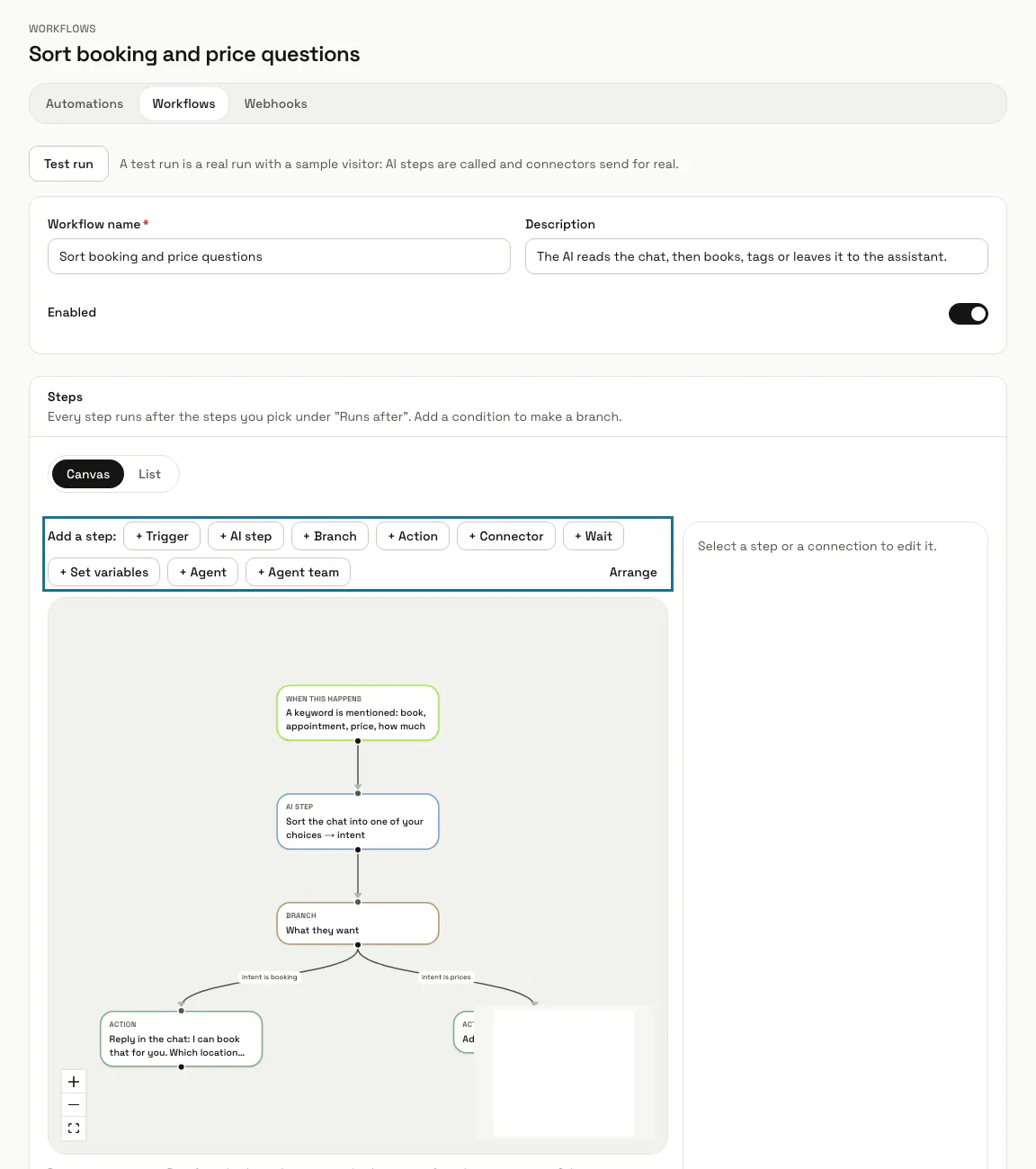
الخطوة 5: حدد خطوة لتملأها
يعدّل القسم الجانبي المجاور للوحة الخطوةَ المحددة. لخطوة الذكاء الاصطناعي، اختر «المهمة»، واكتب «تعليمات للذكاء الاصطناعي»، وعدّد «الخيارات، مفصولة بفواصل»، وسمِّ المتغير تحت «احفظ النتيجة في متغيّر»، مثل intent.
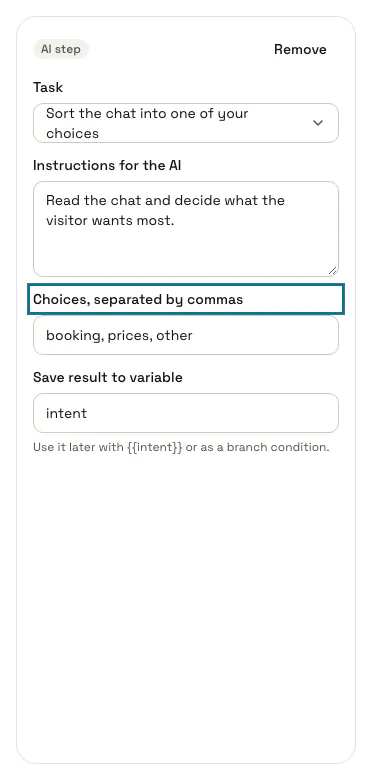
الخطوة 6: ضع شرطًا على اتصال
حدد الخط الواصل بين خطوتين واملأ «فقط عندما» بمتغير، و«المقارنة» مثل «يساوي» أو «يحتوي على»، وقيمة، مثل intent يساوي booking. والاتصال الذي ليس عليه شرط يشغّل الخطوة التالية دائمًا.
الخطوة 7: اضغط «إنشاء المسار»
تُفحص كل خطوة عند الحفظ، ويُرفض المسار الذي ليس له مشغّل. أبقِ «مفعّل» قيد التشغيل ليبدأ المسار الآن؛ وفي المسار المحفوظ يصبح الزر «حفظ المسار».
«تشغيل تجريبي» في مسار محفوظ تشغيل حقيقي بزائر نموذجي: تُستدعى خطوات الذكاء الاصطناعي وترسل الموصّلات فعلًا.
الخطوة 8: اقرأ الطريق في «مرات التشغيل»
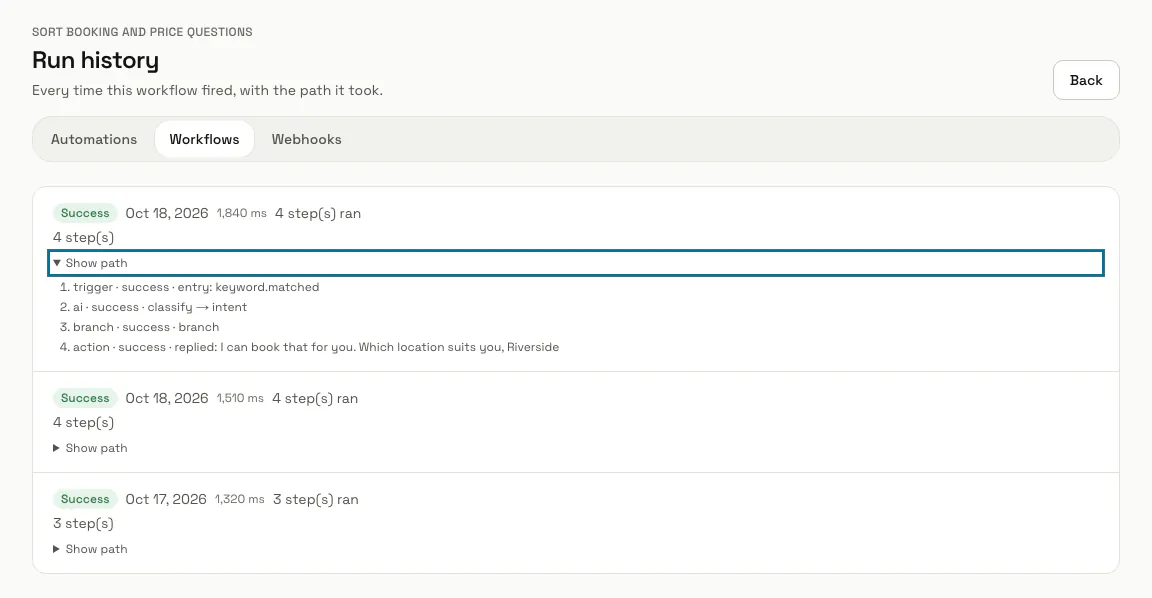
اضغط «مرات التشغيل» بجانب مسار. يعرض كل تشغيل حالته، واليوم، والمدة التي استغرقها، وعدد الخطوات التي عملت؛ اضغط «إظهار الطريق» لترى كل خطوة مرّ بها.
نصائح
- تفضّل الحقول العادية على اللوحة؟ افتح تبويب «القائمة»: فهو يعدّل الخطوات والاتصالات نفسها.
- الخطوة التي لا يصل إليها المشغّل تُعلَّم بـ«غير متصلة بالمشغّل: لن تعمل هذه الخطوة أبدًا.»
- يحصل مشغّل «Webhook وارد» على عنوانه السري بعد الحفظ. كل من لديه العنوان يستطيع تشغيل المسار، فاحفظه سرًا.
- عند تفعيل تطبيق الوكلاء، يُسند «+ وكيل» و«+ فريق وكلاء» مهمة إلى وكلاء الذكاء الاصطناعي لديك؛ وعندما يكتب وكيل مسودة، تنتظر الخطوات التالية له حتى يوافق عليها مدير في التشغيل.
- تؤخر خطوة «انتظار» الخطوات التي بعدها حتى 30 يومًا.
الحدود والتفعيل
- حتى 100 خطوة و10 مشغّلات في المسار الواحد.
- المسار المضاف من الأمثلة يبدأ متوقفًا.
هل توقفت عند خطوة؟ اسأل فريقنا