الأتمتة
الوكلاء
وكلاء ذكاء اصطناعي ينجزون مهمة بمعرفتك وبالأدوات التي تختارها. يُسجَّل كل تشغيل خطوة بخطوة، وتنتظر الإجراءات موافقة مدير.
من يمكنه استخدامه: الأدوار «المالك» و«مدير» و«وكيل»، أو دور مخصّص يملك صلاحية «الرد على المحادثات وتوليها وإسنادها». إنشاء الوكلاء وتغييرهم وتجربتهم، والموافقة على ما يطلبون تنفيذه، وإعدادات الوكلاء، كلها تتطلب صلاحية «تغيير إعدادات مساحة العمل واتصالاتها» (للدورين «المالك» و«مدير»).
تعرض الصور الشاشات بالإنجليزية، أما الخطوات فتذكر الأزرار والتبويبات بأسمائها التي تظهر في لوحة التحكم بالعربية.
الخطوة 1: فعّل الوكلاء من التطبيقات
يبقى تطبيق الوكلاء متوقفًا حتى يفعّله مدير. اضغط «التطبيقات» في القائمة الجانبية، وابحث عن «الوكلاء»، ثم اضغط «تفعيل».
الخطوة 2: اضغط «وكيل جديد» واكتب دوره
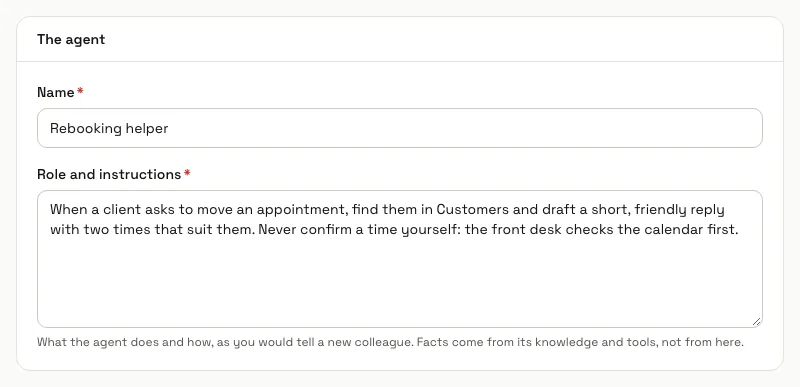
في صفحة «الوكلاء»، اضغط «وكيل جديد». املأ «الاسم»، واكتب «الدور والتعليمات» كما لو كنت تشرح المهمة لزميل جديد: ما يفعله وكيف يفعله. تأتي الحقائق من معرفته وأدواته، لا من الدور.
الخطوة 3: اختر معرفته وأدواته
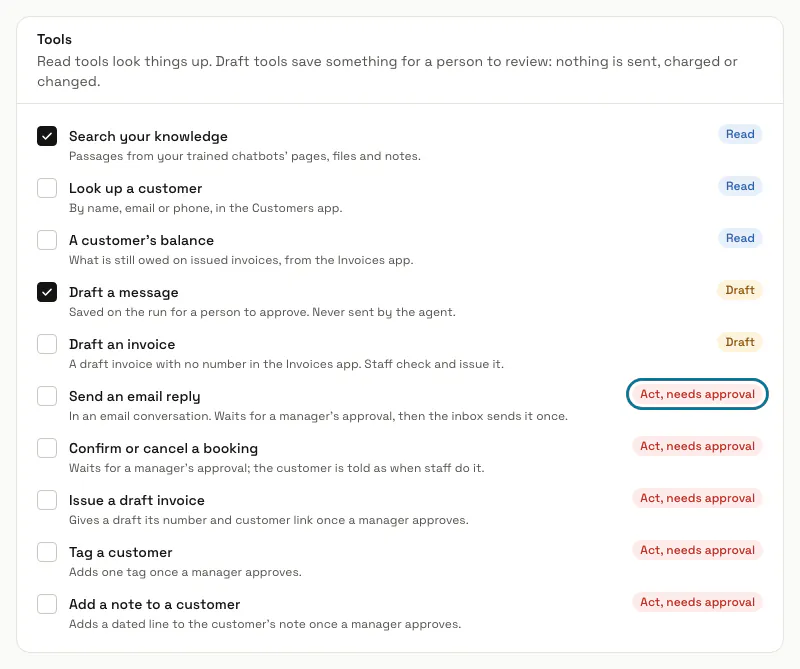
تحت «المعرفة»، اختر «كل روبوتات الدردشة المدرَّبة لديك» أو «روبوتات دردشة مختارة» أو «بلا معرفة». وتحت «الأدوات»، حدد ما يحتاجه فقط: أدوات القراءة تبحث عن المعلومات، وأدوات المسودة تحفظ شيئًا ليراجعه شخص، والأدوات التي تحمل «إجراء يحتاج موافقة» لا تغيّر سجلًا إلا بعد موافقة مدير.
الأداة التابعة لتطبيق متوقف، مثل «العملاء» أو «الفواتير»، لا تُعرض حتى يُفعَّل ذلك التطبيق.
الخطوة 4: حدد النموذج واللغة والحدود
اختر «النموذج» («قياسي: نموذج مساحة العمل» أو «سريع: أسرع وأقل تكلفة») و«لغة الإجابة». وتحت «الحدود»، اضبط «استدعاءات النموذج في كل تشغيل» (من 1 إلى 20) و«الثواني في كل تشغيل» و«الرموز في كل تشغيل»، ثم اضغط «إنشاء الوكيل».
الخطوة 5: جرّبه بمهمة
في صفحة الوكيل، اكتب مهمة في «المهمة» تحت «جرّبه» واضغط «تشغيل الوكيل». يُحتسب التشغيل مثل رد في الدردشة، وكل ما يكتبه الوكيل مسودةً أو يطلب تنفيذه ينتظر في التشغيل.
الخطوة 6: افتح التشغيل من تبويب «عمليات التشغيل»
يسرد تبويب «عمليات التشغيل» كل تشغيل مع وكيله وإصداره، ومصدره، وكيف انتهى، وحالة موافقته، ورموزه، وتكلفته التقديرية. افتح أحدها لتقرأ المهمة والإجابة وكل خطوة بالترتيب، مع وسائط كل استدعاء أداة.

الخطوة 7: وافق على ما طلبه أو ارفضه
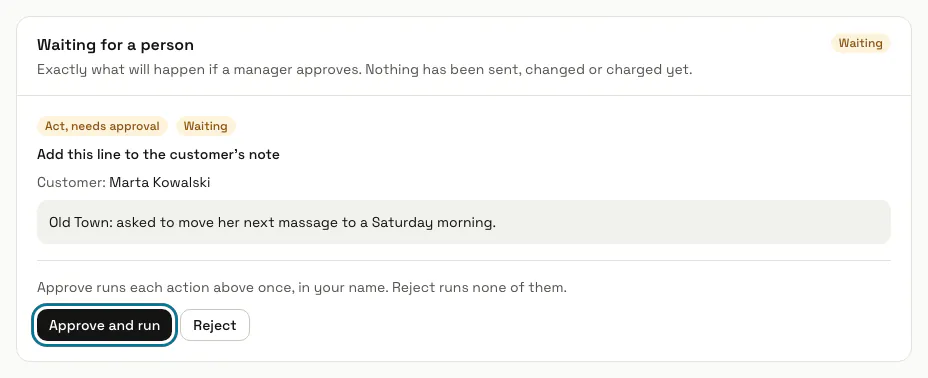
التشغيل الذي يطلب تنفيذ إجراء يعرض «بانتظار شخص» مع ما سيحدث بالضبط. يضغط المدير «موافقة وتنفيذ» لتنفيذ كل إجراء مرة واحدة باسمه، أو «رفض» لعدم تنفيذ أي منها؛ ويسرد تبويب «الموافقات» كل تشغيل ينتظر.
يرى الأعضاء الآخرون التشغيل والعبارة «يوافق المدير على المسودات أو يرفضها.»
الخطوة 8: غيّره واقرأ إصداراته
عدّل الوكيل واضغط «حفظ كإصدار جديد». تحتفظ عمليات التشغيل الجارية بالإصدار الذي بدأت به، ويعرض «الإصدارات» الدور والأدوات والحدود لكل إصدار، الأحدث أولًا.
نصائح
- التشغيل الذي فيه عدة إجراءات يعرض «الموافقة على هذا» و«رفض هذا» بجانب كل إجراء، ويتابع بعد البت في كل الإجراءات.
- الوكيل الذي يوجد معه وكيلان نشطان آخران على الأقل يمكنه العمل ضمن فريق: يتيح له «جرّبه كفريق» في صفحته تخطيط مهام فرعية للمتخصصين الذين تختارهم، ويراجع مدقق النتيجة قبل استخدام أي شيء.
- في مسار العمل، تُسند خطوة «وكيل» مهمة إلى الوكيل؛ ويمكن لروبوت الدردشة أيضًا أن يحيل المحادثات في موضوع واحد إلى وكيل من «الوكلاء المختصون» في تبويب «الإعدادات» الخاص به.
- تحتوي إعدادات الوكلاء على سقوف التكلفة لكل تشغيل ولكل يوم، بالدولار الأمريكي، وعلى «إيقاف جميع الوكلاء» الذي ينهي كل تشغيل جارٍ أو منتظر دفعة واحدة.
- تُحفظ عمليات التشغيل 400 يوم.
الحدود والتفعيل
- تحدد باقتك عدد الوكلاء النشطين الذين يمكنك الاحتفاظ بهم: 3 ما لم تنص باقتك على غير ذلك. لا يُحتسب الوكلاء المؤرشفون، ويُرفض الوكيل الإضافي برسالة «تسمح خطتك بما يصل إلى 3 وكلاء. أرشف وكيلًا أو غيّر خطتك.»
- يُحتسب كل استدعاء للنموذج في التشغيل رسالة ذكاء اصطناعي واحدة من باقتك.
- سقوف التكلفة 0.50 دولار أمريكي لكل تشغيل و10 دولارات لكل يوم لمساحة العمل، إلى أن يغيرها مدير في إعدادات الوكلاء. والتشغيل الذي سيتجاوز سقفًا يتوقف ويذكر أي سقف.
- يبقى تطبيق الوكلاء متوقفًا حتى يفعّله مدير من التطبيقات.
هل توقفت عند خطوة؟ اسأل فريقنا