الأتمتة
الأتمتة
نفّذ خطوات لحظة وقوع شيء في محادثة: رد، أو وسم، أو بريد إلكتروني لفريقك، أو تسليم المحادثة إلى شخص، أو استدعاء نظامك الخاص.
من يمكنه استخدامه: الأدوار «المالك» و«مدير»، أو دور مخصّص يملك صلاحية «تغيير إعدادات مساحة العمل واتصالاتها».
تعرض الصور الشاشات بالإنجليزية، أما الخطوات فتذكر الأزرار والتبويبات بأسمائها التي تظهر في لوحة التحكم بالعربية.
الخطوة 1: افتح «الأتمتة»
اضغط «الأتمتة» في القائمة الجانبية. تعرض كل أتمتة مشغّلها، وعدد خطواتها، وعدد مرات تشغيلها، وحالتها «مُفعّل» أو «موقوف مؤقتًا».
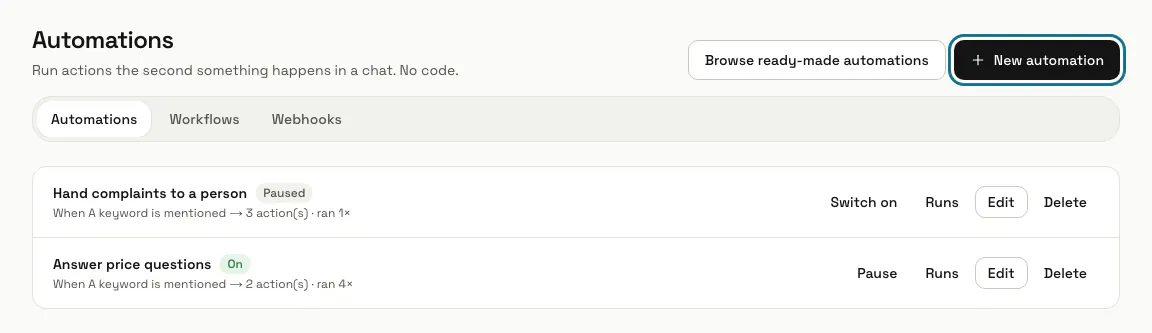
الخطوة 2: ابدأ من أتمتة جاهزة
اضغط «تصفّح الأتمتة الجاهزة»، واقرأ البطاقة، ثم اضغط «استخدم هذه». البطاقة التي تحمل «تعمل فورًا» تبدأ العمل في الحال؛ أما التي تحمل «تحتاج إلى معلومة واحدة منك» فتُضاف متوقفة إلى أن تملأ تلك المعلومة.
البطاقة التي أضفتها من قبل تعرض «مُضافة بالفعل» ورابط «افتحها»، فلا تحصل على نسختين منها عن غير قصد.
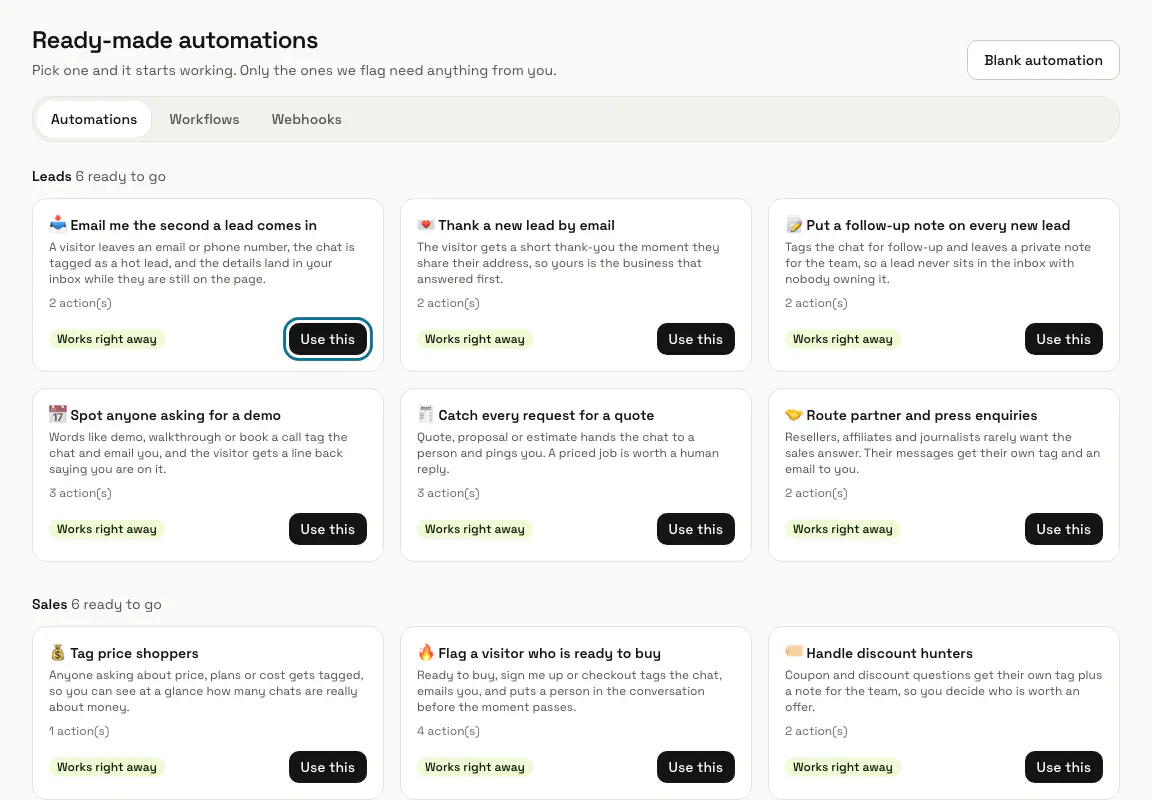
الخطوة 3: اضغط «أتمتة جديدة» واختر مشغّلًا
اكتب «اسم الأتمتة»، ثم اختر «المشغّل»: تبدأ محادثة جديدة، أو يترك زائر بياناته، أو يؤكد زائر طلبًا لفريقك، أو تُذكر كلمة مفتاحية، أو تحتاج محادثة إلى شخص، أو يطلب زائر أن يتم التواصل معه لاحقًا. مع «تُذكر كلمة مفتاحية»، اكتب الكلمات في «كلمات مفتاحية (مفصولة بفواصل)»، ولا فرق بين الأحرف الكبيرة والصغيرة.
الخطوة 4: اختر متى يمكن أن تعمل
تحت «لا تعمل إلا عندما»، فعّل «لم تعمل بعد على هذه المحادثة» لمنع تكرار الردود والوسوم في المحادثة الواحدة. وفعّل «ترك الزائر بريدًا إلكترونيًا أو رقم هاتف» لتجاهل الزوار المجهولين.
الخطوة 5: أضف الخطوات
كل خطوة تؤدي شيئًا واحدًا: «الرد في المحادثة»، أو «إرسال بريد إلكتروني»، أو «التحويل إلى شخص»، أو «إضافة وسم»، أو «إضافة ملاحظة خاصة»، أو «استدعاء عنوان ويب». تُنفَّذ الخطوات من الأعلى إلى الأسفل؛ استخدم الأسهم لتغيير الترتيب، و«إزالة» لحذف خطوة.
تُرفض الخطوة التي فيها حقل فارغ عند الحفظ، مع ذكر رقمها، مثل «الخطوة 1 تحتاج إلى انتباهك: اكتب الرد.»
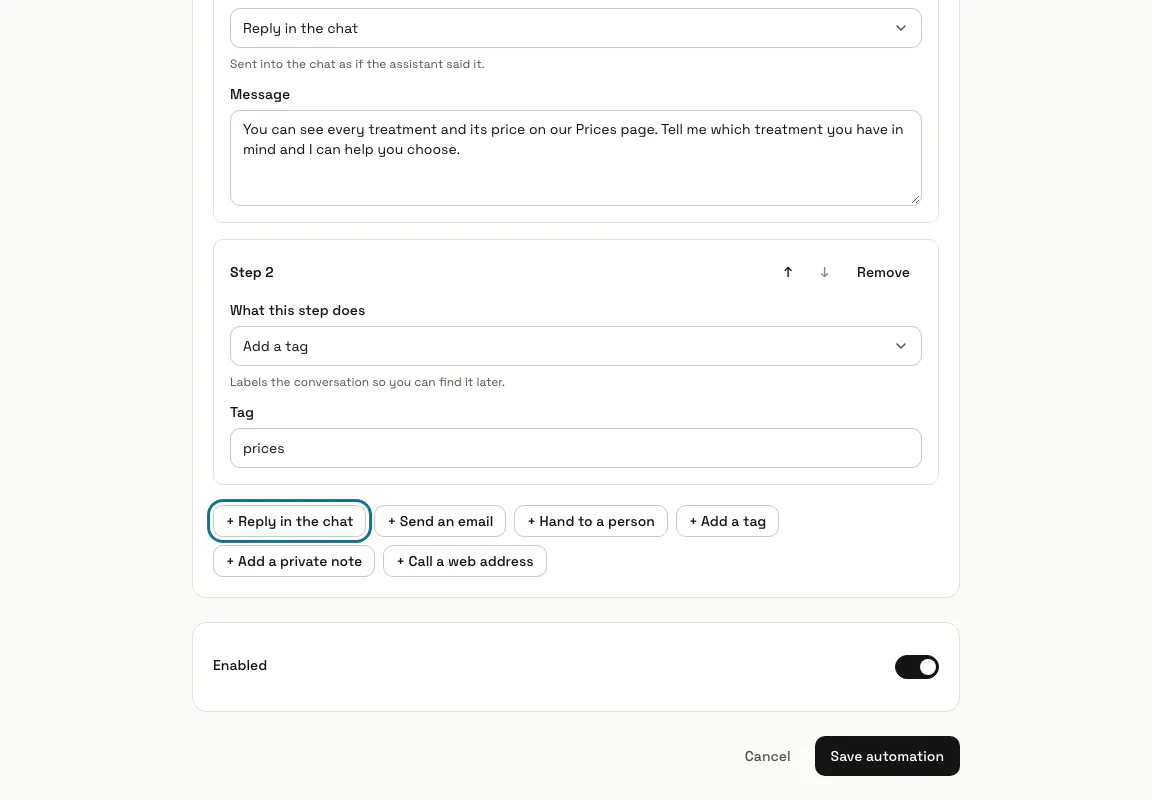
الخطوة 6: اضغط «شغّلها»
تُحفظ الأتمتة الجديدة و«مفعّل» قيد التشغيل، وتعمل من المحادثة المطابقة التالية. أوقف «مفعّل» أولًا لحفظها متوقفة مؤقتًا؛ وعند تعديل أتمتة يصبح الزر «حفظ الأتمتة».
الخطوة 7: أوقفها مؤقتًا أو شغّلها من القائمة
اضغط «إيقاف مؤقت» لإيقاف أتمتة دون أن تفقدها، و«تشغيل» لتشغيلها مجددًا. وتعني شارة «أكمل الإعداد» أن خطوة أو كلمة مفتاحية ما زالت ناقصة: اضغط «تعديل» واملأها.
الخطوة 8: راجع ما فعلته في «مرات التشغيل»
اضغط «مرات التشغيل» بجانب أتمتة لفتح «سجل التشغيل» الخاص بها: كل مرة عملت فيها، مع «نجح» أو «فشل» أو «تم التخطي»، وما حدث ومتى. ويفتح رابط «عرض المحادثة» المحادثة التي عملت عليها.
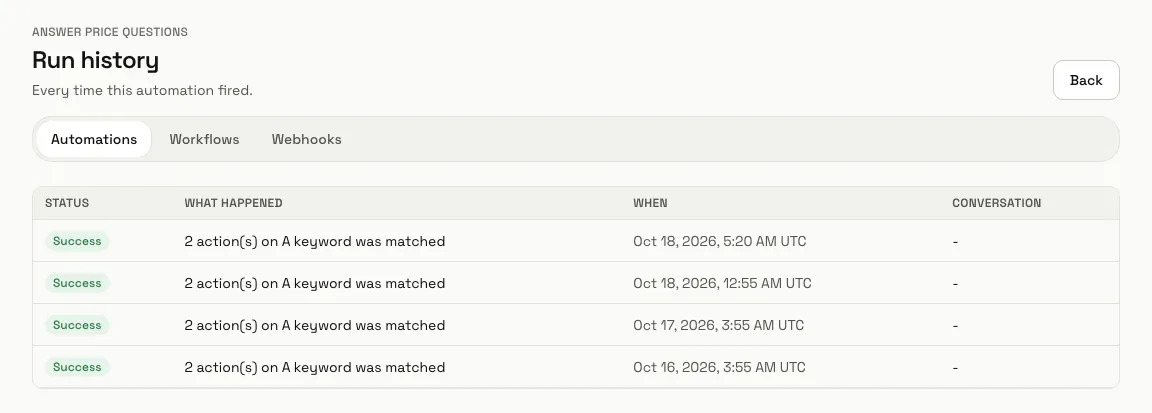
نصائح
- فشل خطوة واحدة لا يوقف الخطوات الأخرى ولا المحادثة: تُعلَّم مرة التشغيل بـ«فشل» وتستمر المحادثة.
- تضع «التحويل إلى شخص» المحادثة لدى فريقك وتوقف الذكاء الاصطناعي مؤقتًا في تلك المحادثة.
- لفرز محادثة بالذكاء الاصطناعي قبل التصرف فيها، استخدم مسار عمل: يمكنه التفرع حسب ما يريده الزائر.
الحدود والتفعيل
- حتى 20 خطوة في الأتمتة الواحدة.
هل توقفت عند خطوة؟ اسأل فريقنا