Canaux et connecteurs
Répondez à vos clients sur votre propre numéro WhatsApp Business depuis la boîte de réception partagée, via l'API officielle WhatsApp Cloud, avec l'IA qui répond en premier.
Qui peut l'utiliser : Propriétaire et Administrateur, ou un rôle personnalisé avec « Modifier les réglages et les connexions de l'espace ». Pour répondre à ces conversations dans la boîte de réception, il faut « Répondre aux conversations, les reprendre et les attribuer » (Propriétaire, Administrateur et Agent).
Les images montrent les écrans en anglais. Les étapes citent les boutons et les onglets tels que votre tableau de bord les affiche en français.
Étape 1 : Copiez les informations de votre numéro depuis Meta
Dans Meta for Developers, ouvrez votre app dotée du produit WhatsApp, puis WhatsApp, API Setup. Copiez le Phone number ID, le WhatsApp Business Account ID et un jeton d'accès. L'App Secret se trouve dans Settings, Basic de l'app.
Le jeton temporaire d'API Setup cesse de fonctionner au bout de 24 heures. Pour un numéro que vous gardez, créez un jeton permanent pour un System User avec la permission whatsapp_business_messaging.
Étape 2 : Remplissez « ID du numéro de téléphone » et « Jeton d'accès »
Ils se trouvent dans le panneau WhatsApp de la page Canaux. L'ID du numéro de téléphone ne contient que des chiffres ; « ID du compte WhatsApp Business » et « Numéro affiché » sont facultatifs.
Un numéro ne peut être connecté qu'à un seul espace. Un autre espace qui essaie le même ID de numéro de téléphone reçoit le message « Ce numéro est déjà connecté à un autre espace. »
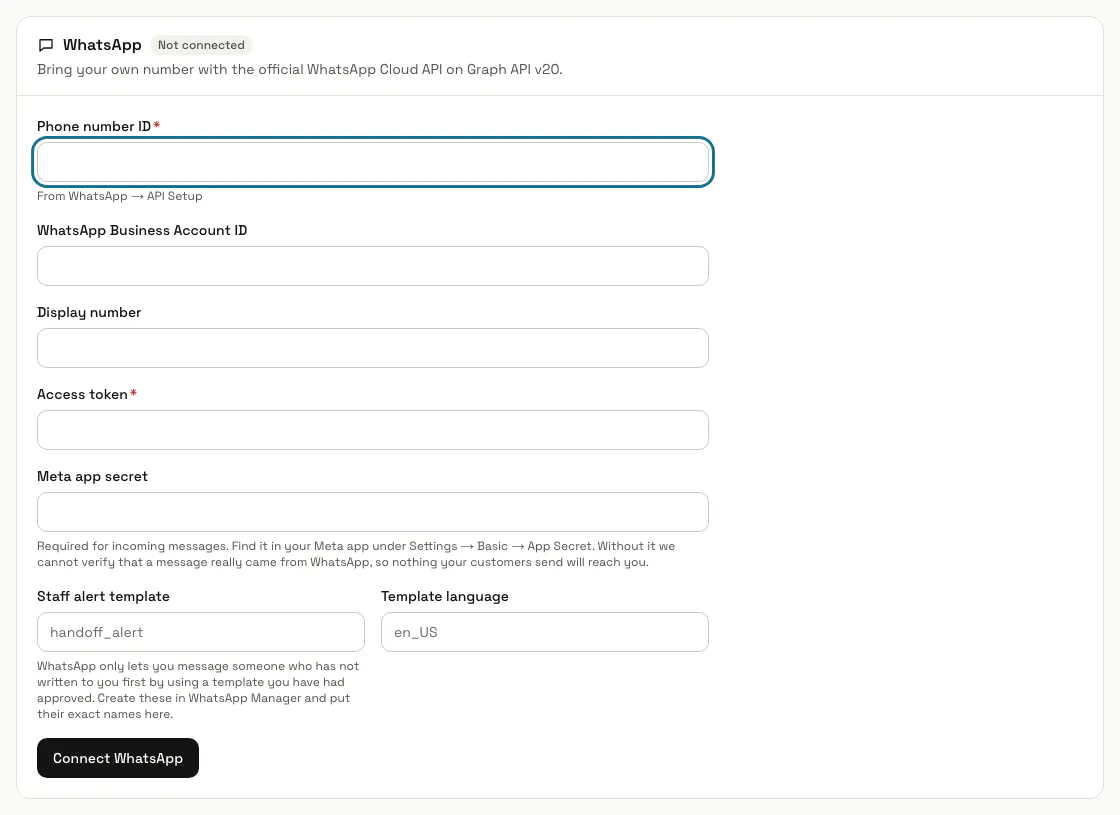
Étape 3 : Collez la « Clé secrète de l'app Meta »
Sans elle, MagizAI ne peut pas vérifier qu'un message vient vraiment de WhatsApp, et rien de ce que vos clients envoient ne vous parvient. Les jetons et les secrets sont stockés chiffrés et ne sont plus jamais affichés : laissez le champ vide pour conserver la valeur enregistrée.
Étape 4 : Appuyez sur « Connecter WhatsApp »
Si vous avez plusieurs chatbots, choisissez-en d'abord un sous « Quel chatbot répond sur WhatsApp ? ». Le panneau affiche ensuite « Connecté », une « URL de rappel » et un « Jeton de vérification », chacun avec un bouton « Copier ».
L'enregistrement n'interroge pas Meta. « Tester la connexion » le fait : ce test vérifie que votre jeton et votre numéro sont acceptés, et n'envoie rien.
Étape 5 : Collez l'URL de rappel et le jeton de vérification dans Meta
Dans votre app Meta, ouvrez WhatsApp, Configuration, modifiez le webhook, collez les deux valeurs et enregistrez. Abonnez-vous ensuite au champ messages, pour que les messages entrants arrivent dans votre boîte de réception.
Étape 6 : Envoyez un message de test depuis votre téléphone
Écrivez à votre numéro professionnel depuis n'importe quel compte WhatsApp. Le panneau indique alors « La réception des messages fonctionne. » avec l'heure du premier message, et la conversation se trouve dans votre boîte de réception.
Étape 7 : Répondez aux conversations WhatsApp dans la boîte de réception
Elles portent le canal WhatsApp, et l'IA répond jusqu'à ce qu'une personne prenne le relais. Les messages texte sont lus ; une photo ou un autocollant ne l'est pas. Un client qui garde son numéro privé apparaît sous son @nom d'utilisateur ou comme « Numéro de téléphone non partagé », et vos réponses lui parviennent quand même.
WhatsApp ne livre une réponse simple que dans les 24 heures qui suivent le dernier message du client. Passé ce délai, il n'accepte qu'un modèle approuvé par Meta, si bien qu'une réponse tardive peut échouer ; le panneau WhatsApp affiche alors le problème signalé par WhatsApp.
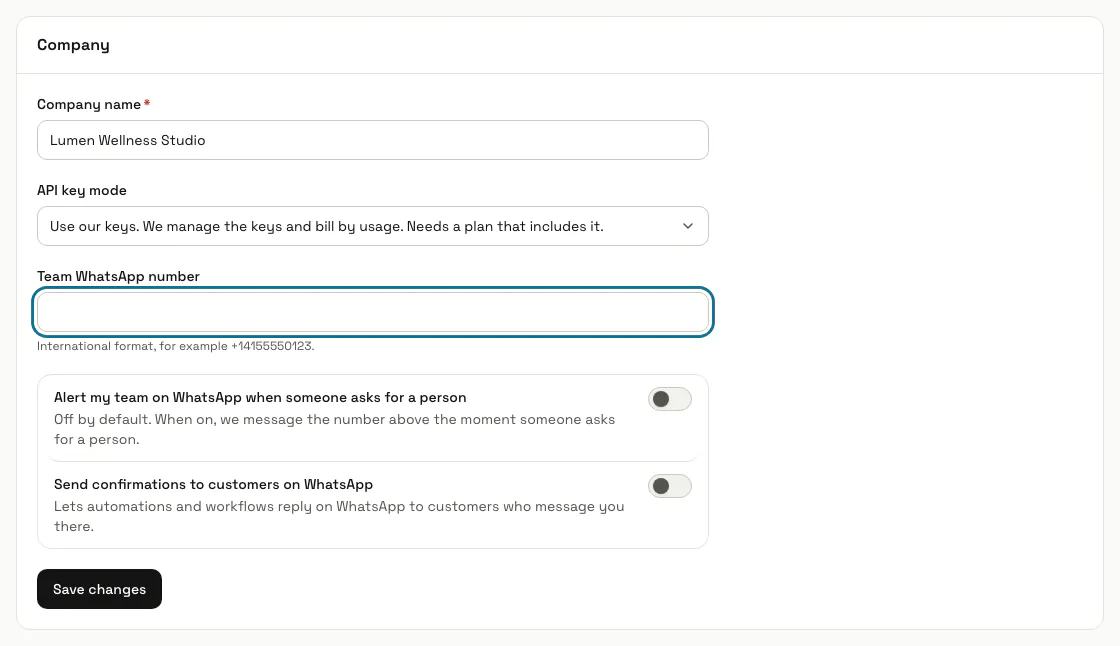
Étape 8 : Choisissez qui reçoit une alerte WhatsApp
Dans Réglages, sous « Entreprise », saisissez un « Numéro WhatsApp de l'équipe », activez « Alerter mon équipe sur WhatsApp quand quelqu'un demande une personne » (désactivé par défaut) et appuyez sur « Enregistrer ». L'alerte est un modèle : créez-en un dans WhatsApp Manager et indiquez son nom exact dans « Modèle d'alerte pour l'équipe » sur la page Canaux, avec sa « Langue du modèle », par exemple en_US.
Conseils
- La boîte de réception vous rappelle que WhatsApp affiche les marques de mise en forme telles que vous les tapez : écrivez donc vos réponses en texte simple.
- « Déconnecter » supprime le jeton de vérification avec le numéro. Une nouvelle connexion en crée un nouveau, que vous collez de nouveau dans Meta.
Limites et activation
- Un espace connecte un seul numéro WhatsApp.
- Le numéro ne peut pas rester dans l'application WhatsApp Business : une fois enregistré sur l'API Cloud par cette connexion, il ne fonctionne plus que par l'API. Utilisez un numéro qui n'est pas dans l'application, ou retirez-le d'abord de l'application.
- WhatsApp nécessite une formule qui l'inclut. Sans elle, aucun numéro ne peut être connecté ; les messages d'un numéro déjà connecté arrivent toujours dans la boîte de réception pour votre équipe, mais l'IA n'y répond pas.
Bloqué à une étape ? Demandez à notre équipe