Canaux et connecteurs
Conversations WhatsApp
Ce que les clients voient sur WhatsApp, comment ils joignent une personne, et ce que deviennent leurs photos, messages vocaux et positions.
Qui peut l'utiliser : Propriétaire et Administrateur, ou un rôle personnalisé avec « Modifier les réglages et les connexions de l'espace ». Pour répondre à ces conversations dans la boîte de réception, il faut « Répondre aux conversations, les reprendre et les attribuer » (Propriétaire, Administrateur et Agent).
Les images montrent les écrans en anglais. Les étapes citent les boutons et les onglets tels que votre tableau de bord les affiche en français.
Étape 1 : Décidez si l'IA se présente
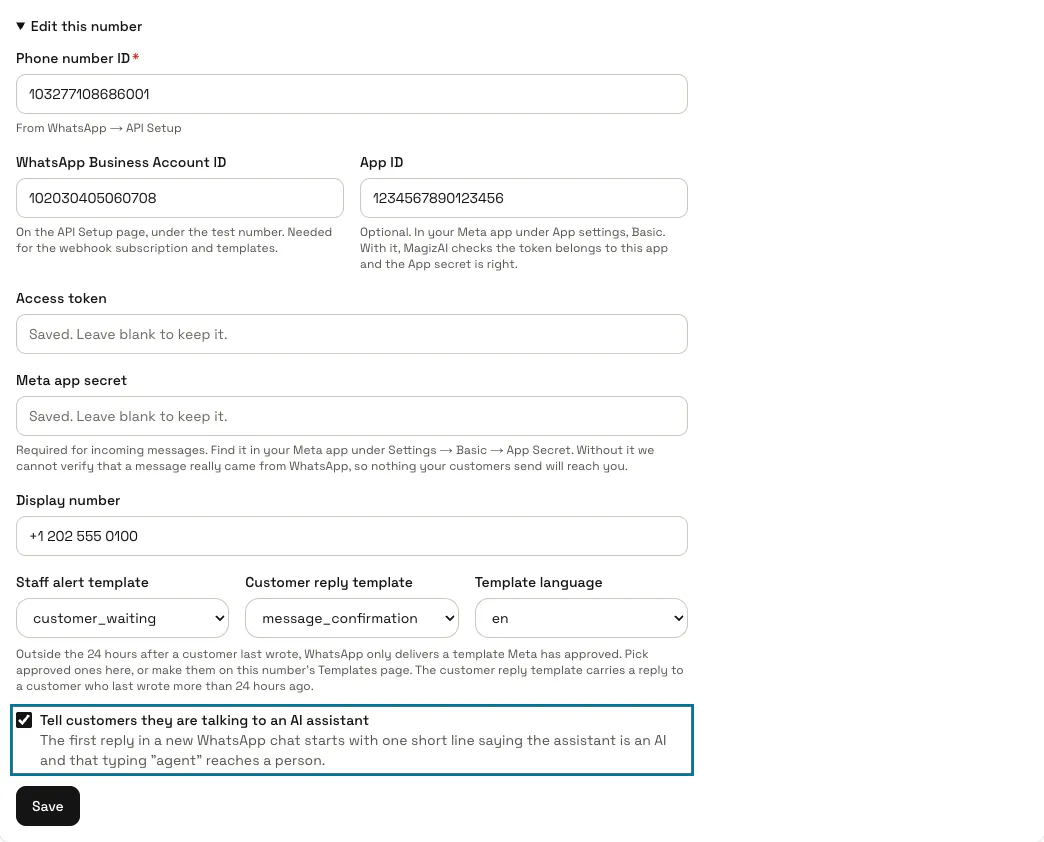
« Dire aux clients qu'ils parlent à un assistant IA » est activé par défaut. La première réponse d'une nouvelle conversation commence alors par une ligne, dans la langue du client, qui dit que l'assistant est une IA et qu'écrire « agent » permet de joindre une personne. Le réglage vaut pour tout l'espace, dans le formulaire de n'importe quel numéro.
Étape 2 : Laissez les clients joindre une personne
Un client qui écrit « agent », ou qui demande une personne avec ses propres mots, est confié à votre équipe : la conversation attend un coéquipier dans la boîte de réception, et les alertes que vous avez réglées partent. Dès qu'un coéquipier répond, l'IA cesse de répondre dans cette conversation. Un client qui écrit « agent » pour répondre à une question que l'IA vient de poser avec des choix, ou au milieu d'une réservation, donne cette réponse : il ne demande pas une personne.
Étape 3 : Attendez-vous à des boutons et des listes
Quand l'IA propose des choix, jusqu'à 3 arrivent sous forme de boutons de réponse et jusqu'à 10 sous forme d'une liste que le client ouvre. Au-delà, ils arrivent en liste numérotée, et un client qui tape le numéro obtient ce choix. La mise en forme devient celle de WhatsApp : gras, italique et liens s'affichent comme WhatsApp les montre, et une longue réponse est coupée en plusieurs messages.
Étape 4 : Proposez vos questions suggérées en menu
Après la première réponse de l'IA dans une nouvelle conversation, les questions suggérées du chatbot suivent sous forme de boutons (jusqu'à 3 courtes) ou d'une liste, dans la langue du client quand vous les avez écrites dans cette langue. Un appui reçoit la même réponse qu'une question tapée. Réglez les questions dans les paramètres du chatbot ; un pack métier les remplit quand le chatbot n'en a pas.
Étape 5 : Lisez photos, fichiers et messages vocaux dans la boîte de réception
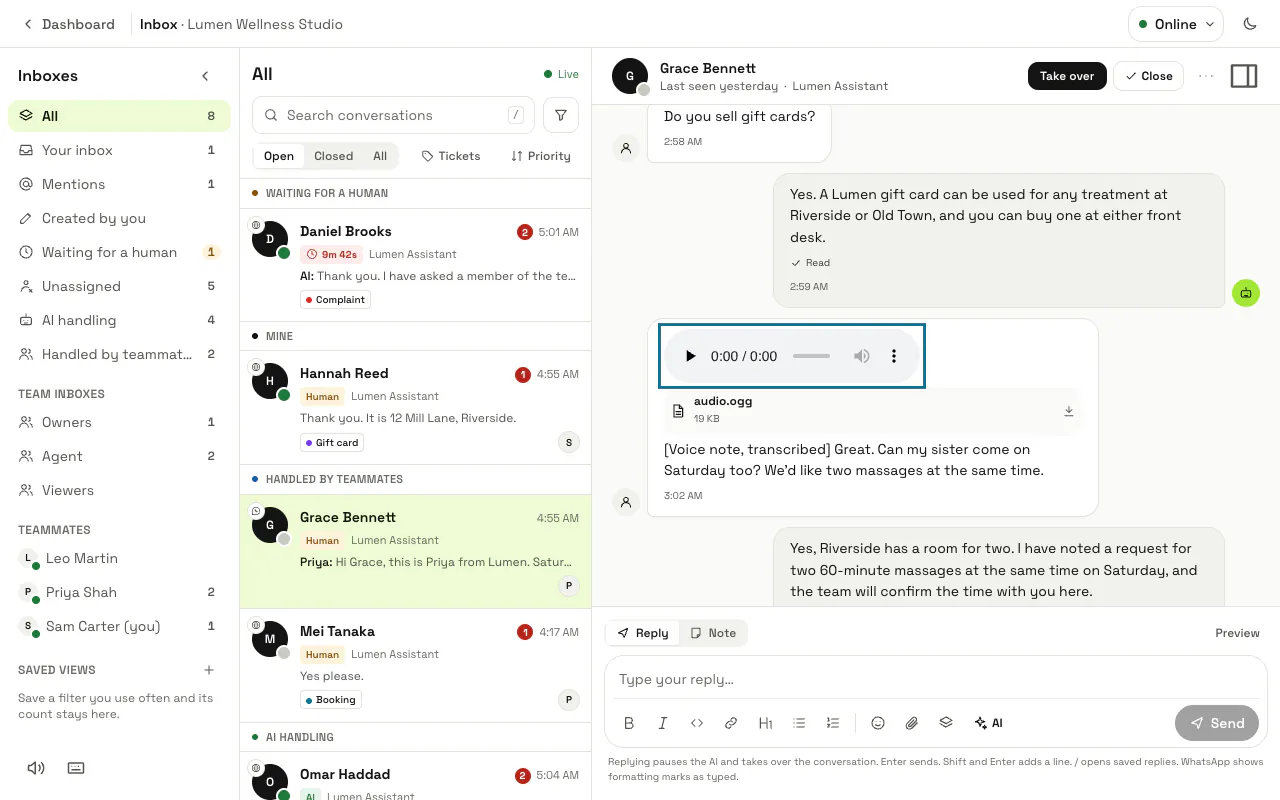
Photos, documents, vidéos, autocollants et messages vocaux sont gardés avec la conversation, et l'IA lit une ligne qui dit ce qui a été envoyé, avec sa légende. Un message vocal est transcrit quand le fournisseur d'IA de l'espace le permet ; sinon le client est invité à taper sa question. Un fichier de plus de 10 Mo n'est pas gardé : la conversation affiche une ligne qui le signale.
Étape 6 : Sachez à quoi d'autre l'IA répond
Une position et une fiche de contact partagées sont lues et reçoivent une réponse. Une réaction (un pouce levé sur un message) ne reçoit pas de réponse. Tout ce que l'assistant ne sait pas lire reçoit une courte ligne qui demande au client de l'écrire en texte, au plus une fois par heure.
Étape 7 : Répondez avec un fichier depuis la boîte de réception
Un fichier joint par un coéquipier part chez le client comme fichier : photos jusqu'à 5 Mo, audio et vidéo jusqu'à 16 Mo, documents jusqu'à 100 Mo. Au-delà des 24 heures, ou au-delà de ces tailles, son nom part en texte à la place et la réponse dit pourquoi.
Étape 8 : Lisez les coches sous chaque réponse
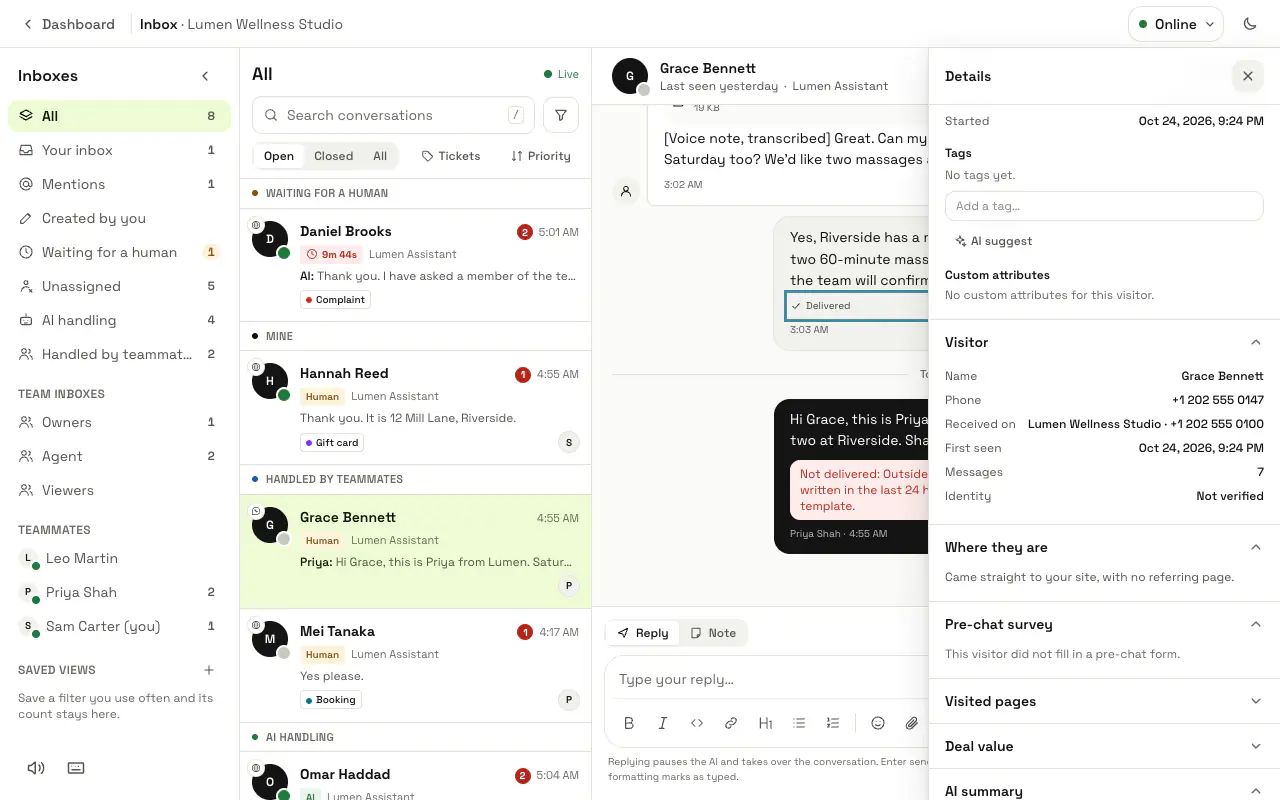
Sous chaque réponse envoyée sur WhatsApp, la boîte de réception affiche « Envoyé », « Distribué » ou « Lu » selon WhatsApp, ou « Non distribué » avec la raison. Une réponse refusée par WhatsApp reste dans la boîte de réception, pour que vous puissiez l'envoyer autrement.
Conseils
- Un client qui garde son numéro privé apparaît sous son @username ou « Numéro de téléphone non partagé », et les réponses lui parviennent quand même.
- Chaque conversation garde le numéro auquel le client a écrit. Un client qui écrit à deux de vos numéros a une conversation avec chacun.
Bloqué à une étape ? Demandez à notre équipe