القنوات والموصّلات
محادثات WhatsApp
ما يراه العملاء على WhatsApp، وكيف يصلون إلى شخص، وما يحدث لصورهم ورسائلهم الصوتية ومواقعهم.
من يمكنه استخدامه: الأدوار «المالك» و«مدير»، أو دور مخصّص يملك صلاحية «تغيير إعدادات مساحة العمل واتصالاتها». يتطلب الرد على هذه المحادثات في صندوق الوارد صلاحية «الرد على المحادثات وتوليها وإسنادها» (الأدوار «المالك» و«مدير» و«وكيل»).
تعرض الصور الشاشات بالإنجليزية، أما الخطوات فتذكر الأزرار والتبويبات بأسمائها التي تظهر في لوحة التحكم بالعربية.
الخطوة 1: قرر هل يعرّف الذكاء الاصطناعي بنفسه
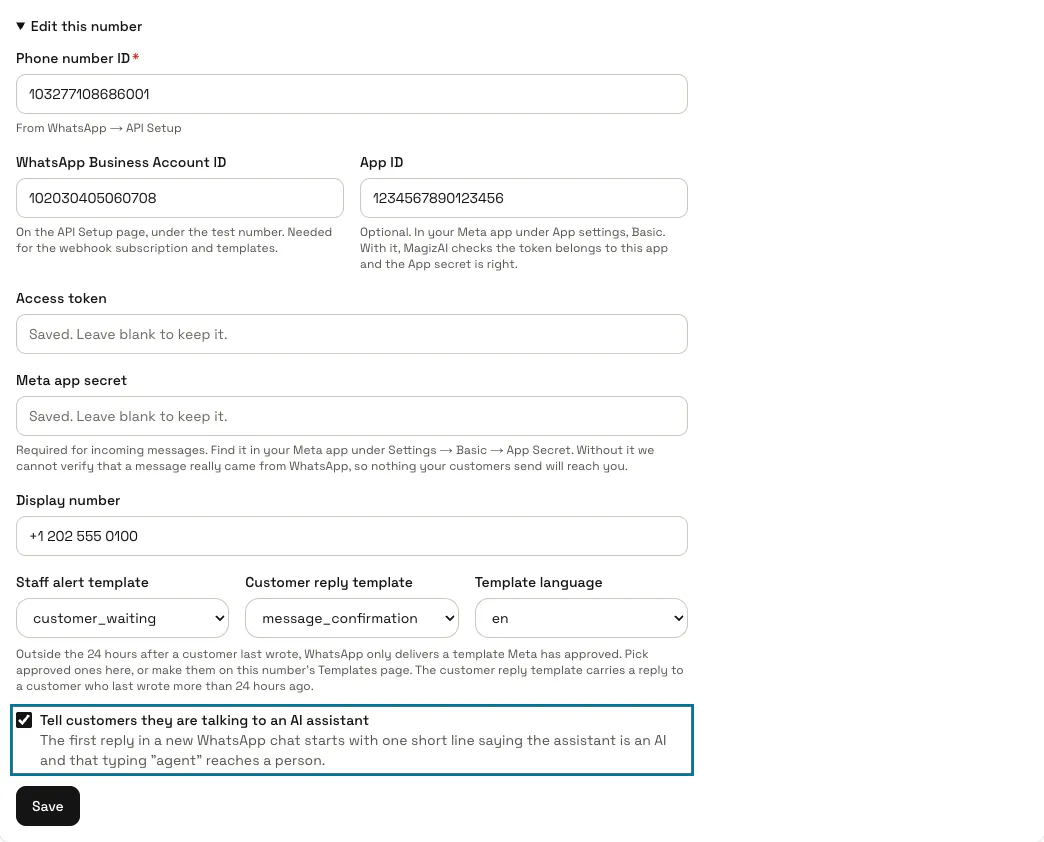
«إخبار العملاء بأنهم يتحدثون مع مساعد ذكاء اصطناعي» مفعّل افتراضيًا. فيبدأ أول رد في المحادثة الجديدة بسطر بلغة العميل يقول إن المساعد ذكاء اصطناعي وإن كتابة «موظف» توصله إلى شخص. الإعداد لمساحة العمل كلها، في نموذج أي رقم.
الخطوة 2: اسمح للعملاء بالوصول إلى شخص
العميل الذي يكتب «موظف»، أو يطلب شخصًا بكلماته، يُحوَّل إلى فريقك: تنتظر المحادثة زميلًا في صندوق الوارد، وتخرج التنبيهات التي ضبطتها. وحين يرد زميل يتوقف الذكاء الاصطناعي عن الرد في تلك المحادثة. والعميل الذي يكتب «موظف» جوابًا عن سؤال طرحه الذكاء الاصطناعي للتو مع خيارات، أو في منتصف حجز، يقدّم ذلك الجواب ولا يطلب شخصًا.
الخطوة 3: توقّع أزرارًا وقوائم
عندما يعرض الذكاء الاصطناعي خيارات، يصل ما يصل إلى 3 منها أزرارَ رد، وما يصل إلى 10 قائمةً يفتحها العميل. وما زاد يصل قائمة مرقمة، والعميل الذي يكتب الرقم يحصل على ذلك الخيار. ويتحول التنسيق إلى تنسيق WhatsApp: يظهر الخط العريض والمائل والروابط كما يعرضها WhatsApp، ويُقسَّم الرد الطويل إلى عدة رسائل.
الخطوة 4: اعرض أسئلتك المقترحة قائمةً
بعد أول جواب للذكاء الاصطناعي في محادثة جديدة، تتبعه أسئلة روبوت الدردشة المقترحة أزرارًا (حتى 3 أسئلة قصيرة) أو قائمةً، بلغة العميل إن كتبتها بها. والضغط على سؤال يلقى الجواب نفسه الذي يلقاه السؤال المكتوب. اضبط الأسئلة في إعدادات روبوت الدردشة، وتملؤها حزمة المجال حين لا تكون لدى الروبوت أسئلة.
الخطوة 5: اقرأ الصور والملفات والرسائل الصوتية في صندوق الوارد
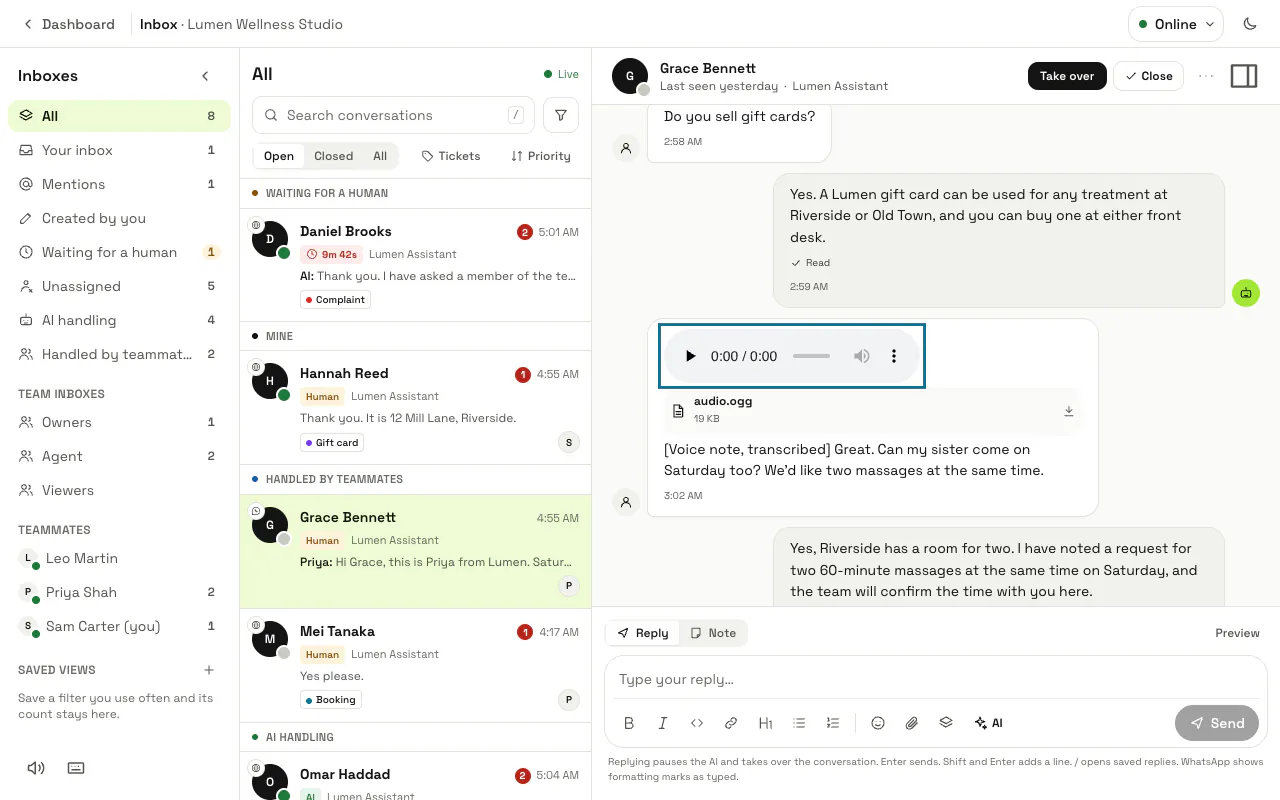
تُحفظ الصور والمستندات والفيديوهات والملصقات والرسائل الصوتية مع المحادثة، ويقرأ الذكاء الاصطناعي سطرًا يقول ما أُرسل مع تعليقه. تتحول الرسالة الصوتية إلى نص عندما يستطيع مزود الذكاء الاصطناعي لمساحة العمل ذلك؛ وإلا يُطلب من العميل كتابة سؤاله. والملف الذي يزيد على 10 ميغابايت لا يُحفظ، وتعرض المحادثة سطرًا يقول ذلك.
الخطوة 6: اعرف على ماذا يرد الذكاء الاصطناعي أيضًا
يُقرأ الموقع المشارَك وبطاقة جهة الاتصال المشارَكة ويُرد عليهما. أما التفاعل (إعجاب على رسالة) فلا يُرد عليه. وكل ما لا يستطيع المساعد قراءته يتلقى سطرًا قصيرًا يطلب من العميل كتابته نصًا، مرة في الساعة على الأكثر.
الخطوة 7: رد بملف من صندوق الوارد
الملف الذي يرفقه زميل يصل إلى العميل كملف: الصور حتى 5 ميغابايت، والصوت والفيديو حتى 16 ميغابايت، والمستندات حتى 100 ميغابايت. بعد 24 ساعة، أو فوق هذه الأحجام، يُرسل اسمه نصًا بدلًا منه ويقول الرد السبب.
الخطوة 8: اقرأ العلامات تحت كل رد
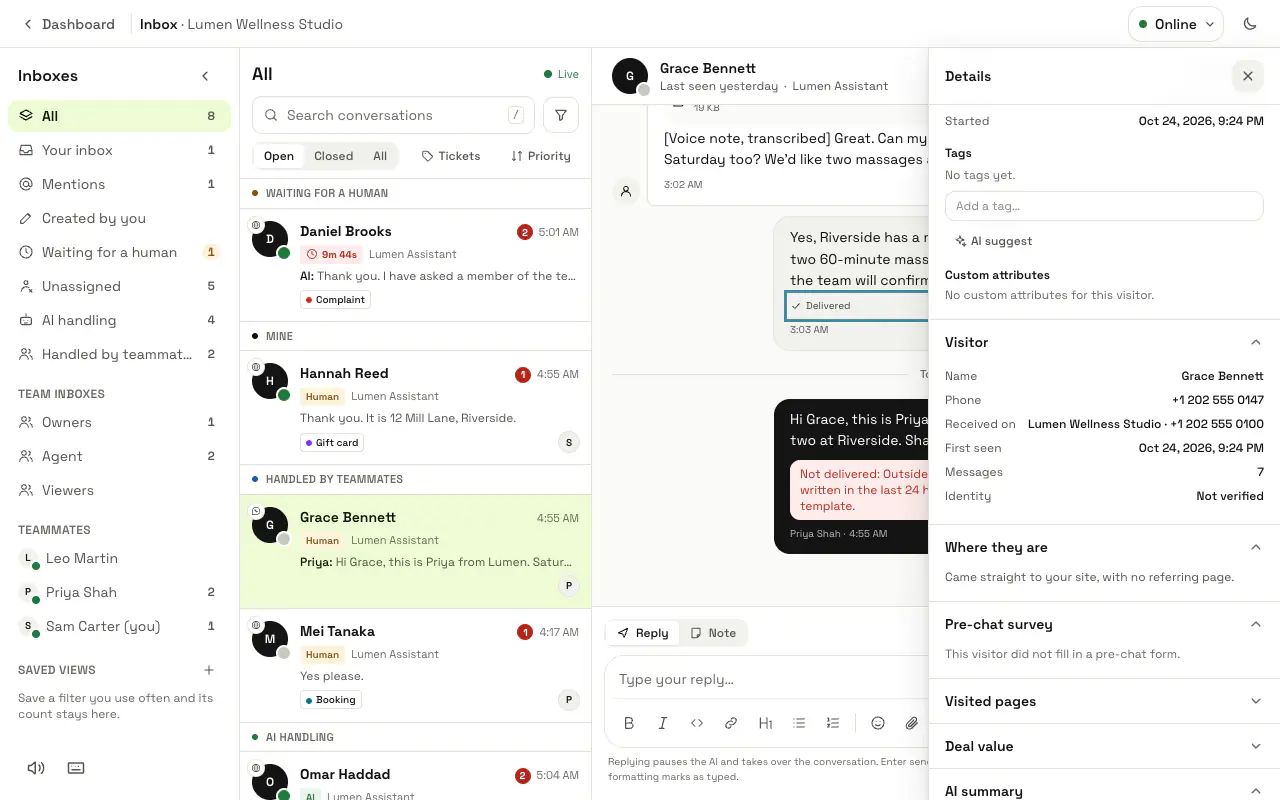
تحت كل رد أُرسل على WhatsApp يعرض صندوق الوارد «أُرسلت» أو «وصلت» أو «قُرئت» كما يبلغ WhatsApp، أو «لم تصل» مع السبب. ويبقى الرد الذي رفضه WhatsApp في صندوق الوارد، لترسله بطريقة أخرى.
نصائح
- العميل الذي يُبقي رقمه خاصًا يظهر باسم المستخدم @username أو «رقم الهاتف غير مشارَك»، وتصله الردود رغم ذلك.
- تحتفظ كل محادثة بالرقم الذي كتب إليه العميل. والعميل الذي يكتب إلى رقمين من أرقامك له محادثة مع كل منهما.
هل توقفت عند خطوة؟ اسأل فريقنا