Développeurs
API IA
Utilisez l'IA de MagizAI depuis vos propres logiciels avec un jeton d'API : rédiger, résumer, extraire, traduire, répondre avec vos connaissances et lancer vos agents.
Qui peut l'utiliser : Propriétaire et Administrateur, ou un rôle personnalisé avec « Modifier les réglages et les connexions de l'espace ». Un jeton ne fonctionne que tant que la personne qui l'a créé peut encore gérer l'espace.
Les images montrent les écrans en anglais. Les étapes citent les boutons et les onglets tels que votre tableau de bord les affiche en français.
Étape 1 : Activez API IA dans Apps
L'API IA est désactivée tant qu'un responsable ne l'active pas. Appuyez sur « Apps » dans le menu de gauche, trouvez « API IA » et appuyez sur « Activer ».
Étape 2 : Créez un jeton avec « Peut utiliser l'API IA »
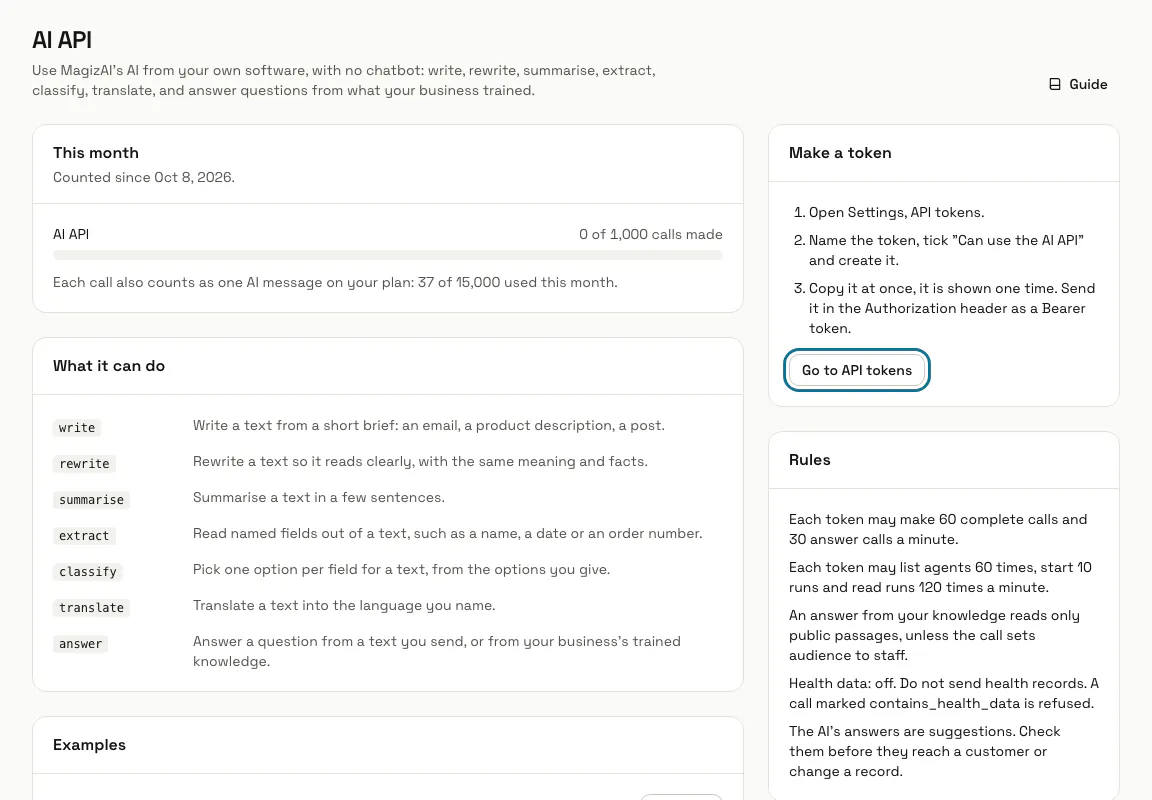
Sur la page API IA, appuyez sur « Aller aux jetons d'API », nommez le jeton, cochez « Peut utiliser l'API IA » et appuyez sur « Créer le jeton ». Copiez-le aussitôt et envoyez-le dans l'en-tête Authorization comme jeton Bearer.
Étape 3 : Choisissez ce que l'appel doit faire
POST /api/v1/ai/complete prend un « purpose » (write, rewrite, summarise, extract, classify ou translate) et le texte dans « input ». Extract et classify répondent avec les champs que vous nommez, et translate demande un « language » comme « fr » ou « French ».
Étape 4 : Copiez un exemple et envoyez-le
Sous « Exemples », appuyez sur « Copier » à côté d'un appel, mettez votre jeton dans $MAGIZAI_TOKEN et lancez-le. Les exemples résument un texte, extraient des champs d'un e-mail et répondent avec les connaissances de votre entreprise.
curl -X POST https://magiz.ai/api/v1/ai/complete \
  -H "Authorization: Bearer $MAGIZAI_TOKEN" \
  -H "Content-Type: application/json" \
  -d '{"purpose": "summarise", "input": "Paste the text here."}'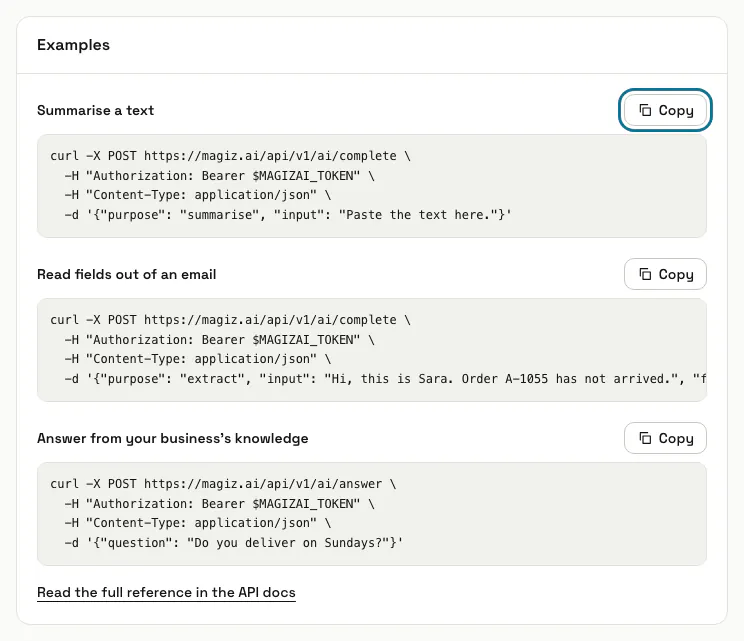
Étape 5 : Répondez à une question avec vos connaissances
POST /api/v1/ai/answer avec une « question » répond à partir de ce sur quoi vos chatbots ont été entraînés. Il ne lit que les passages publics, sauf si l'appel met « audience » à « staff ».
Étape 6 : Lancez une exécution d'un de vos agents
GET /api/v1/ai/agents liste vos agents, POST /api/v1/ai/agents/{id}/runs en lance un avec une « task », et GET /api/v1/ai/runs/{id} lit son déroulement. Ajoutez « wait » (jusqu'à 25 secondes) pour retenir l'appel jusqu'à la fin de l'exécution ; les actions et les brouillons attendent toujours un responsable dans Agents.
Étape 7 : Suivez « Ce mois-ci »
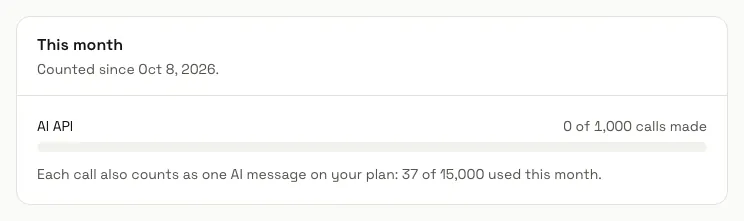
« Ce mois-ci » montre les appels faits depuis le début de votre période de facturation, par rapport à votre formule, et les messages IA utilisés. Chaque appel, et chaque appel au modèle d'une exécution d'agent, compte comme un appel à l'API IA et un message IA.
Conseils
- Un appel refusé porte un code stable, comme app_off, no_ability, cap ou rate_limited. Le panneau « Codes d'erreur » indique ce que chacun veut dire.
- Les réponses de l'IA sont des suggestions : vérifiez-les avant qu'elles n'atteignent un client ou ne modifient un enregistrement.
- Chaque jeton peut faire 60 appels complete et 30 appels answer par minute.
Limites et activation
- Votre formule fixe le nombre d'appels à l'API IA par mois : 1 000, sauf si votre formule prévoit autre chose. Le compte s'affiche sous « Ce mois-ci ».
- Chaque appel compte aussi comme un message IA de votre formule.
- Les exécutions d'agents demandent aussi que l'application Agents soit activée, sinon l'appel est refusé avec agents_off.
- L'API IA est désactivée tant qu'un responsable ne l'active pas dans Apps.
Bloqué à une étape ? Demandez à notre équipe