Développeurs
Webhooks
Envoyez des événements comme les nouveaux prospects, les passages à un humain et les réservations à votre propre adresse web, signés pour vérifier que chacun vient de MagizAI.
Qui peut l'utiliser : Propriétaire et Administrateur, ou un rôle personnalisé avec « Modifier les réglages et les connexions de l'espace ».
Les images montrent les écrans en anglais. Les étapes citent les boutons et les onglets tels que votre tableau de bord les affiche en français.
Étape 1 : Ouvrez l'onglet « Webhooks »
Dans « Automatisations », appuyez sur l'onglet « Webhooks ». Vos points de terminaison et « Envois récents » sont d'un côté, le formulaire « Nouveau point de terminaison » de l'autre.
Étape 2 : Remplissez « Nouveau point de terminaison »
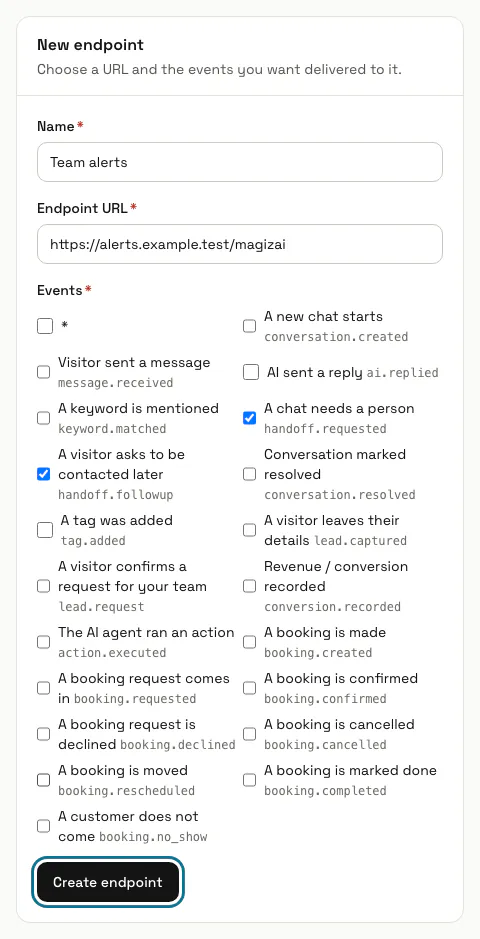
Donnez-lui un « Nom », collez l'« URL du point de terminaison » et cochez les « Événements » voulus, ou « * » pour tous les événements. Appuyez sur « Créer le point de terminaison ».
Étape 3 : Copiez la clé de signature maintenant
Une fois le point de terminaison créé, sa clé de signature, qui commence par whsec_, s'affiche une seule fois avec un bouton « Copier ». Gardez-la dans les réglages de votre serveur.
La clé n'est plus jamais affichée. Si vous la perdez, supprimez le point de terminaison et recréez-le pour en obtenir une nouvelle.
Étape 4 : Vérifiez la signature sur votre serveur
Chaque envoi est un POST de JSON avec l'événement, un horodatage et les données, plus un en-tête X-Signature : sha256= suivi du HMAC-SHA256 du corps brut, calculé avec votre clé. Calculez-le sur les octets bruts avant d'analyser le JSON, et comparez en temps constant.
// signingSecret: the whsec_ secret you copied, kept in your server's settings const expected = 'sha256=' + crypto .createHmac('sha256', signingSecret) .update(rawBody) .digest('hex'); // compare expected with the X-Signature header using crypto.timingSafeEqualÉtape 5 : Appuyez sur « Envoyer un test »
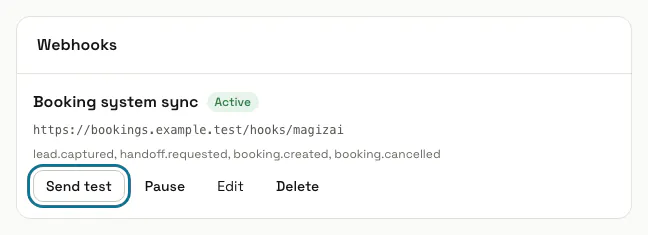
Un événement de test signé nommé ping part aussitôt vers le point de terminaison et apparaît dans « Envois récents ». Répondez avec un statut 2xx en moins de 10 secondes, sinon l'envoi compte comme échoué.
Étape 6 : Lisez « Envois récents »
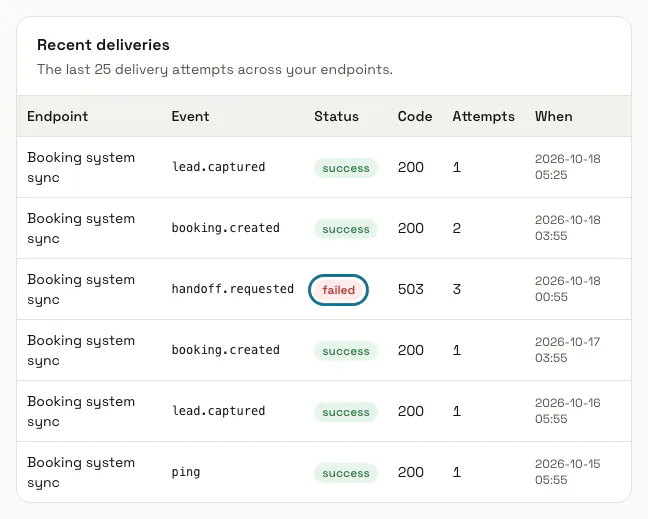
Les 25 derniers envois indiquent le point de terminaison, l'événement, le statut, le code de réponse, les tentatives et la date. Un envoi qui échoue ou reçoit une réponse hors 2xx est retenté, jusqu'à trois tentatives au total.
Étape 7 : Mettez en pause, modifiez ou supprimez un point de terminaison
Appuyez sur « Mettre en pause » pour arrêter les envois et sur « Activer » pour les reprendre. « Modifier » change le nom, l'adresse, les événements et « Actif » ; « Supprimer » retire le point de terminaison et ses envois.
Conseils
- Les envois peuvent arriver dans le désordre et une nouvelle tentative peut arriver deux fois : traitez donc chacun comme un fait à appliquer, identifié par le public_id de la conversation.
- L'adresse doit être joignable sur l'internet public : les adresses de votre propre réseau sont refusées.
- Les événements couvrent les nouvelles conversations, les messages des visiteurs, les réponses de l'IA, les mots-clés, les passages à un humain, les demandes de rappel, les conversations résolues, les étiquettes, les prospects, les demandes confirmées, les conversions, les actions des agents et chaque changement de réservation.
Bloqué à une étape ? Demandez à notre équipe