Développeurs
Jetons d'API
Créez un jeton pour que vos propres logiciels utilisent l'API REST de MagizAI : lire les chatbots et les conversations, ajouter des connaissances et interroger le bot.
Qui peut l'utiliser : Propriétaire et Administrateur, ou un rôle personnalisé avec « Modifier les réglages et les connexions de l'espace ». Un jeton agit au nom de la personne qui l'a créé, et chacun ne voit et ne révoque que ses propres jetons.
Les images montrent les écrans en anglais. Les étapes citent les boutons et les onglets tels que votre tableau de bord les affiche en français.
Étape 1 : Ouvrez l'onglet « Jetons d'API »
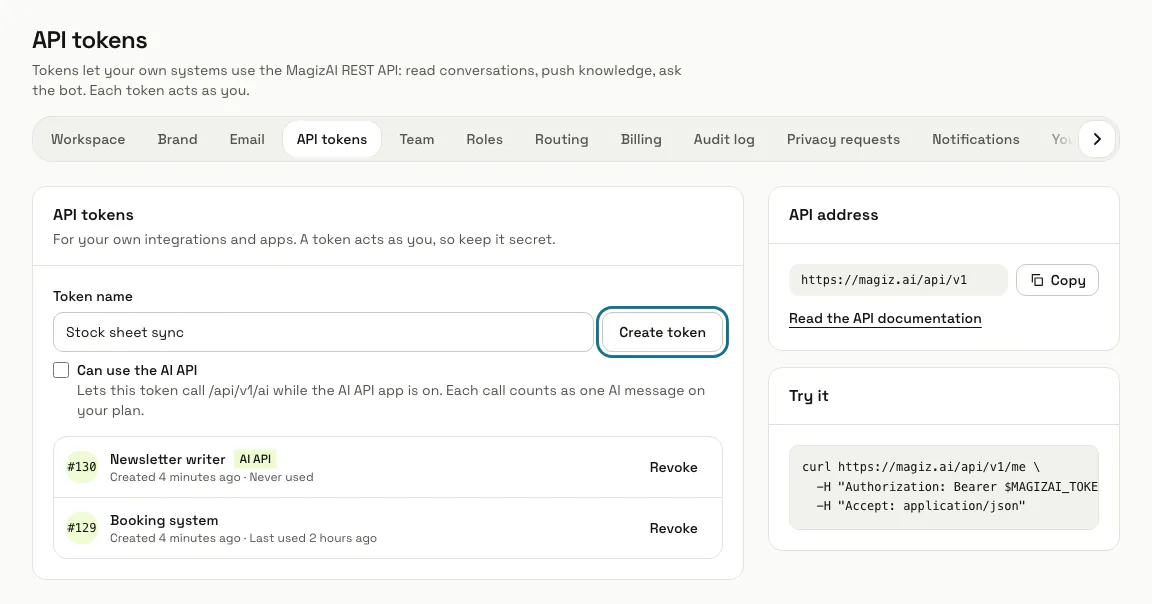
Appuyez sur « Réglages » dans le menu de gauche, puis sur l'onglet « Jetons d'API ». La page liste vos jetons, l'« Adresse de l'API » et un premier appel sous « Essayez ».
Étape 2 : Nommez le jeton et appuyez sur « Créer le jeton »
Tapez un « Nom du jeton » qui indique où il sert, par exemple Synchro du tableau de stock. Cochez « Peut utiliser l'API IA » seulement pour un logiciel qui appelle /api/v1/ai ; la liste marque ces jetons « API IA ».
Étape 3 : Copiez le jeton maintenant
Le nouveau jeton n'apparaît qu'une fois, avec un bouton « Copier » et la ligne « Copiez votre nouveau jeton maintenant. Il ne sera plus affiché. » Gardez-le dans les réglages de votre serveur, jamais dans une page web.
Étape 4 : Faites un premier appel
Envoyez le jeton dans l'en-tête Authorization comme jeton Bearer, avec Accept: application/json. L'appel sous « Essayez » interroge /api/v1/me, qui renvoie votre nom, votre e-mail et votre rôle, ainsi que le nom et la formule de l'espace.
curl https://magiz.ai/api/v1/me \
  -H "Authorization: Bearer $MAGIZAI_TOKEN" \
  -H "Accept: application/json"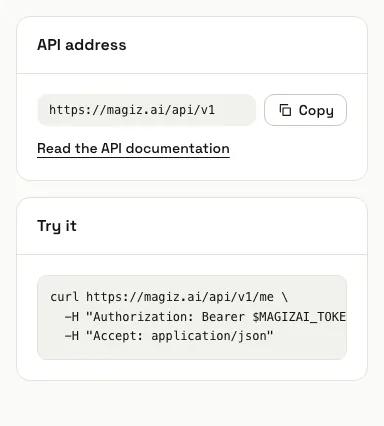
Étape 5 : Lisez la documentation de l'API
Appuyez sur « Lire la documentation de l'API » pour la référence publique sur /api-docs. Avec ce jeton, vous pouvez lister vos chatbots et leurs conversations, lire une conversation, ajouter ou retirer des connaissances, et envoyer un message de visiteur pour recevoir la réponse de l'IA.
Les API du portail et des agents, sur la même page, utilisent des jetons issus de leurs propres points de connexion : un jeton de cet écran y reçoit une réponse 403.
Étape 6 : Révoquez un jeton que vous n'utilisez plus
Appuyez sur « Révoquer » à côté de lui et confirmez. Tout logiciel qui l'utilise cesse aussitôt de fonctionner.
Conseils
- Chaque jeton indique quand il a été créé et quand il a servi pour la dernière fois : un ancien jeton se repère donc facilement.
- Ajouter ou retirer des connaissances demande « Gérer l'entraînement et les connaissances », et envoyer un message demande « Répondre aux conversations, les reprendre et les attribuer », pour la personne qui a créé le jeton.
- Une réponse de l'IA à un message envoyé par l'API compte comme un message IA de votre formule.
Limites et activation
- Jusqu'à 20 jetons par personne. Révoquez-en un avant d'en créer un autre.
- Un jeton cesse de fonctionner 30 jours après sa création : créez-en un nouveau avant cette date.
- Les jetons ne peuvent pas être créés pendant une session d'assistance.
- L'API REST nécessite une formule qui l'inclut. Sans elle, aucun jeton REST ne peut être créé (un jeton pour l'API IA reste possible) et /api/v1 répond 403 avec le code plan_feature_unavailable.
Bloqué à une étape ? Demandez à notre équipe