Dépannage
Dépannage
Ce qu'il faut vérifier d'abord quand le chat ne s'affiche pas, que les réponses s'arrêtent, que l'entraînement bloque, ou qu'un code ou un e-mail n'arrive pas.
Qui peut l'utiliser : Tous les membres de l'espace. Chaque solution nomme l'écran dont elle a besoin ; la plupart demandent un Propriétaire ou un Administrateur.
Les images montrent les écrans en anglais. Les étapes citent les boutons et les onglets tels que votre tableau de bord les affiche en français.
Étape 1 : Vérifiez la console du navigateur quand le chat ne s'affiche pas
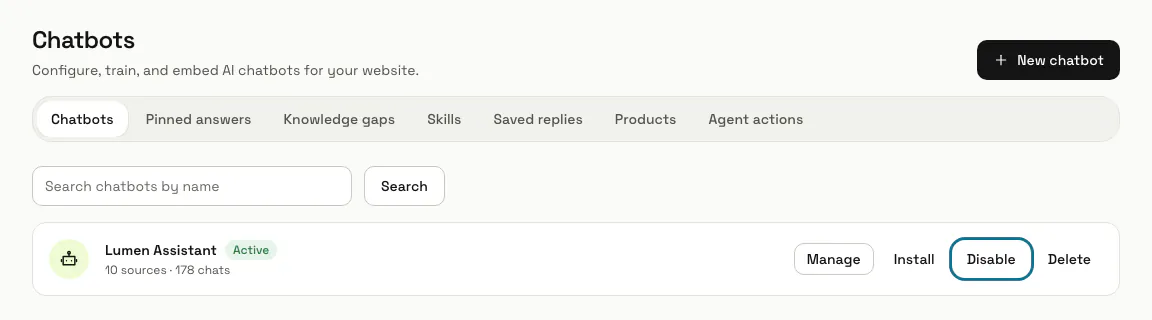
Ouvrez votre site et sa console de développement. « [MagizAI] missing data-key on the embed script » signifie que la ligne a perdu son data-key : copiez-la de nouveau depuis la page Installer du chatbot. « [MagizAI] failed to load widget config » signifie que la clé est fausse ou que le chatbot est en pause : dans Agent IA, un chatbot en pause affiche « En pause », et « Activer » le remet en marche.
Étape 2 : Vérifiez « Messages restants ce mois-ci »
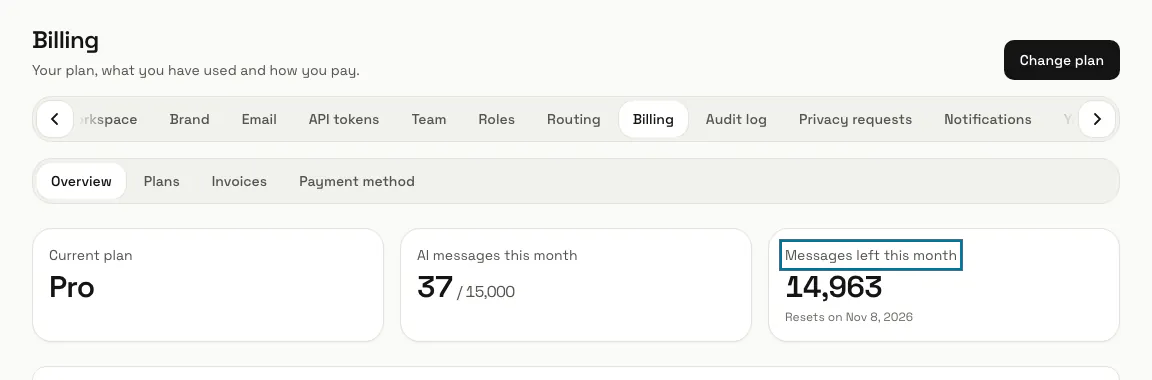
Quand le chat répond « Nous avons atteint notre capacité de messages pour le moment. », l'espace a utilisé ses messages IA du mois ou atteint son plafond mensuel de dépense IA. Facturation affiche « Messages restants ce mois-ci » et la date de leur réinitialisation ; une formule avec plus de messages lève la limite.
Étape 3 : Cherchez une facture impayée
Quand chaque visiteur reçoit « Notre assistant de chat est hors ligne pour le moment. », l'espace a un paiement en retard au-delà de son délai de grâce, ou n'a pas de formule. Appuyez sur « Payer maintenant » sur la facture impayée dans Facturation, Factures, ou choisissez une formule ; le chatbot répond de nouveau dès que le paiement aboutit.
Étape 4 : Vérifiez le statut de chaque source d'entraînement
Dans l'onglet Entraîner du chatbot, chaque source affiche « En attente », « Lecture en cours », « Entraîné », « Échec » ou « Inaccessible ». Une page en échec indique pourquoi sur sa ligne, par exemple « The site refused to show this page (HTTP 403) », ce que provoque une connexion obligatoire ou un blocage des robots ; corrigez la page ou son adresse et appuyez sur « Réentraîner ». Une source qui reste longtemps sur « En attente » est dans la file d'entraînement : contactez le support si elle ne bouge pas.
Étape 5 : Vérifiez que l'app est activée
Le menu Apps ne liste que les apps activées pour votre espace et que votre rôle peut ouvrir. Ouvrir une app désactivée affiche une ligne comme « Réservations est désactivée pour cet espace. » sur la page Apps, où un Propriétaire ou un Administrateur appuie sur « Activer » ; ses données sont conservées tant qu'elle est désactivée.
Étape 6 : Vérifiez le rôle du coéquipier
Chaque élément du menu demande une permission : Boîte de réception demande « Voir la boîte de réception partagée et les conversations », Contacts « Répondre aux conversations, les reprendre et les attribuer », Rapports « Voir les analyses et les rapports », et Connecteurs, Automatisations et Réglages « Modifier les réglages et les connexions de l'espace ». Une page que le rôle ne peut pas ouvrir affiche « Cette page est introuvable » : changez le rôle dans Réglages, Équipe, ou les permissions d'un rôle personnalisé dans Rôles.
Étape 7 : Vérifiez d'où vient le code
Les codes de connexion en deux étapes ne sont jamais envoyés par e-mail : ils viennent de l'application d'authentification que vous avez configurée, ou utilisez l'un de vos codes de secours ; si un code est refusé, vérifiez que l'heure de votre téléphone est juste. La vérification de l'e-mail se fait par un lien, pas par un code : il reste valable 60 minutes, et « Renvoyer le lien » sur la page « Consultez votre boîte mail » en envoie un nouveau.
Étape 8 : Vérifiez comment partent vos e-mails
Dans Réglages, E-mail, « Comment vos e-mails partent aujourd'hui » indique par où ils partent ; avec votre propre serveur, « Le dernier e-mail passé par votre serveur a échoué » donne la raison, et « Envoyer un e-mail de test » montre si cela fonctionne. Une adresse sous « Adresses désinscrites » ne reçoit ni relances ni résumés de conversation, et sans adresse de réponse, les réponses arrivent chez MagizAI.
Conseils
- La page Installer du chatbot affiche « Installé » et l'endroit où le chat a été vu pour la dernière fois, une fois qu'il s'est chargé sur votre site, et « Pas encore installé » jusque-là.
Bloqué à une étape ? Demandez à notre équipe