حل المشكلات
حل المشكلات
ما الذي تتحقق منه أولًا عندما لا تظهر الدردشة، أو تتوقف الردود، أو يتعثر التدريب، أو لا يصل رمز أو بريد.
من يمكنه استخدامه: كل أعضاء مساحة العمل. يذكر كل حل الشاشة التي يحتاج إليها، ومعظم الحلول تحتاج إلى المالك أو مدير.
تعرض الصور الشاشات بالإنجليزية، أما الخطوات فتذكر الأزرار والتبويبات بأسمائها التي تظهر في لوحة التحكم بالعربية.
الخطوة 1: تحقق من وحدة تحكم المتصفح عندما لا تظهر الدردشة
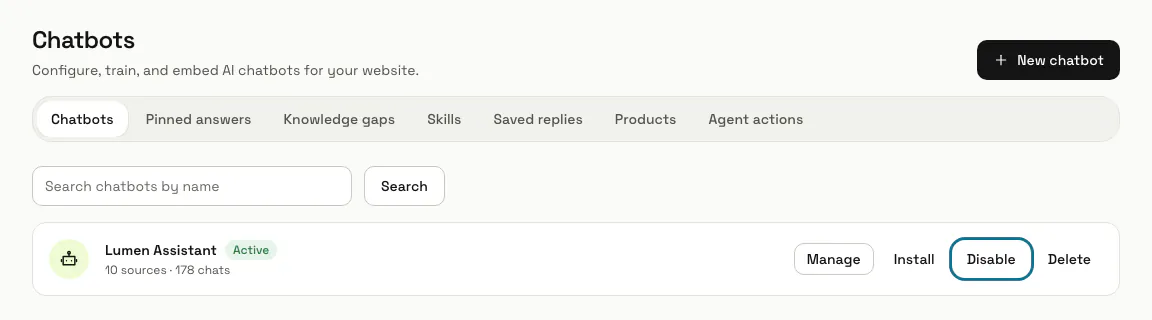
افتح موقعك ووحدة تحكم المطوّر فيه. تعني «[MagizAI] missing data-key on the embed script» أن السطر فقد data-key: انسخه مجددًا من صفحة التثبيت الخاصة بروبوت الدردشة. وتعني «[MagizAI] failed to load widget config» أن المفتاح خاطئ أو أن روبوت الدردشة متوقف مؤقتًا: في «وكيل الذكاء الاصطناعي» يظهر على الروبوت المتوقف «متوقف مؤقتًا»، ويعيد «تفعيل» تشغيله.
الخطوة 2: تحقق من «الرسائل المتبقية هذا الشهر»
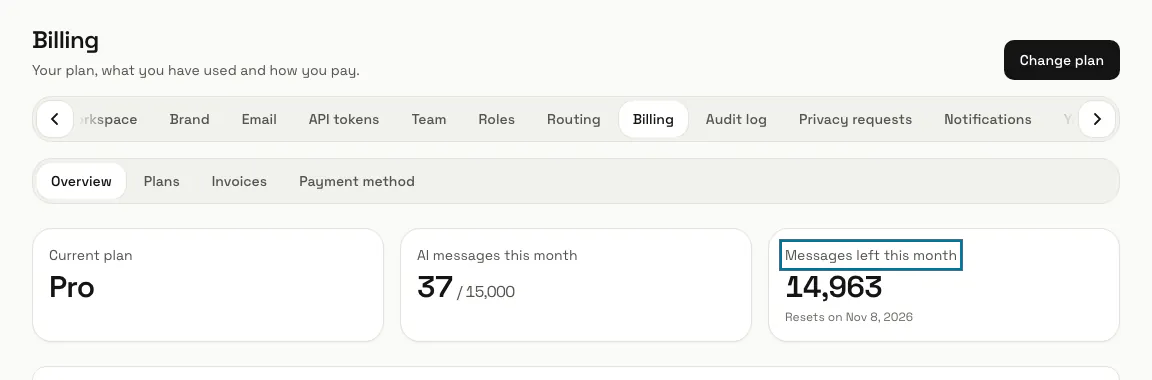
عندما ترد الدردشة «لقد بلغنا حد الرسائل المتاح حاليًا.»، تكون مساحة العمل قد استهلكت رسائل الذكاء الاصطناعي الخاصة بالشهر أو بلغت حد الإنفاق الشهري للذكاء الاصطناعي. تعرض الفوترة «الرسائل المتبقية هذا الشهر» وموعد إعادة ضبطها، والباقة التي فيها رسائل أكثر ترفع هذا الحد.
الخطوة 3: تحقق من وجود فاتورة غير مدفوعة
عندما يتلقى كل زائر «مساعد الدردشة غير متاح حاليًا.»، يكون على مساحة العمل دفع متأخر تجاوز فترة السماح، أو لا تكون لها باقة. اضغط «ادفع الآن» على الفاتورة غير المدفوعة في الفوترة، الفواتير، أو اختر باقة، ويعود روبوت الدردشة إلى الرد بمجرد إتمام الدفع.
الخطوة 4: تحقق من حالة كل مصدر تدريب
في تبويب «التدريب» الخاص بروبوت الدردشة، يظهر على كل مصدر «في الانتظار» أو «قيد القراءة» أو «تم التدريب» أو «فشل» أو «تعذر الوصول». وتذكر الصفحة الفاشلة السبب في صفها، مثل «The site refused to show this page (HTTP 403)»، وسببه صفحة تتطلب تسجيل الدخول أو حظر للروبوتات؛ أصلح الصفحة أو عنوانها واضغط «إعادة التدريب». والمصدر الذي يبقى على «في الانتظار» طويلًا ينتظر دوره في التدريب: تواصل مع الدعم إذا لم يتحرك.
الخطوة 5: تحقق من أن التطبيق مفعّل
لا تعرض قائمة «التطبيقات» إلا التطبيقات المفعّلة في مساحة عملك والتي يُسمح لدورك بفتحها. وفتح تطبيق متوقف يعرض سطرًا مثل «الحجوزات متوقف في مساحة العمل هذه.» في صفحة التطبيقات، حيث يضغط المالك أو المدير «تفعيل»، وتبقى بياناته محفوظة أثناء توقفه.
الخطوة 6: تحقق من دور الزميل
يحتاج كل عنصر في القائمة إلى صلاحية: يحتاج «صندوق الوارد» إلى «عرض صندوق الوارد المشترك والمحادثات»، و«جهات الاتصال» إلى «الرد على المحادثات وتوليها وإسنادها»، و«التقارير» إلى «عرض التحليلات والتقارير»، و«الموصلات» و«الأتمتة» و«الإعدادات» إلى «تغيير إعدادات مساحة العمل واتصالاتها». والصفحة التي لا يستطيع الدور فتحها تعرض «تعذّر العثور على هذه الصفحة»: غيّر الدور في الإعدادات، الفريق، أو صلاحيات دور مخصّص في الأدوار.
الخطوة 7: تحقق من مصدر الرمز
رموز تسجيل الدخول بخطوتين لا تُرسل بالبريد أبدًا: تأتي من تطبيق المصادقة الذي أعددته، أو استخدم أحد رموز الاسترداد؛ وإذا رُفض رمز، فتأكد من صحة الوقت على هاتفك. أما تأكيد البريد الإلكتروني فرابط لا رمز: يصلح لمدة 60 دقيقة، ويرسل «أعد إرسال الرابط» في صفحة «تحقق من بريدك الإلكتروني» رابطًا جديدًا.
الخطوة 8: تحقق من طريقة إرسال بريدك
في الإعدادات، البريد الإلكتروني، يذكر «كيف تُرسل رسائلك الآن» طريق الإرسال؛ ومع خادمك الخاص، يذكر «فشلت آخر رسالة عبر خادمك» السبب، ويبيّن «إرسال رسالة تجريبية» هل يعمل. والعنوان المدرج تحت «العناوين التي ألغت الاشتراك» لا تصله رسائل متابعة ولا ملخصات محادثات، ومن دون عنوان للرد تذهب الردود إلى MagizAI.
نصائح
- تعرض صفحة التثبيت الخاصة بروبوت الدردشة «مثبّت» وآخر مكان ظهر فيه بمجرد أن تُحمَّل الدردشة على موقعك، و«لم يُثبّت بعد» حتى ذلك الحين.
هل توقفت عند خطوة؟ اسأل فريقنا