المطورون
واجهة برمجة الذكاء الاصطناعي
استخدم ذكاء MagizAI الاصطناعي من برامجك الخاصة برمز API: الكتابة والتلخيص والاستخراج والترجمة، والإجابة من معرفتك، وتشغيل وكلائك.
من يمكنه استخدامه: الأدوار «المالك» و«مدير»، أو دور مخصّص يملك صلاحية «تغيير إعدادات مساحة العمل واتصالاتها». لا يعمل الرمز إلا ما دام الشخص الذي أنشأه قادرًا على إدارة مساحة العمل.
تعرض الصور الشاشات بالإنجليزية، أما الخطوات فتذكر الأزرار والتبويبات بأسمائها التي تظهر في لوحة التحكم بالعربية.
الخطوة 1: فعّل واجهة برمجة الذكاء الاصطناعي من التطبيقات
تبقى واجهة برمجة الذكاء الاصطناعي متوقفة حتى يفعّلها مدير. اضغط «التطبيقات» في القائمة الجانبية، وابحث عن «واجهة برمجة الذكاء الاصطناعي»، ثم اضغط «تفعيل».
الخطوة 2: أنشئ رمزًا مع «يمكنه استخدام واجهة برمجة الذكاء الاصطناعي»
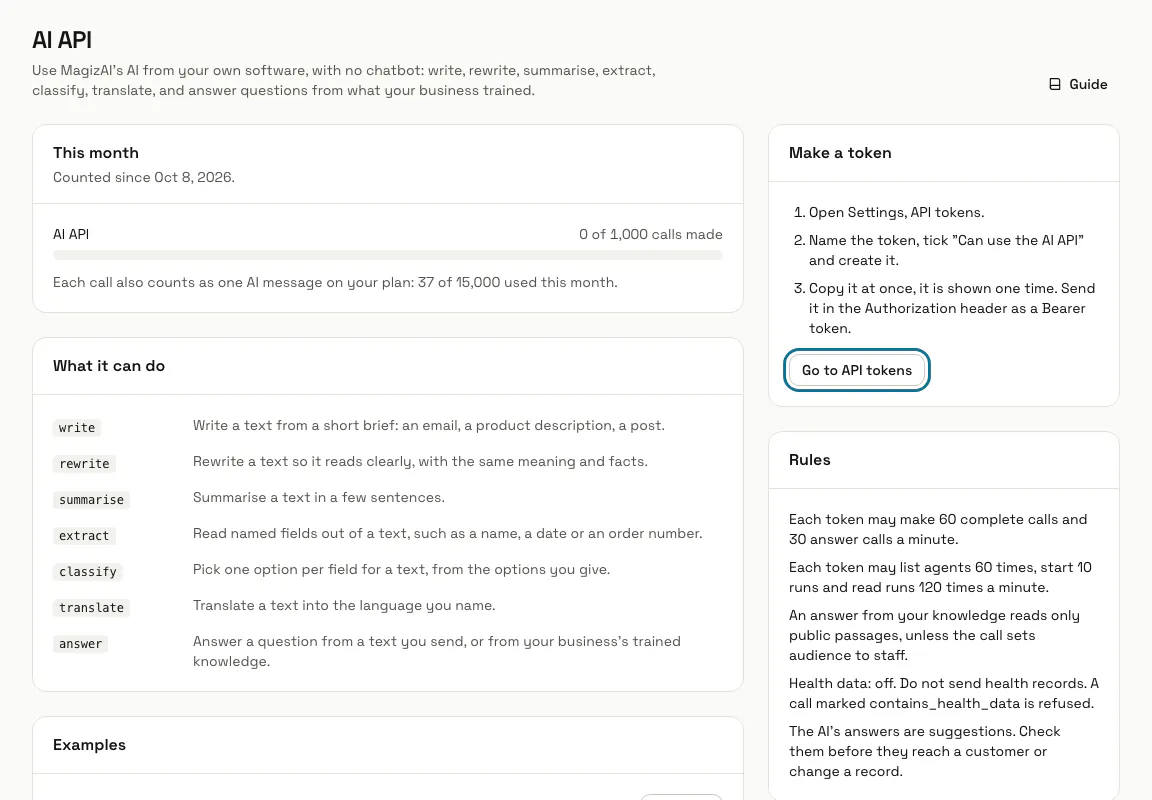
في صفحة واجهة برمجة الذكاء الاصطناعي، اضغط «الانتقال إلى رموز API»، وسمِّ الرمز، وحدد «يمكنه استخدام واجهة برمجة الذكاء الاصطناعي»، ثم اضغط «إنشاء الرمز». انسخه فورًا وأرسله في ترويسة Authorization كرمز Bearer.
افتح واجهة برمجة الذكاء الاصطناعي
الخطوة 3: اختر ما يجب أن يفعله الطلب
يأخذ POST /api/v1/ai/complete قيمة «purpose» (write أو rewrite أو summarise أو extract أو classify أو translate) والنص في «input». يجيب extract وclassify بالحقول التي تسمّيها، ويحتاج translate إلى «language» مثل «fr» أو «French».
الخطوة 4: انسخ مثالًا وأرسله
تحت «أمثلة»، اضغط «نسخ» بجانب طلب، وضع رمزك في $MAGIZAI_TOKEN ثم شغّله. تلخص الأمثلة نصًا، وتستخرج حقولًا من بريد إلكتروني، وتجيب من معرفة نشاطك التجاري.
curl -X POST https://magiz.ai/api/v1/ai/complete \
  -H "Authorization: Bearer $MAGIZAI_TOKEN" \
  -H "Content-Type: application/json" \
  -d '{"purpose": "summarise", "input": "Paste the text here."}'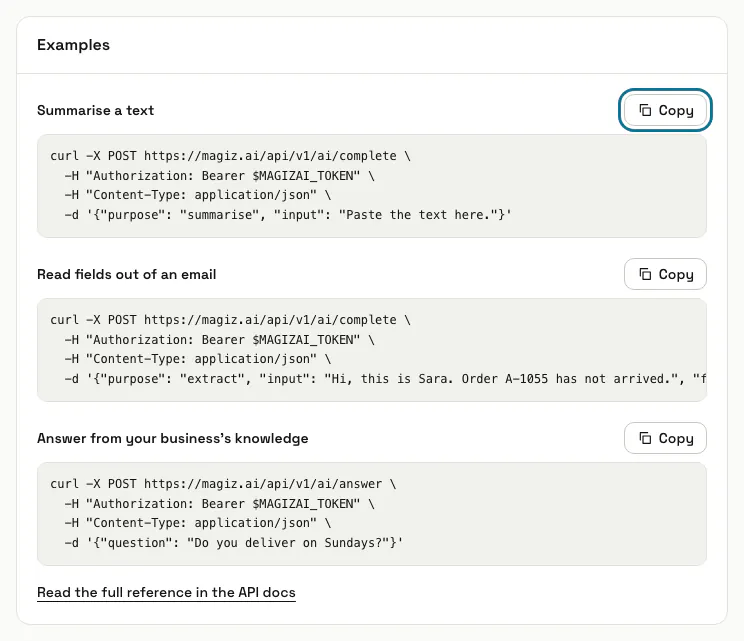
الخطوة 5: أجب عن سؤال من معرفتك
يجيب POST /api/v1/ai/answer مع «question» مما دُرّبت عليه روبوتات الدردشة لديك. ولا يقرأ إلا المقاطع العامة ما لم يضبط الطلب «audience» على «staff».
الخطوة 6: ابدأ تشغيلًا لأحد وكلائك
يعرض GET /api/v1/ai/agents وكلاءك، ويبدأ POST /api/v1/ai/agents/{id}/runs تشغيلًا لأحدهم مع «task»، ويقرأ GET /api/v1/ai/runs/{id} ما جرى فيه. أضف «wait» (حتى 25 ثانية) لإبقاء الطلب مفتوحًا حتى ينتهي التشغيل؛ وتبقى الإجراءات والمسودات بانتظار مدير في الوكلاء.
الخطوة 7: راقب «هذا الشهر»
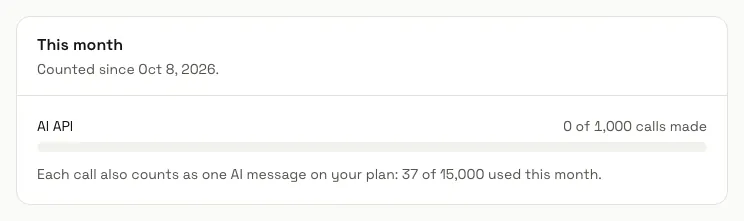
يعرض «هذا الشهر» الطلبات التي أُجريت منذ بدء فترة الفوترة مقارنةً بباقتك، ورسائل الذكاء الاصطناعي المستخدمة. ويُحتسب كل طلب، وكل استدعاء للنموذج في تشغيل وكيل، طلبًا واحدًا من واجهة برمجة الذكاء الاصطناعي ورسالة ذكاء اصطناعي واحدة.
نصائح
- يحمل الطلب المرفوض رمزًا ثابتًا، مثل app_off أو no_ability أو cap أو rate_limited. وتشرح لوحة «رموز الأخطاء» معنى كل رمز.
- إجابات الذكاء الاصطناعي اقتراحات: راجعها قبل أن تصل إلى عميل أو تغيّر سجلًا.
- يمكن لكل رمز إجراء 60 طلب complete و30 طلب answer في الدقيقة.
الحدود والتفعيل
- تحدد باقتك عدد طلبات واجهة برمجة الذكاء الاصطناعي في الشهر: 1,000 ما لم تنص باقتك على غير ذلك. ويظهر العدد تحت «هذا الشهر».
- يُحتسب كل طلب أيضًا رسالة ذكاء اصطناعي واحدة من باقتك.
- تتطلب تشغيلات الوكلاء تفعيل تطبيق الوكلاء أيضًا، وإلا يُرفض الطلب بالرمز agents_off.
- تبقى واجهة برمجة الذكاء الاصطناعي متوقفة حتى يفعّلها مدير من التطبيقات.
هل توقفت عند خطوة؟ اسأل فريقنا