المطورون
أداة الدردشة في الشيفرة
ضع المحادثة على موقعك بوسم script واحد، وافتحها من أزرارك الخاصة، وأخبرها أي عميل مسجّل الدخول هو الذي يسأل.
من يمكنه استخدامه: كل أعضاء مساحة العمل. توليد المفتاح السري للهوية وتدويره وإيقافه يتطلب صلاحية «إنشاء الروبوتات وتعديلها وحذفها» (للدورين «المالك» و«مدير»).
تعرض الصور الشاشات بالإنجليزية، أما الخطوات فتذكر الأزرار والتبويبات بأسمائها التي تظهر في لوحة التحكم بالعربية.
الخطوة 1: انسخ وسم script من تبويب «التثبيت»
اضغط «وكيل الذكاء الاصطناعي» في القائمة الجانبية، وافتح روبوت الدردشة ثم تبويب «التثبيت». يحمل «مقتطف الكود» المفتاح العام لروبوتك في data-key: الصقه قبل وسم الإغلاق </body> مباشرة في كل صفحة.
<script src="https://magiz.ai/widget.js" data-key="YOUR_PUBLIC_KEY" defer></script>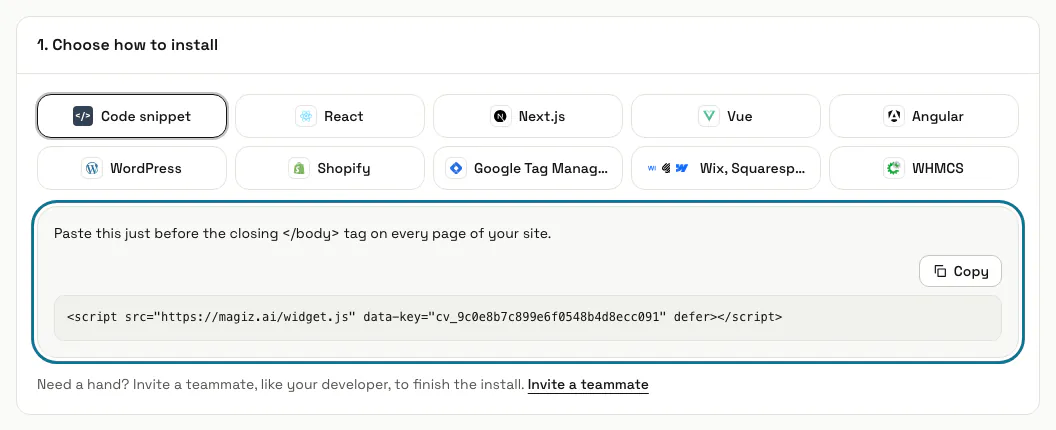
الخطوة 2: أضف سمات data- حيث تحتاجها
تفتح data-open="load" المحادثة فور تحميل الصفحة، لصفحة مخصصة للمحادثة فقط. وتحدد data-launcher="bubble" أو data-launcher="teaser" زر فتح المحادثة في تلك الصفحة مهما كان إعداد لوحة التحكم، وتحافظ data-cookie-domain=".example.com" على محادثة واحدة عبر نطاقاتك الفرعية، وتعرض data-lang="ar" أو data-lang="fr" أو data-lang="en" نافذة الدردشة بتلك اللغة، ومن اليمين إلى اليسار للعربية، حين يقرأ زوارك لغة غير لغة الصفحة.
<script src="https://magiz.ai/widget.js" data-key="YOUR_PUBLIC_KEY" data-open="load" defer></script>الخطوة 3: افتح المحادثة من زرك الخاص
بعد تحميل السكربت، يصبح في الصفحة كائن MagizAI. يفتح MagizAI.open() المحادثة، ويفتحها MagizAI.open() مع سؤال وقد طُرح ذلك السؤال بالفعل، ويغلقها MagizAI.close().
<button onclick="MagizAI.open('Which facial suits sensitive skin?')">Ask about facials</button>الخطوة 4: استدعِ MagizAI.logout() عندما يسجّل عميل خروجه
ينهي محادثة هذا المتصفح وينسى صاحبها، فيبدأ الشخص التالي على الحاسوب نفسه زائرًا جديدًا. ويمكن استدعاؤه بأمان حتى لو لم تُفتح المحادثة قط.
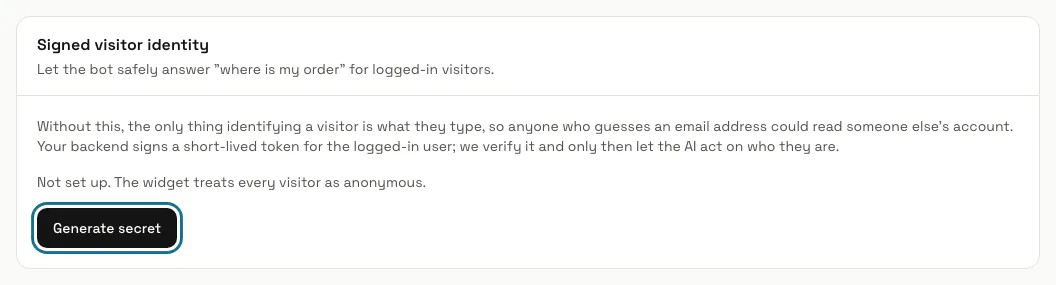
الخطوة 5: اضغط «توليد مفتاح سري» تحت «هوية الزائر الموقَّعة»
في صفحة «التثبيت» نفسها، اضغط «توليد مفتاح سري» وانسخه فورًا: «انسخ هذا الآن. لن يُعرض مرة أخرى.» احفظه على خادمك، ولا تضعه أبدًا في شيفرة المتصفح.
الخطوة 6: وقّع رمزًا للعميل المسجّل الدخول
على خادمك، وقّع رمز JWT بخوارزمية HS256 وبالمفتاح السري. ضع في sub معرّفك الخاص للشخص (وليس «0» أبدًا)، وأضف email وname، وإن شئت plan وcompany وlocale؛ ولا يُعتمد أي رمز لأكثر من 24 ساعة، مهما كانت قيمة exp فيه.
import jwt from 'jsonwebtoken'; const token = jwt.sign( { sub: user.id, email: user.email, name: user.name }, process.env.MAGIZAI_IDENTITY_SECRET, { algorithm: 'HS256', expiresIn: '10m' }, );الخطوة 7: سلّم الرمز إلى أداة الدردشة
ضعه على وسم script في data-identity، أو اجعل window.MagizAIIdentity يساوي الرمز أو دالة تُرجع رمزًا جديدًا. عندها يعرف المساعد من يسأل، ويستطيع الإجابة عن حساب ذلك الشخص نفسه، مثل «أين طلبي»، بدلًا من معاملته كزائر مجهول.
<script src="https://magiz.ai/widget.js" data-key="YOUR_PUBLIC_KEY" data-identity="SIGNED_TOKEN" defer></script>الخطوة 8: دوّر المفتاح السري أو أوقفه
«تدوير المفتاح السري» ينشئ مفتاحًا جديدًا ويتوقف القديم عن العمل فورًا، لذا ضع المفتاح الجديد على خادمك أولًا. و«إيقاف» يعامل الزوار الجدد كمجهولين؛ ويحتفظ الزوار الذين تم التحقق منهم بالفعل بوصولهم.
نصائح
- يسجّل MagizAI.trackConversion(149, 'USD') عملية بيع ساعدت فيها المحادثة، لتقرير الإيرادات. ولا يفعل شيئًا حتى تكون لهذا المتصفح محادثة.
- أنشئ رمز هوية جديدًا عند كل تحميل للصفحة بدلًا من رمز يبقى صالحًا ساعات.
- الصفحات التي ما زالت تستدعي window.ElyAgents تستمر في العمل: إنه الكائن نفسه MagizAI.
- هل تبني نافذة دردشة أو تطبيقًا خاصًا بك بدلًا من ذلك؟ استخدم REST API برمز من الإعدادات، رموز API.
هل توقفت عند خطوة؟ اسأل فريقنا