Dépannage
Problèmes WhatsApp
Ce que veulent dire les codes d'erreur WhatsApp courants et comment régler chacun. La liste de vérification, la dernière erreur du numéro et la boîte de réception en donnent le sens en mots simples.
Qui peut l'utiliser : Propriétaire et Administrateur, ou un rôle personnalisé avec « Modifier les réglages et les connexions de l'espace ».
Les images montrent les écrans en anglais. Les étapes citent les boutons et les onglets tels que votre tableau de bord les affiche en français.
Étape 1 : Trouvez l'erreur
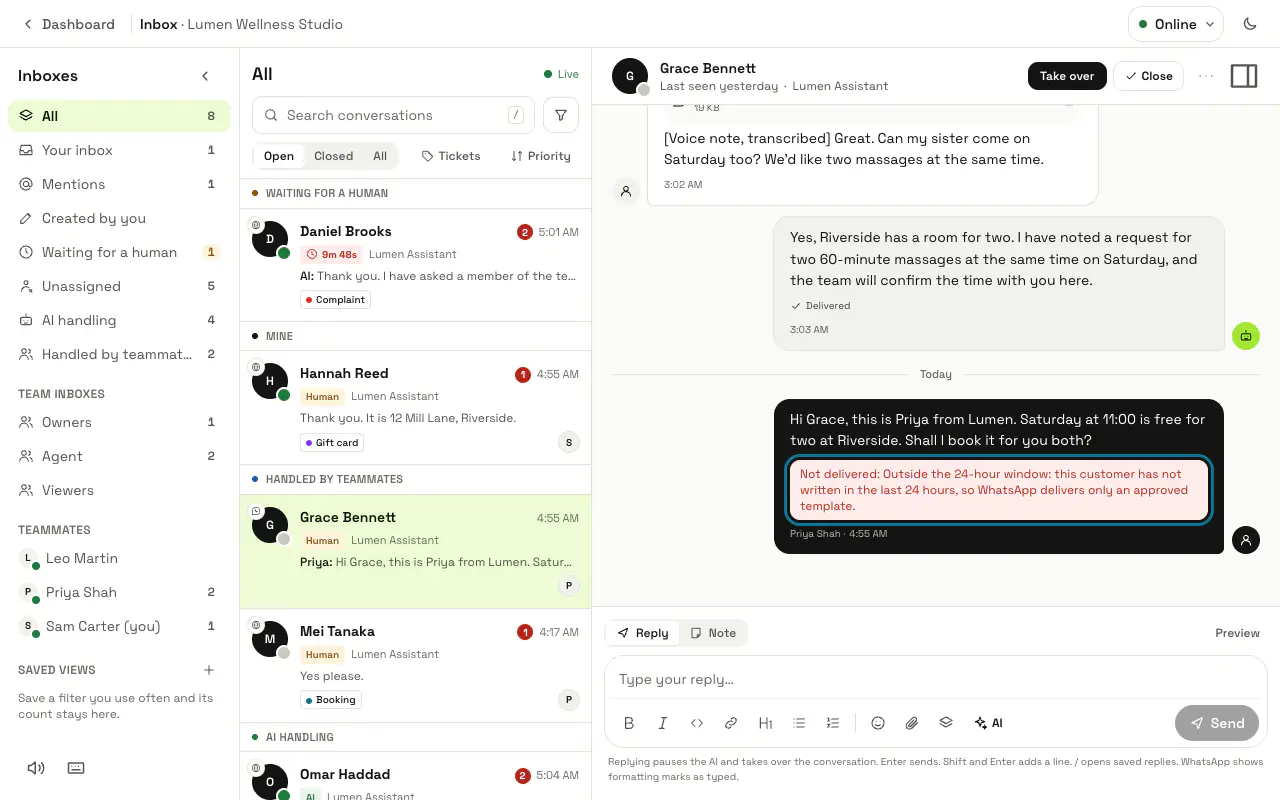
Trois endroits l'affichent : la liste de vérification sous le numéro, la ligne « WhatsApp a signalé un problème de livraison » en dessous, et « Non distribué » sous une réponse dans la boîte de réception. Chacun donne d'abord nos mots simples, puis la réponse de Meta. Appuyez sur « Tester la connexion » après une correction pour vérifier de nouveau.
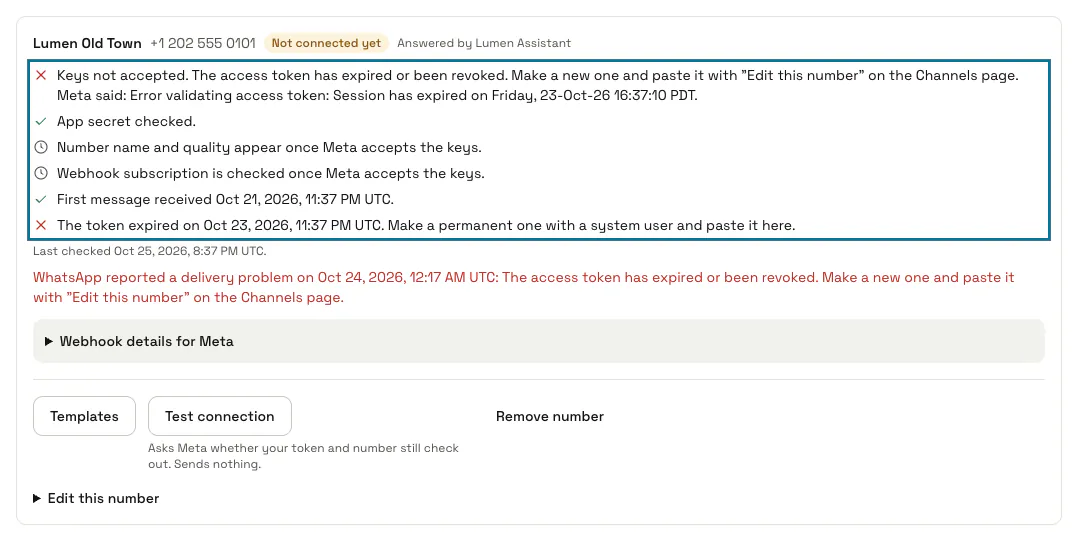
Étape 2 : Réglez 190 : le jeton a expiré ou a été révoqué
Le jeton ne fonctionne plus : un jeton temporaire d'API Setup après 24 heures environ, ou un jeton d'utilisateur système supprimé ou régénéré. Créez un jeton permanent avec un utilisateur système (voir la rubrique WhatsApp), collez-le dans « Jeton d'accès » avec « Modifier ce numéro » et enregistrez.
Étape 3 : Réglez 100 : Meta ne connaît pas un identifiant
L'ID du numéro ou l'ID du compte WhatsApp Business est faux, ou le jeton ne peut pas le voir. Copiez-les de nouveau depuis API Setup, et vérifiez que le jeton a été créé pour la même app et le même compte.
Étape 4 : Réglez 10 ou 200 : il manque une autorisation au jeton
Il manque un élément ou une autorisation à l'utilisateur système. Dans Business settings, System users, donnez-lui l'app et le compte WhatsApp, puis générez un nouveau jeton avec business_management, whatsapp_business_messaging et whatsapp_business_management.
Étape 5 : Réglez 131047 : plus de 24 heures depuis le message du client
WhatsApp ne livre plus qu'un modèle approuvé. Créez les modèles dont MagizAI a besoin sur la page Modèles du numéro et choisissez le modèle de réponse au client ; les réponses tardives partent alors dedans.
Étape 6 : Réglez 131026 : le message n'a pas pu être livré
Le numéro n'est pas sur WhatsApp, le client n'a pas accepté les dernières conditions de WhatsApp, ou son application est trop ancienne. Vérifiez le numéro et son indicatif pays ; s'il est juste, il n'y a rien à corriger de votre côté.
Le numéro de test de Meta refuse un numéro que vous n'avez pas ajouté comme destinataire dans API Setup, avec le code 131030.
Étape 7 : Réglez 132000 : le modèle prend un autre nombre de variables
Le modèle choisi a plus ou moins de {{1}}, {{2}} que ce que MagizAI remplit. Le modèle d'alerte de l'équipe en prend 3 (client, motif, lien) et le modèle de réponse au client 1 (la réponse) : choisissez-en qui correspondent, ou créez ceux de MagizAI sous « Modèles dont MagizAI a besoin » sur la page Modèles du numéro.
Étape 8 : Réglez 131051 et 133010
131051 veut dire que WhatsApp ne prend pas en charge ce type de message pour ce client ; la réponse reste dans la boîte de réception. 133010 veut dire que le numéro n'est pas enregistré sur l'API Cloud : terminez son ajout dans API Setup (validez le code envoyé par Meta), puis appuyez sur « Tester la connexion ».
Étape 9 : Réglez les messages qui s'arrêtent après 1 000 par mois
Depuis le 1er octobre 2026, chaque numéro dispose de 1 000 messages de service gratuits par mois ; au-delà, Meta les facture. Sans moyen de paiement sur le compte WhatsApp, ces messages ne sont pas distribués (Meta signale 131042, un problème de paiement). Ajoutez-en un dans les réglages de facturation de Meta.
Conseils
- Rien n'arrive du tout : vérifiez que la liste indique « Webhook abonné », que messages est coché sous Webhook fields dans Meta, et que l'App secret enregistré dans MagizAI est celui de la même app.
Bloqué à une étape ? Demandez à notre équipe