Bien démarrer
Vos 15 premières minutes
Créez votre espace, passez les cinq étapes de configuration et obtenez une première réponse de votre propre assistant.
Qui peut l'utiliser : Propriétaire et Administrateur, ou un rôle personnalisé avec « Modifier les réglages et les connexions de l'espace ». Tout le monde peut s'inscrire. La personne qui s'inscrit est le Propriétaire, et la configuration guidée s'ouvre une fois pour elle.
Les images montrent les écrans en anglais. Les étapes citent les boutons et les onglets tels que votre tableau de bord les affiche en français.
Étape 1 : Appuyez sur « Créer l'espace »
Sur la page d'inscription, remplissez « Votre nom », « E-mail », « Nom de l'entreprise », « Mot de passe » et « Confirmer le mot de passe » (au moins 8 caractères), puis appuyez sur « Créer l'espace ». MagizAI crée l'espace, votre accès Propriétaire et un premier assistant, puis ouvre la configuration guidée.
MagizAI n'a ni formule gratuite ni essai gratuit. Un nouvel espace démarre sans formule et rien n'est facturé à l'inscription : vous choisissez une formule dans Facturation (voir plus bas).
Étape 2 : Remplissez « Parlez-nous de votre entreprise »
L'étape 1 sur 5 demande votre « Nom de l'entreprise » et, si vous le souhaitez, votre « Site web », puis « Continuer ». C'est la seule étape que vous ne pouvez pas passer. MagizAI y cherche vos produits tout de suite puis chaque semaine, quand votre formule inclut les recommandations de produits ; votre assistant n'apprend vos pages qu'à partir de ce que vous ajoutez dans Entraîner.
Étape 3 : Donnez un nom à votre assistant
L'étape 2 définit le « Nom de l'assistant » et le « Premier message affiché aux visiteurs ». L'étape 3, « Donnez au chat les couleurs de votre marque », définit votre « Couleur de la marque » et votre « Logo » avec un aperçu en direct. « Passer pour l'instant » laisse l'une ou l'autre étape pour plus tard ; la marque se modifie à tout moment dans Réglages, Marque.
Étape 4 : Copiez le code d'installation
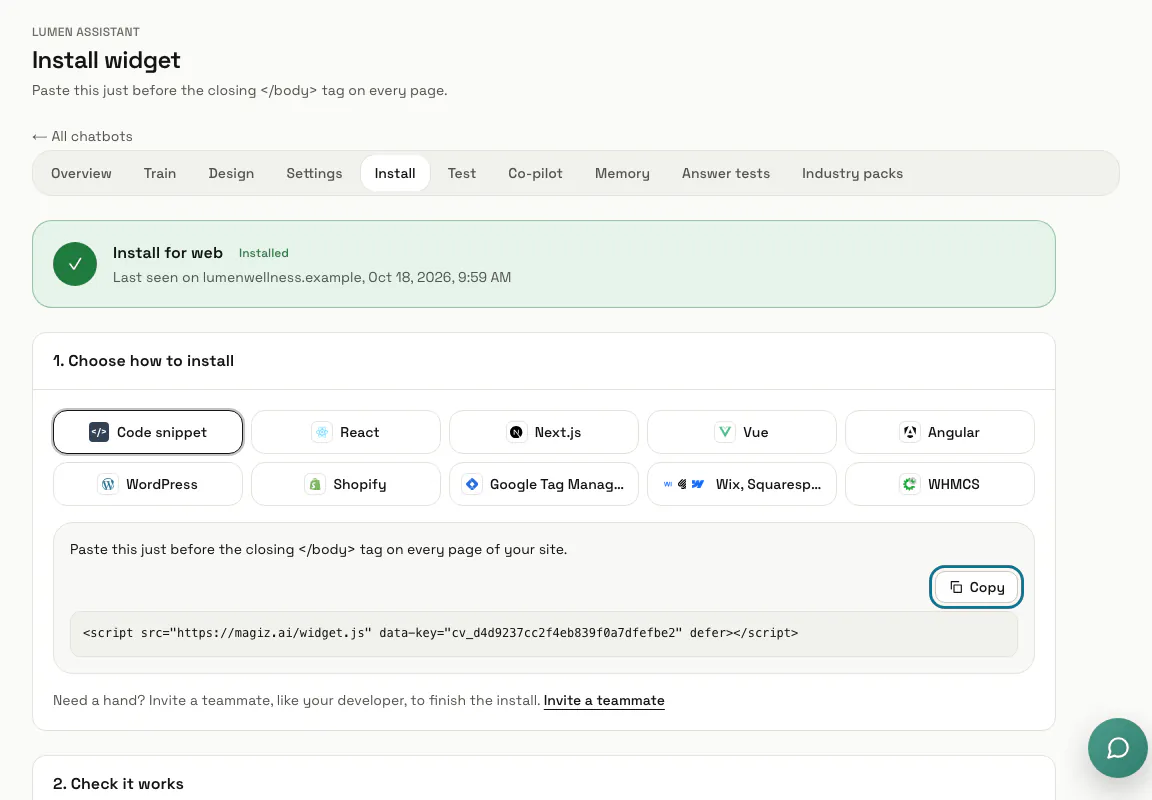
L'étape 4 affiche une seule ligne : appuyez sur « Copier le code » et collez-la juste avant la balise de fermeture </body> sur chaque page où vous voulez le chat. La configuration affiche « En attente de votre première visite » jusqu'à ce que votre site charge le chat, puis indique que votre assistant est en ligne. La même ligne, avec les étapes pour WordPress, Shopify, Wix et d'autres plateformes, se trouve toujours sur la page Installer du chatbot.
Étape 5 : Appuyez sur « Terminer la configuration »
L'étape 5, « Invitez un collègue », est facultative : indiquez un « E-mail du collègue », un « Nom du collègue » et un « Rôle » pour envoyer une invitation, ou appuyez sur « Passer pour l'instant ». Une fois la configuration terminée, l'Accueil s'ouvre avec « Votre espace est prêt. »
Étape 6 : Ajoutez votre contenu dans Entraîner
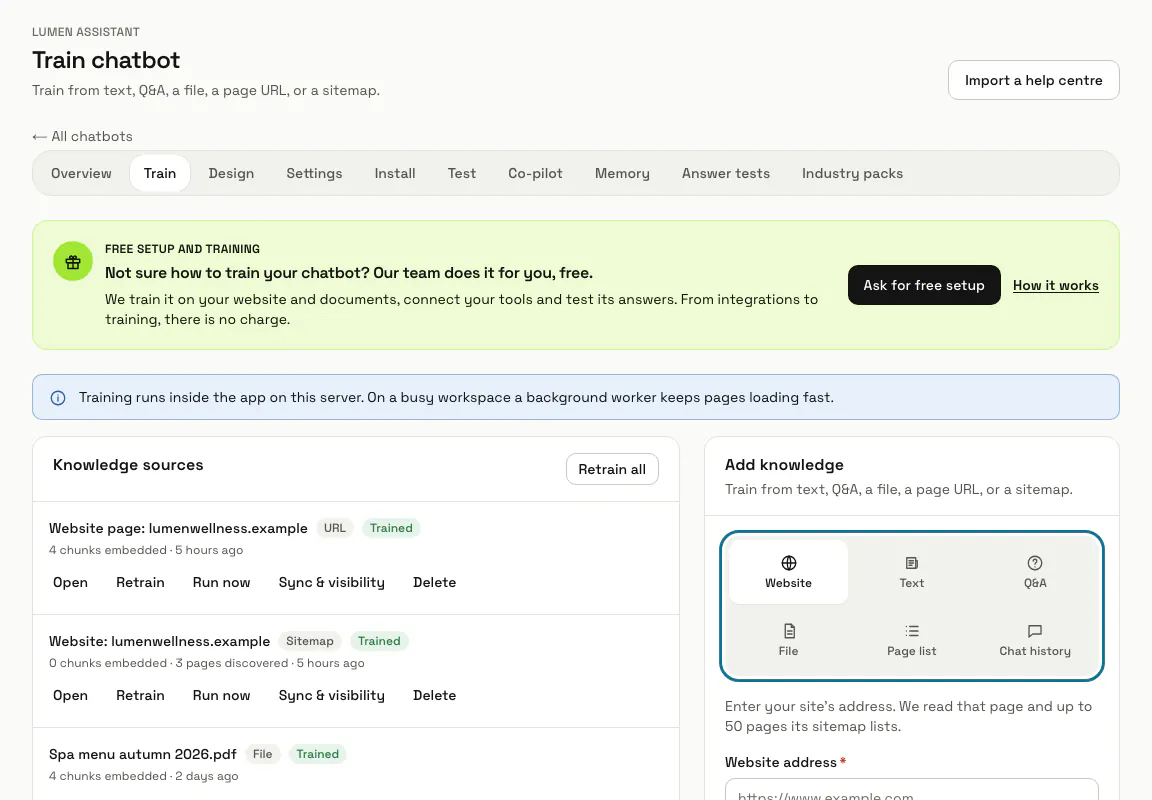
Ouvrez Agent IA, choisissez votre chatbot et ouvrez son onglet Entraîner. Ajoutez votre site web, du texte, des paires de questions et réponses, des fichiers, une liste de pages ou un historique de conversations, puis appuyez sur « Ajouter et entraîner ». Chaque source affiche « En attente », puis « Lecture en cours », puis « Entraîné » ; l'assistant répond à partir de ces sources.
Étape 7 : Choisissez une formule
Ouvrez Facturation et appuyez sur « Changer de formule », ou suivez « Choisir une offre » dans la liste « Pour bien démarrer » de l'Accueil. Si une page indique « Votre espace a besoin d'une offre active », appuyez sur « Aller à la facturation ».
Étape 8 : Envoyez un message de test
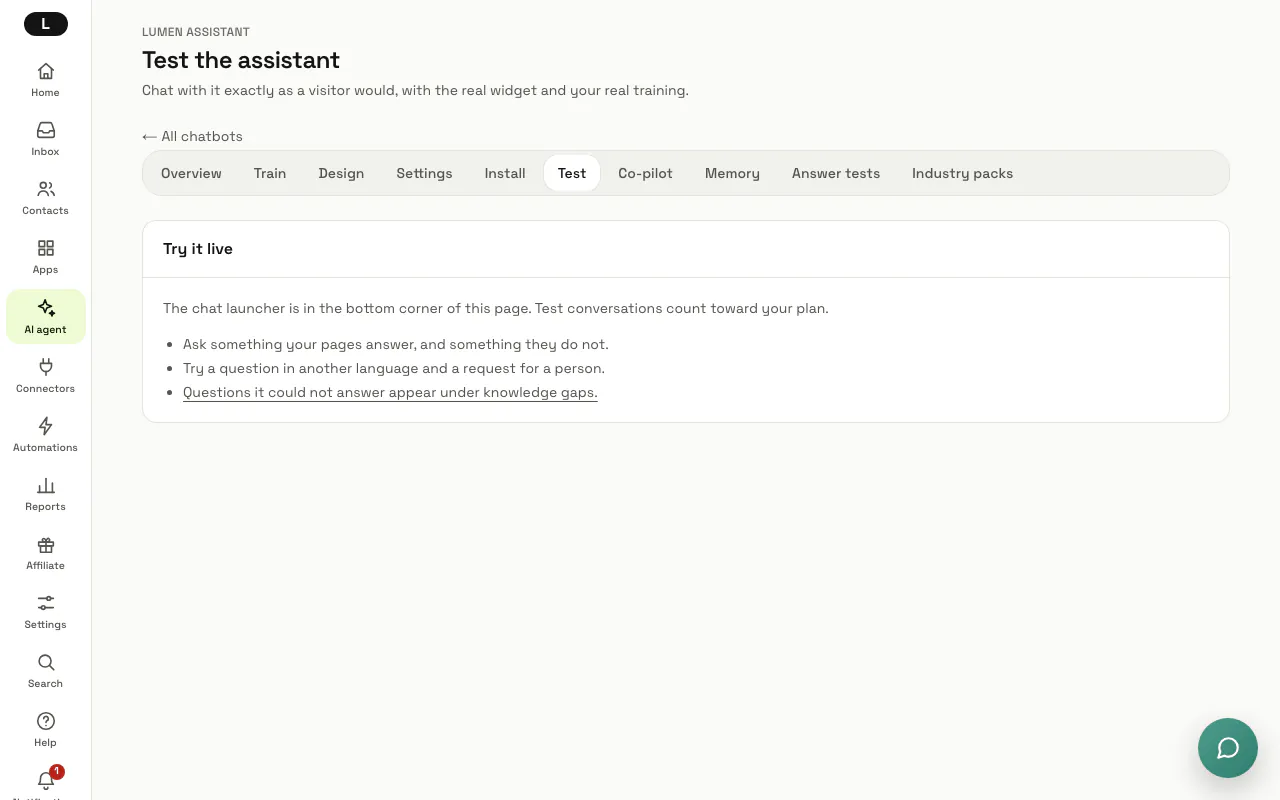
Ouvrez l'onglet Tester du chatbot : le vrai bouton du chat se trouve dans le coin inférieur de la page, avec votre véritable entraînement derrière lui. Posez une question à laquelle votre contenu répond, et une autre à laquelle il ne répond pas. Les conversations de test comptent dans votre formule.
Conseils
- Confirmez votre adresse e-mail avec le lien que nous envoyons à l'inscription. Il reste valable 60 minutes, et « Renvoyer le lien » sur la page « Consultez votre boîte mail » en envoie un nouveau. D'ici là, l'Accueil affiche « Vérifier votre adresse e-mail ».
- Une formule choisie sur la page des tarifs avant l'inscription est mémorisée : la page d'inscription la mentionne, et vous la confirmez dans Facturation après la configuration.
- La configuration guidée ne s'ouvre qu'une fois. Tout ce qu'elle demande peut se modifier plus tard dans Réglages et sur les pages du chatbot.
Limites et activation
- Il n'y a ni formule gratuite ni essai gratuit. Rien n'est facturé à l'inscription ; vous payez quand vous choisissez une formule.
- Votre formule fixe le nombre de chatbots, de coéquipiers et de messages IA par mois dont vous disposez. Facturation affiche les messages IA restants ce mois-ci.
Bloqué à une étape ? Demandez à notre équipe