البدء
دقائقك الخمس عشرة الأولى
أنشئ مساحة عملك، وأكمل خطوات الإعداد الخمس، واحصل على أول إجابة من مساعدك.
من يمكنه استخدامه: الأدوار «المالك» و«مدير»، أو دور مخصّص يملك صلاحية «تغيير إعدادات مساحة العمل واتصالاتها». يمكن لأي شخص التسجيل. من يسجّل يصبح المالك، ويُفتح له معالج الإعداد مرة واحدة.
تعرض الصور الشاشات بالإنجليزية، أما الخطوات فتذكر الأزرار والتبويبات بأسمائها التي تظهر في لوحة التحكم بالعربية.
الخطوة 1: اضغط «إنشاء مساحة العمل»
في صفحة التسجيل، املأ «اسمك» و«البريد الإلكتروني» و«اسم الشركة» و«كلمة المرور» و«تأكيد كلمة المرور» (8 أحرف على الأقل)، ثم اضغط «إنشاء مساحة العمل». ينشئ MagizAI مساحة العمل وحساب دخولك بصفتك المالك وأول مساعد، ثم يفتح معالج الإعداد.
لا توجد في MagizAI باقة مجانية ولا فترة تجريبية مجانية. تبدأ مساحة العمل الجديدة بلا باقة، ولا يُحصَّل أي مبلغ عند التسجيل: تختار باقتك من الفوترة (انظر أدناه).
الخطوة 2: املأ «حدّثنا عن عملك»
تطلب الخطوة 1 من 5 «اسم النشاط»، و«الموقع الإلكتروني» إن شئت، ثم «متابعة». هذه هي الخطوة الوحيدة التي لا يمكنك تخطيها. يفحص MagizAI الموقع بحثًا عن المنتجات فورًا ثم كل أسبوع، حين تشمل باقتك اقتراحات المنتجات؛ أما مساعدك فلا يتعلم صفحاتك إلا مما تضيفه في «التدريب».
الخطوة 3: سمِّ مساعدك
تضبط الخطوة 2 «اسم المساعد» و«أول رسالة يراها الزوار». وتضبط الخطوة 3، «اجعل الدردشة بألوان علامتك»، «لون العلامة» و«الشعار» مع معاينة مباشرة. يترك «تخطَّ الآن» أيًّا منهما لوقت لاحق، ويمكن تغيير العلامة في أي وقت من الإعدادات، العلامة التجارية.
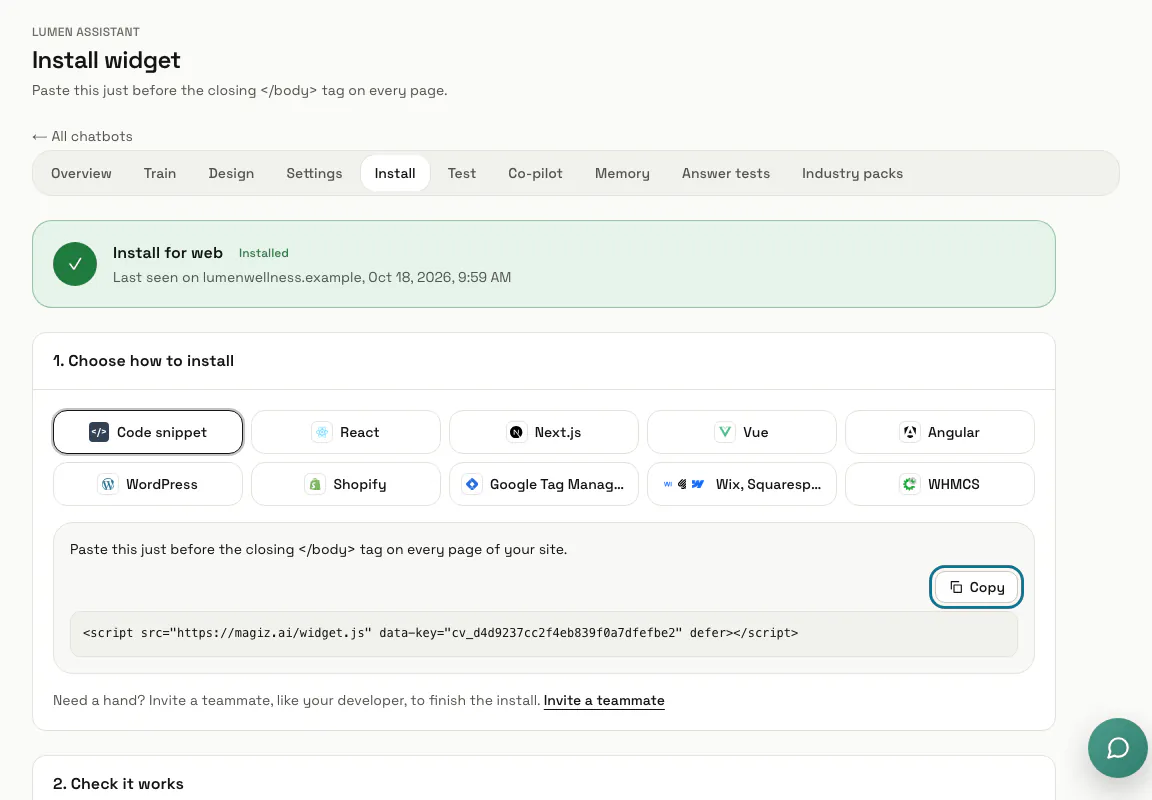
الخطوة 4: انسخ رمز التثبيت
تعرض الخطوة 4 سطرًا واحدًا: اضغط «نسخ الرمز» والصقه قبل وسم الإغلاق </body> مباشرة في كل صفحة تريد ظهور الدردشة فيها. يعرض المعالج «بانتظار أول زيارة» إلى أن يحمّل موقعك الدردشة، ثم يخبرك بأن مساعدك يعمل الآن. والسطر نفسه، مع خطوات WordPress وShopify وWix ومنصات أخرى، موجود دائمًا في صفحة التثبيت الخاصة بروبوت الدردشة.
الخطوة 5: اضغط «إنهاء الإعداد»
الخطوة 5، «ادعُ زميلًا»، اختيارية: أدخل «بريد الزميل الإلكتروني» و«اسم الزميل» و«الدور» لإرسال دعوة، أو اضغط «تخطَّ الآن». ويفتح الإنهاء الصفحة الرئيسية مع «مساحة عملك جاهزة.»
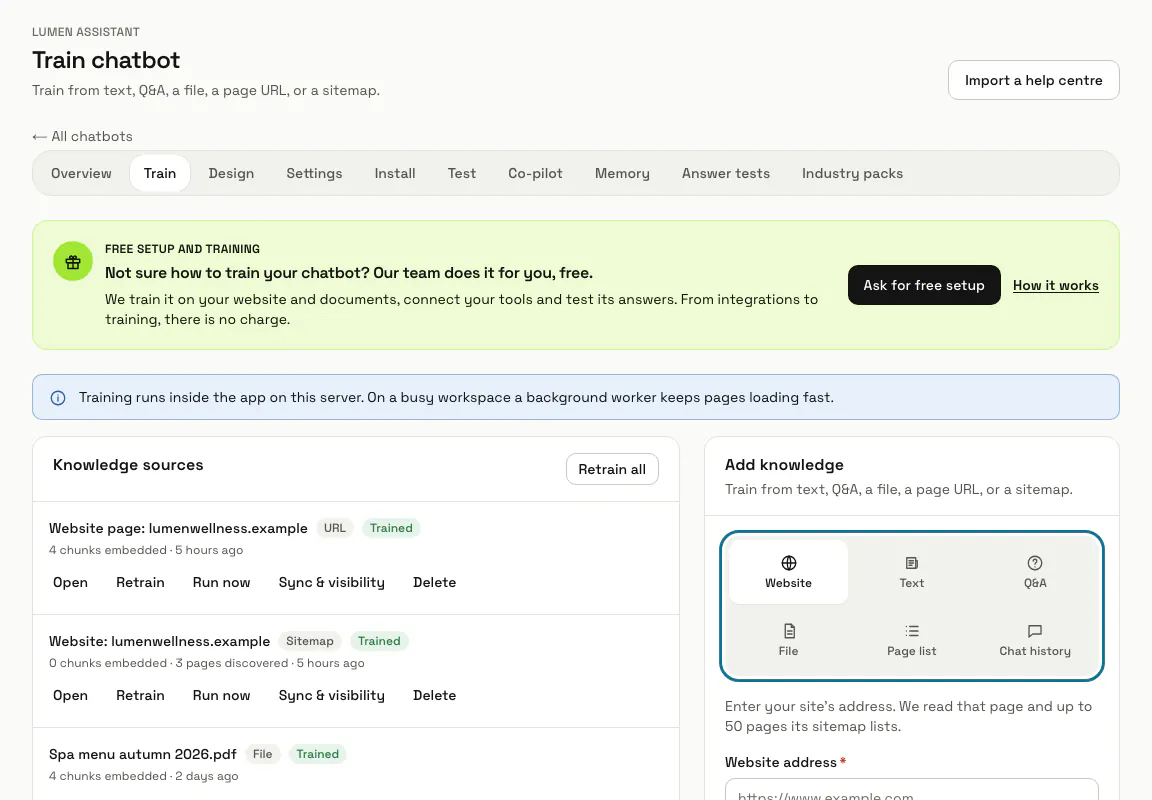
الخطوة 6: أضف محتواك في «التدريب»
افتح «وكيل الذكاء الاصطناعي»، واختر روبوت الدردشة، وافتح تبويب «التدريب» الخاص به. أضف موقعك أو نصوصًا أو أزواج أسئلة وأجوبة أو ملفات أو قائمة صفحات أو سجل محادثات سابقة، ثم اضغط «إضافة وتدريب». يظهر على كل مصدر «في الانتظار» ثم «قيد القراءة» ثم «تم التدريب»، ويجيب المساعد من هذه المصادر.
الخطوة 7: اختر باقة
افتح الفوترة واضغط «تغيير الباقة»، أو اتبع «اختر باقة» في قائمة «ابدأ الإعداد» في الصفحة الرئيسية. وإذا ظهرت في صفحة رسالة «تحتاج مساحة عملك إلى باقة فعّالة»، فاضغط «انتقل إلى الفوترة».
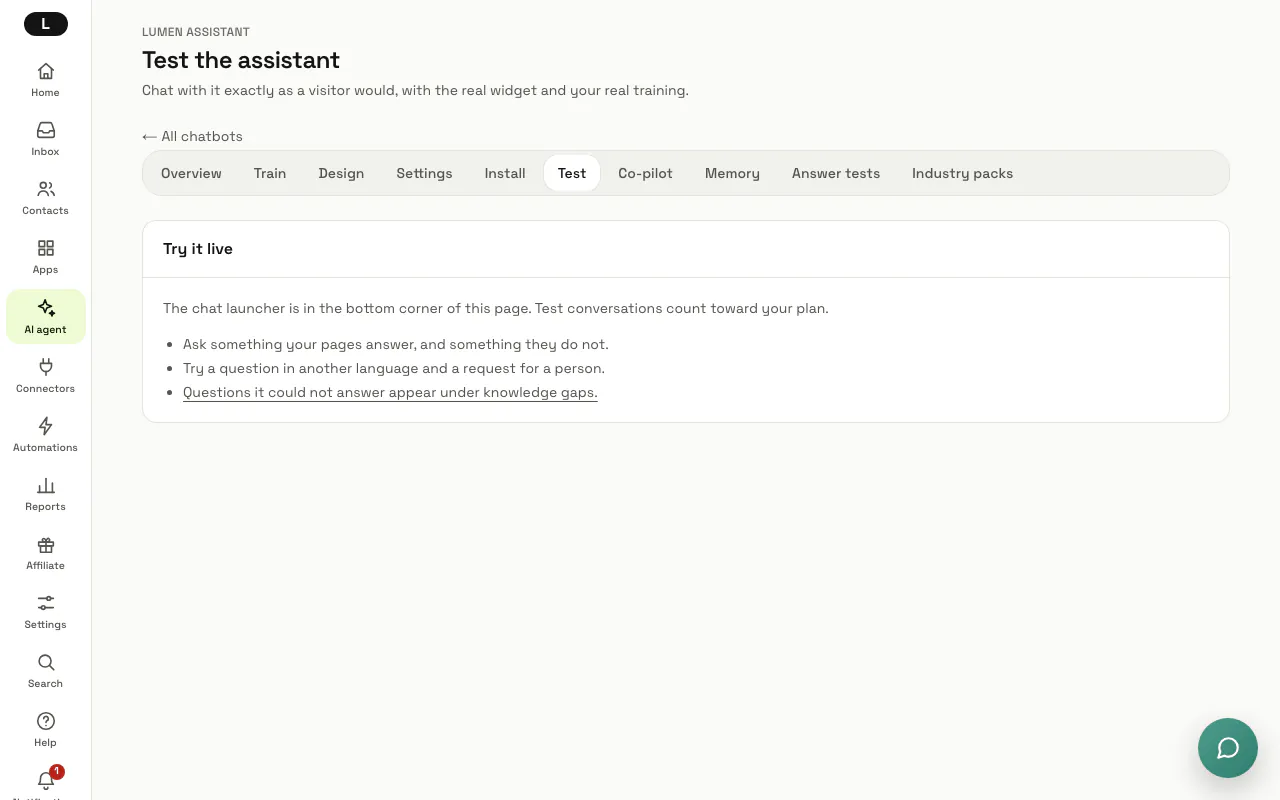
الخطوة 8: أرسل رسالة اختبار
افتح تبويب «اختبار» الخاص بروبوت الدردشة: زر الدردشة الحقيقي في الزاوية السفلية من الصفحة، ويعمل بتدريبك الفعلي. اسأل عن شيء يجيب عنه محتواك وعن شيء لا يجيب عنه. تُحتسب محادثات الاختبار من باقتك.
نصائح
- أكّد عنوان بريدك الإلكتروني بالرابط الذي نرسله عند التسجيل. يعمل الرابط لمدة 60 دقيقة، ويرسل «أعد إرسال الرابط» في صفحة «تحقق من بريدك الإلكتروني» رابطًا جديدًا. وحتى ذلك الحين تعرض الصفحة الرئيسية «أكّد بريدك الإلكتروني».
- إذا اخترت باقة في صفحة الأسعار قبل التسجيل فإنها تُحفظ: تذكرها صفحة التسجيل، وتؤكدها في الفوترة بعد الإعداد.
- لا يُفتح المعالج إلا مرة واحدة. ويمكن تغيير كل ما يطلبه لاحقًا في الإعدادات وفي صفحات روبوت الدردشة نفسه.
الحدود والتفعيل
- لا توجد باقة مجانية ولا فترة تجريبية مجانية. لا يُحصَّل أي مبلغ عند التسجيل، وتدفع عندما تختار باقة.
- تحدد باقتك عدد روبوتات الدردشة والزملاء ورسائل الذكاء الاصطناعي التي تحصل عليها في الشهر. وتعرض الفوترة رسائل الذكاء الاصطناعي المتبقية هذا الشهر.
هل توقفت عند خطوة؟ اسأل فريقنا